把所有文档汇总到同一个地方
你是否将现有的 PDF、收据或照片分散在 iPhone 或云存储中? Scanner Pro 让你轻松把所有内容整合到一个有序的扫描库中。 无论你是在从邮件导入税务文件、从相机胶卷导入收据照片,还是从云存储导入 PDF,都可以在已扫描文件旁边一并管理所有文档。
你可以导入:
- 来自任意来源的 PDF 文件
- 照片和图片(JPEG、PNG,及大多数常见图片格式)
- 来自“文件”App、邮件附件或云存储的文档
- 支持一次导入多文件,便于批量整理
该功能非常适合整理报销用收据、汇总合同与文书材料、创建完整的项目文档归档文件夹,或为重要文档搭建数字化的归档系统。
如何将文件导入 Scanner Pro
将文档导入 Scanner Pro 只需轻点几下。 下面是完整流程:
步骤 1:打开“导入”功能
- 在设备上启动 Scanner Pro 应用
- 在“我的扫描”界面右上角,点击“更多”菜单(三个点图标)
- 在菜单中选择“导入文件”
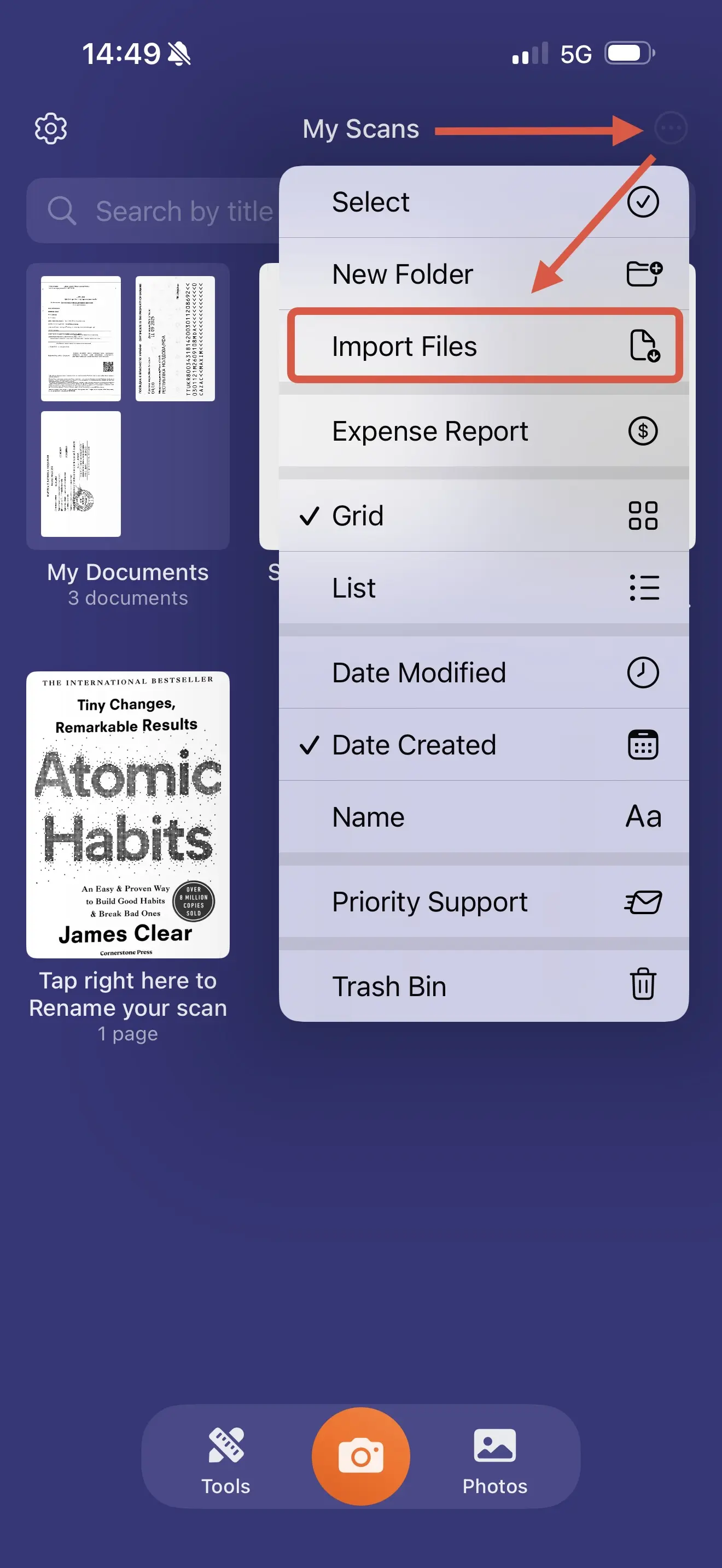
步骤 2:选择你的文档
- “文件”App 会自动打开
- 浏览到你的文档位置(iCloud Drive、Dropbox、“下载”等)
- 选择你想导入的一个或多个文件
- 点击“打开”或“导入”
支持的格式:PDF 文件以及大多数常见图片格式(JPEG、PNG、HEIC)
步骤 3:等待导入完成
在导入文件时,Scanner Pro 会显示进度指示。 根据文件大小和数量不同,通常只需几秒钟。
导入完成后,文档会以原始文件名保留的形式出现在“我的扫描”库中。
查找已导入的文档
导入后,你的文档会显示在“我的扫描”区域中。 想快速找到它们:
- 按创建日期排序(设置 → 三个点菜单 → 创建日期)
- 导入的文件会显示在列表顶部(位于所有文件夹之后)
- 原始文件名会保留,便于轻松识别
专业提示:创建一个“已导入”文件夹
为确保导入的文档与扫描的内容分开:
- 点击三个点菜单,然后选择“新建文件夹”
- 将其命名为“已导入文档”(或你喜欢的任何名称)
- 打开该文件夹
- 再次点击三个点菜单,然后选择 “导入文件”
- 选择你的文档
现在,所有新导入的文件都会直接进入此文件夹,让你的资料始终保持有序整洁。
使用已导入的文档
导入后,你的文档运作方式与已扫描文件完全一致。 你可以:
- 点按文档名称以重命名文件
- 将已导入与已扫描文档合并在一起
- 使用 Scanner Pro 的编辑工具进行编辑与增强
- 以多种格式导出 (PDF、JPEG、Word、PowerPoint、Text)
- 自动上传至云存储
- 使用“报销单”功能将添加到报销单中
- 通过电子邮件或链接 共享,并启用密码保护
如何合并已导入与已扫描的文档
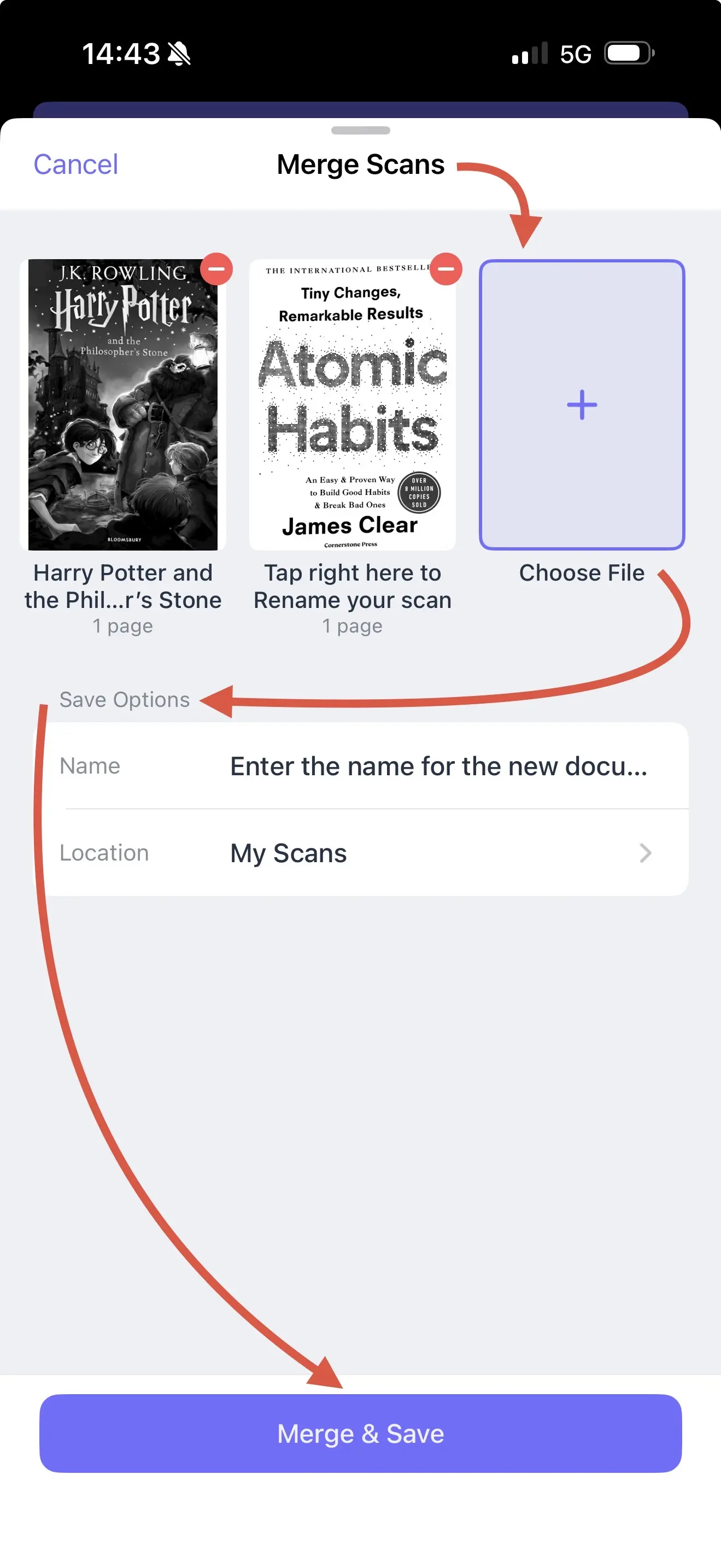
将已导入的 PDF 与你的扫描内容合并非常简单:
- 确保所有文件都在同一个文件夹中(或按创建日期排序)
- 点击三个点菜单 → “选择”
- 选择所有你要合并的文件
- 点击底部的“合并 & 保存”
- 为合并后的文档输入名称
- 再次点击“合并 & 保存”以完成
为什么要将文档导入 Scanner Pro?
集中式文档管理
将所有内容保存在同一个安全应用中,而不是分散在邮件、照片、文件以及各种云服务中。 不必再在多个应用中反复搜索,才能找到那份重要的收据或合同。
一致的整理方式
对已扫描和已导入的文档都使用相同的文件夹结构、命名规则以及标签系统,以实现无缝整理。
增强的功能
已导入的 PDF 和图片可使用 Scanner Pro 的强大功能:
- OCR 文本识别,便于搜索
- 专业的编辑与增强工具
- 自动云端备份
- 密码保护与安全性
- 便捷的共享与协作选项
节省时间
支持一次批量导入多个文档,而不是逐个拍照或逐个处理。 非常适合在出行结束或报税季期间汇总整理文档。
常见问题
我可以导入哪些文件格式?
Scanner Pro 支持 PDF 文件以及常见图片格式,包括 JPEG、PNG 和其他常见文件格式。 你 iPhone 上的大多数文档和照片都可以直接导入。
我可以一次导入多个文件吗?
可以! 在“文件”App 中选择文件时,先在点击“导入”之前轻点选择多个文档即可。 Scanner Pro 会将它们全部作为独立文件导入到你的库中。
已导入的文件会同步到我的云存储吗?
如果你在“设置”→“云服务”中启用了“自动上传”,那么导入的文件会像已扫描文档一样自动同步到你已连接的云存储中。
我可以编辑已导入的 PDF 吗?
可以。你可以使用 Scanner Pro 的编辑工具来编辑已导入的文件,包括调整颜色模式、裁剪、旋转等。
原始文件名会怎样?
原始文件名会自动保留。 你可以在 Scanner Pro 库中点按该文档的名称来重命名任何已导入的文档。
我可以导入的文件数量有限制吗?
你可以导入的文件数量没有限制。 唯一的限制是你设备或云存储中可用的存储空间。
相关功能
既然你已经知道如何导入文档,不妨探索这些与 Scanner Pro 相关的功能:
- 使用创建文件夹来整理已导入与已扫描的文档
- 使用合并文档将多个文件合并为一个 PDF
- 使用导出选项以多种格式共享文件
- 使用云存储 自动备份已导入的文件
- 使用OCR 文本识别 让已导入的 PDF 可被搜索
从今天开始整理你的文档
将所有重要文档集中到 Scanner Pro 中,会创建一个强大的、可搜索的数字归档系统,随你所到之处。 现在就导入你现有的文件,体验把所有内容放在同一个安全位置的便利。
