Об’єднайте всі свої документи в одному місці
У вас є на iPhone чи в хмарному сховищі розкидані файли PDF, квитанції або фото? Scanner Pro допомагає легко зібрати все в одну впорядковану бібліотеку сканувань. Незалежно від того, чи імпортуєте ви податкові документи з електронної пошти, фото квитанцій із «Фотоплівки» чи PDF із хмарного сховища, ви можете керувати всіма своїми документами разом із відсканованими файлами.
Що можна імпортувати:
- PDF-файли з будь-якого джерела
- Фото та зображення (JPEG, PNG, більшість поширених форматів зображень)
- Документи з програми «Файли», вкладень електронної пошти або хмарного сховища
- Кілька файлів одночасно для пакетного впорядкування
Ця функція ідеальна для впорядкування квитанцій для звітів про витрати, об’єднання договорів і паперової документації, створення повної папки з описом проєкту або побудови цифрової системи зберігання важливих документів.
Як імпортувати файли в Scanner Pro
Імпорт документів у Scanner Pro займає лише кілька натискань. Ось повний процес:
Крок 1: Відкрийте функцію імпортування
- Запустіть застосунок Scanner Pro на своєму пристрої
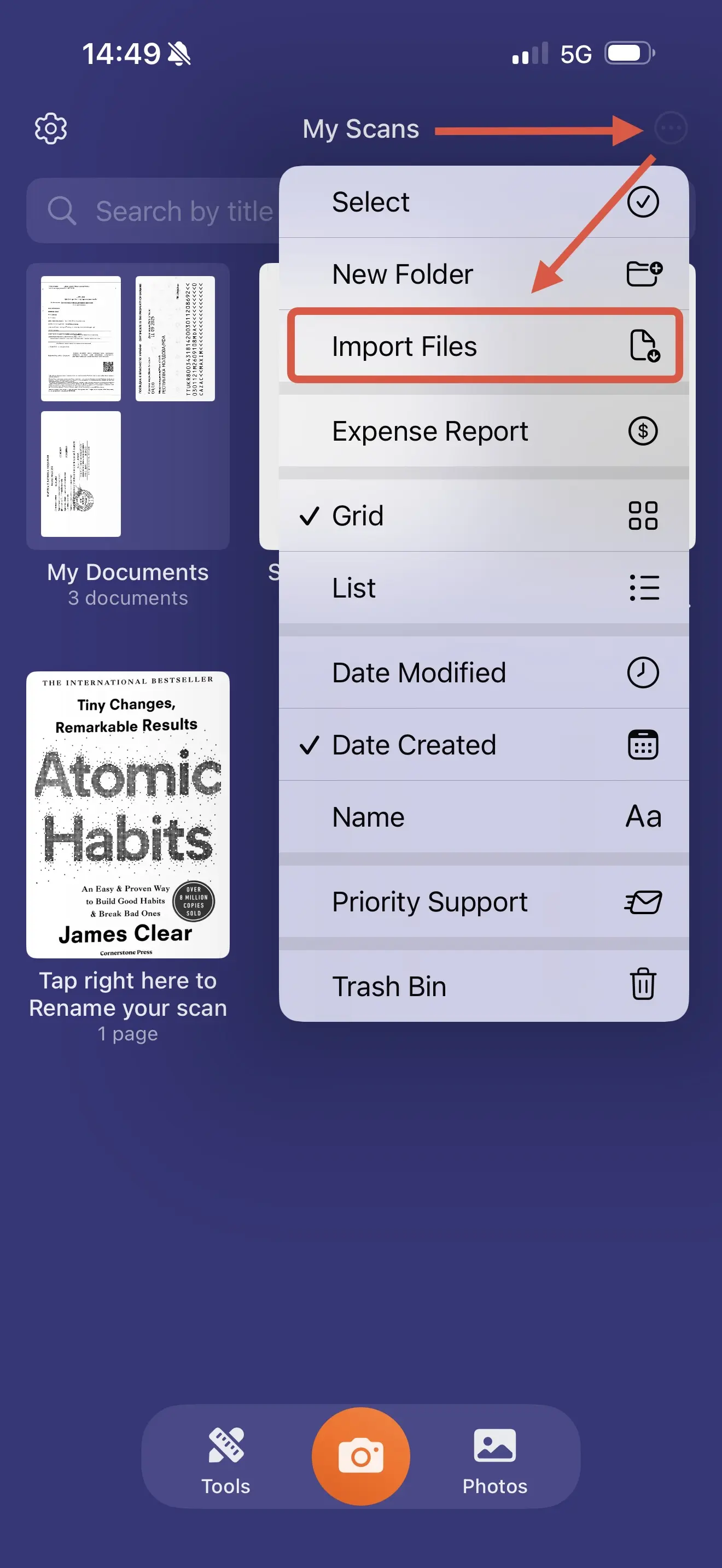
- Натисніть меню «Більше» (іконка трьох крапок) у верхньому правому куті екрана «Мої скани»
- У меню виберіть «Iмпорт файлів»
Крок 2: Виберіть свої документи
- Програма «Файли» відкриється автоматично
- Перейдіть до місця, де зберігаються ваші документи (iCloud Drive, Dropbox, «Завантаження» тощо)
- Виберіть один або кілька файлів, які потрібно імпортувати
- Натисніть «Відкрити» або «Імпортувати»
Підтримувані формати: PDF-файли та більшість поширених форматів зображень (JPEG, PNG, HEIC)
Крок 3: Зачекайте, доки імпорт завершиться
Scanner Pro відображатиме індикатор прогресу під час імпортування ваших файлів. Залежно від розміру та кількості файлів це зазвичай займає лише кілька секунд.
Після імпортування ваші документи з’являться в бібліотеці «Мої скани», а їхні оригінальні назви файлів збережуться.
Як знайти імпортовані документи
Після імпортування ваші документи з’являться в розділі «Мої скани». Щоб швидко їх знайти:
- Сортувати за датою створення (Налаштування → меню з трьома крапками → «Дата створення» )
- Імпортовані файли відображаються у верхній частині списку, після будь-яких папок
- Оригінальна назва файлу зберігається для зручного визначення
Порада: створіть папку «Imported»
Щоб зберегти імпортовані документи окремо від відсканованих:
- Натисніть меню з трьома крапками і виберіть «Нова папка»
- Назвіть її «Imported Documents» (або будь-яку іншу назву)
- Відкрийте папку
- Знову натисніть меню з трьома крапками та виберіть «Імпортувати файли»
- Обирайте свої документи
Усі щойно імпортовані файли тепер надходитимуть безпосередньо в цю папку, тож ваша бібліотека буде ідеально впорядкована.
Робота з імпортованими документами
Після імпортування ваші документи працюватимуть точно так само, як і відскановані файли. Ви можете:
- Перейменувати файли, натиснувши на назву документа
- Об’єднати імпортовані та відскановані документи разом
- Редагувати та покращувати за допомогою інструментів редагування Scanner Pro
- Експортувати у кількох форматах (PDF, JPEG, Word, PowerPoint, Text)
- Завантажувати в хмарне сховище автоматично
- Додавати до звітів про витрати за допомогою функції «Звіт про витрати»
- Поширювати електронною поштою або за посиланням із захистом паролем
Як об’єднати імпортовані та відскановані документи
Об’єднання імпортованих PDF із вашими сканами — просте завдання:
- Переконайтеся, що всі файли в одній папці (або відсортуйте за датою створення)
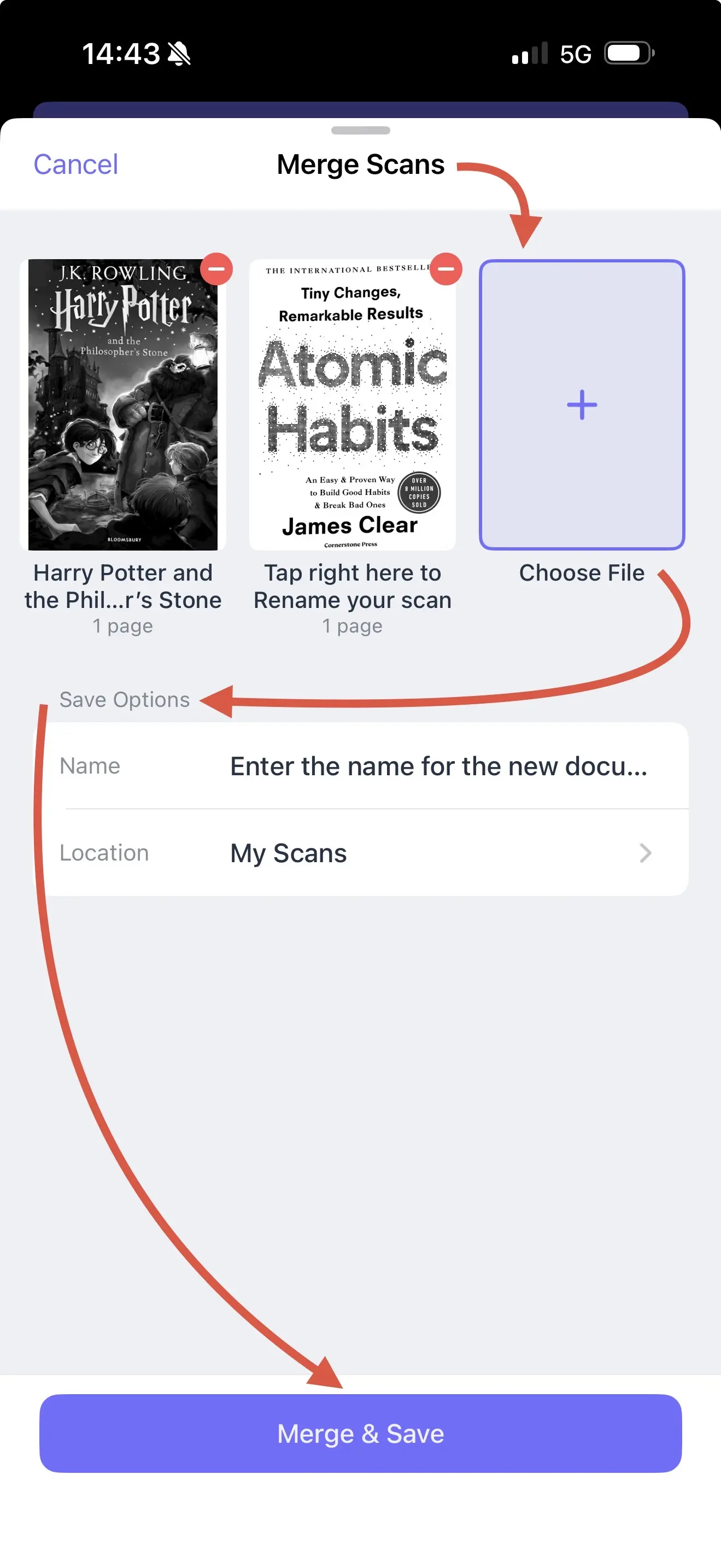
- Натисніть меню з трьома крапками → «Select»
- Виберіть усі файли, які потрібно об’єднати
- Натисніть «Merge & Save» внизу
- Введіть назву об’єднаного документа
- Натисніть «Merge & Save», щоб завершити
Навіщо імпортувати документи в Scanner Pro?
Централізоване керування документами
Замість того щоб розкидати все по електронній пошті, «Фото», «Файлах» і різних хмарних сервісах, тримайте це в одному безпечному застосунку. Більше не потрібно шукати важливу квитанцію чи договір у багатьох застосунках.
Послідовне впорядкування
Застосуйте однакову структуру папок, правила найменування та систему тегів як до відсканованих, так і до імпортованих документів — для бездоганної організації.
Покращена функціональність
Імпортовані PDF-файли та зображення отримують доступ до потужних функцій Scanner Pro:
- Розпізнавання тексту (OCR), щоб можна було виконувати пошук
- Професійні інструменти редагування та покращення
- Автоматичне резервне копіювання в хмарі
- Захист паролем і безпека
- Зручні варіанти обміну та спільної роботи
Заощадження часу
Імпортуйте одразу кілька документів пакетно, а не фотографуйте або обробляйте їх по одному. Ідеально підходить, щоб об’єднати документи в кінці поїздки або в період подання податків.
Часті запитання
Які формати файлів я можу імпортувати?
Scanner Pro підтримує PDF-файли та поширені формати зображень, зокрема JPEG, PNG та інші популярні формати файлів. У більшості випадків документи та фото з вашого iPhone можна імпортувати напряму.
Чи можна імпортувати кілька файлів одночасно?
Так! Під час вибору файлів у програмі «Файли» просто натисніть кілька документів, перш ніж натискати «Імпортувати». Scanner Pro імпортує їх усі як окремі файли у вашій бібліотеці.
Чи синхронізуватимуться імпортовані файли з моїм хмарним сховищем?
Якщо у «Налаштуваннях» увімкнено «Автозавантаження» у розділі «Хмарні сервіси», імпортовані файли автоматично синхронізуватимуться з підключеним хмарним сховищем — так само, як і відскановані документи.
Чи можу я редагувати імпортовані PDF?
Так, ви можете використовувати інструменти редагування Scanner Pro для імпортованих файлів, зокрема змінювати колірні режими, обрізати, повертати та виконувати інші дії.
Що станеться з оригінальною назвою файлу?
Оригінальна назва файлу зберігається автоматично. Ви можете перейменувати будь-який імпортований документ, натиснувши на його назву в бібліотеці Scanner Pro.
Чи є обмеження на кількість файлів, які я можу імпортувати?
Кількість файлів, які ви можете імпортувати, не обмежена. Єдине обмеження — доступне місце в сховищі на вашому пристрої або в хмарі.
Схожі функції
Тепер, коли ви знаєте, як імпортувати документи, перегляньте ці пов’язані функції Scanner Pro:
- Створюйте папки, щоб впорядковувати імпортовані та відскановані документи
- Об’єднуйте документи, щоб поєднати кілька файлів в один PDF
- Варіанти експорту, щоб ділитися файлами в різних форматах
- Хмарне сховище для автоматичного резервного копіювання імпортованих файлів
- Розпізнавання тексту (OCR) , щоб імпортовані PDF-файли можна було шукати
Почніть впорядковувати свої документи вже сьогодні
Об’єднання всіх ваших важливих документів у Scanner Pro створює потужну цифрову систему архівування, яку можна шукати, і яка завжди з вами. Імпортуйте наявні файли вже зараз і відчуйте зручність — усе буде в одному безпечному місці.

Робіть високоякісні скани прямо на ходу
Легко перетворюйте документи на PDF за допомогою iPhone чи iPad. Скануйте квитанції, книги, посвідчення особи, рахунки.