すべての書類を1つの場所にまとめよう
iPhone やクラウドストレージにPDF、領収書、写真がバラバラに保存されていませんか? Scanner Proなら、すべてを1つの整理されたスキャンライブラリにまとめるのが簡単です。 メールから税務書類を取り込む場合、カメラロールの領収書の写真を取り込む場合、クラウドストレージのPDFを取り込む場合など、スキャンしたファイルと一緒にすべての書類を管理できます。
取り込めるもの:
- あらゆるソースのPDFファイル
- 写真・画像(JPEG、PNG、ほかのよく使われる画像形式)
- Files アプリの書類、メールの添付ファイル、またはクラウドストレージの書類
- 一度に複数ファイルを取り込んでまとめて整理
この機能は、経費精算レポート用の領収書の整理、契約書や書類の取りまとめ、プロジェクトの書類一式フォルダの作成、重要な書類のデジタル保管システムの構築などに最適です。
Scanner Proにファイルを取り込む方法
Scanner Proに書類を取り込むには、数回タップするだけです。 手順は次のとおりです:
ステップ1:取り込み機能を開く
- デバイスで Scanner Pro アプリを起動
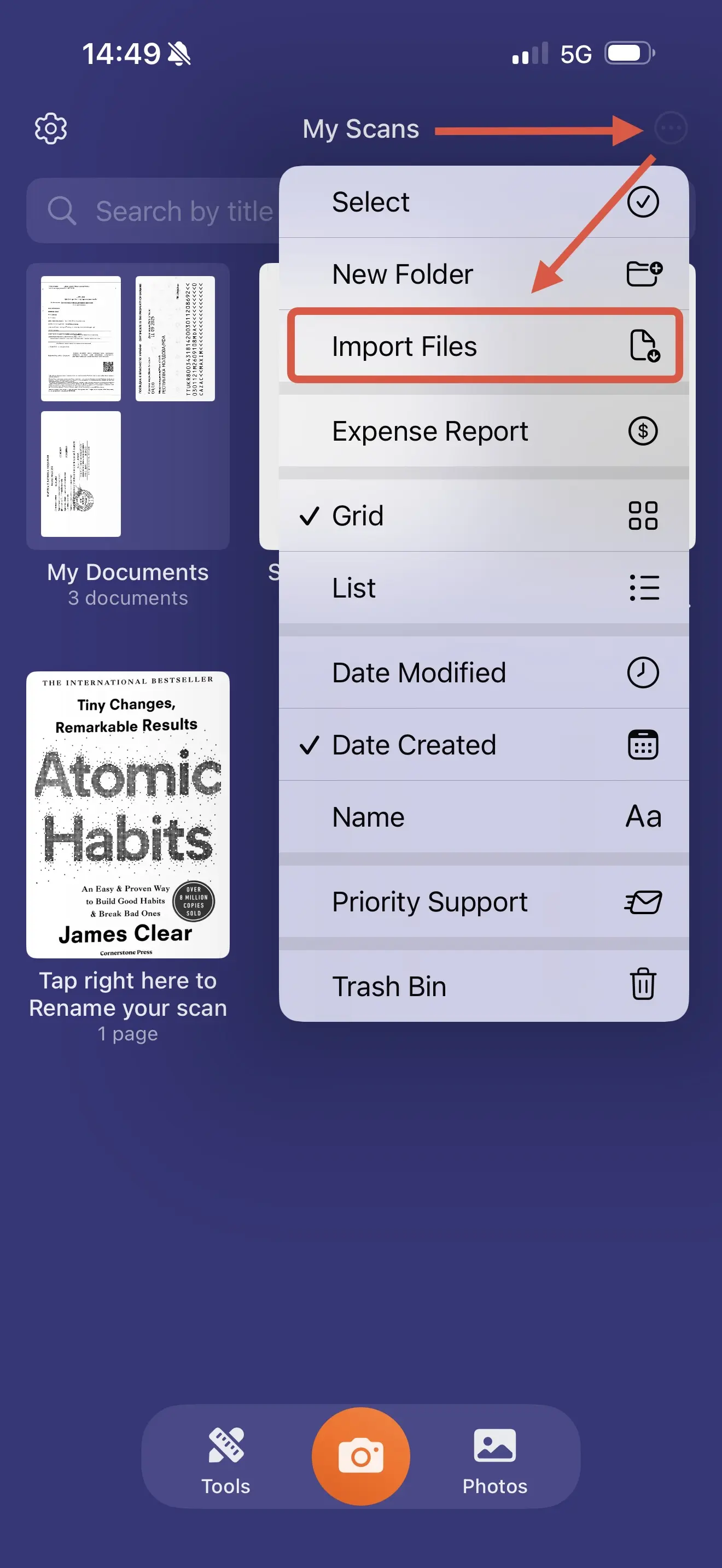
- 「マイスキャン」画面の右上にある「その他」(三点アイコン)をタップ
- メニューから「ファイルを取り込む」を選択
ステップ2:取り込みたい書類を選択する
- Files アプリが自動的に開きます
- 書類の場所を参照(iCloud Drive、Dropbox、ダウンロードなど)
- 取り込みたいファイルを1つまたは複数選択
- 「開く」または「取り込む」をタップ
対応形式: PDFファイルと、一般的な画像形式(JPEG、PNG、HEIC)
ステップ3:取り込みが完了するまで待つ
Scanner Proは、ファイルの取り込み中に進行状況を表示します。 ファイルのサイズや件数によって異なりますが、通常は数秒で完了します。
取り込むと、書類は元のファイル名を保持したまま「マイスキャン」ライブラリに表示されます。
取り込んだ書類を見つけるには
取り込んだ書類は「マイスキャン」セクションに表示されます。 すぐに探す方法:
- 作成日で並べ替え(設定 → 三点アイコンメニュー → 作成日)
- 取り込んだファイルは、フォルダの後に一覧の一番上に表示されます
- 元のファイル名は、識別しやすいように保持されます
プロのコツ: 「取り込み」フォルダを作成
取り込んだ書類をスキャンしたものと分けておくには:
- 三点アイコンのメニューをタップして、「新規フォルダ」を選択
- 「取り込んだ書類」(またはお好みの名前)にします
- フォルダを開く
- もう一度三点アイコンのメニューをタップして、「ファイルを取り込む」を選択
- 書類を選択
以後、追加で取り込むすべてのファイルはこのフォルダに直接保存され、ライブラリは常にきちんと整理された状態を保てます。
取り込んだ書類の使い方
取り込んだ書類は、スキャンしたファイルとまったく同じように使えます。 できます:
- ドキュメント名をタップして、ファイル名の変更
- 取り込んだ書類とスキャンした書類を結合
- Scanner Proの編集ツールで編集して強化
- 複数形式で書き出し(PDF、JPEG、Word、PowerPoint、テキスト)
- クラウドストレージに自動アップロード
- 経費精算レポートに追加(「経費精算レポート」機能を使用)
- メールまたはリンクで共有(パスワード保護付き)
取り込んだ書類とスキャンした書類を結合する方法
取り込んだPDFをスキャンと組み合わせるのは簡単です:
- すべてのファイルが同じフォルダにあること(または「作成日」で並べ替え)
- 三点アイコンのメニュー → 「選択」
- 結合したいすべてのファイルを選択
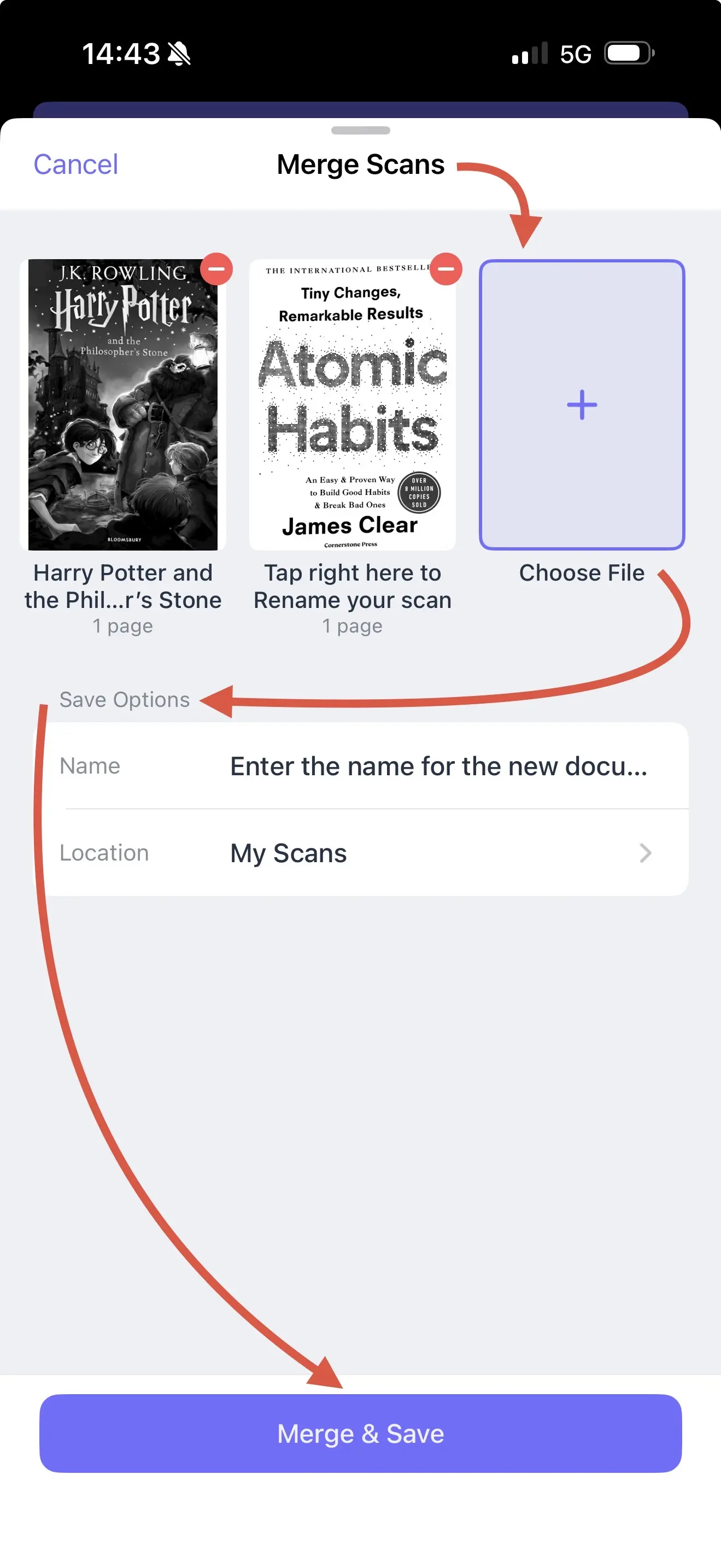
- 下部の「Merge & Save」をタップ
- 結合したドキュメントの名前を入力
- 「Merge & Save」をタップして完了
Scanner Proに書類を取り込む理由は?
一元管理できる書類管理
メール、写真、Files、さまざまなクラウドサービスに散らばったものではなく、すべてを安全な1つのアプリにまとめましょう。 大切な領収書や契約書を見つけるために、複数のアプリを探し回る必要はもうありません。
一貫した整理
スキャンした書類と取り込んだ書類の両方に、同じフォルダ構成、命名規則、タグ付けシステムを適用することで、スムーズに整理できます。
機能がさらに充実
取り込んだPDFや画像は、Scanner Proの強力な機能を利用できます:
- 検索しやすくするOCRテキスト認識
- プロ仕様の編集・強化ツール
- 自動クラウドバックアップ
- パスワード保護とセキュリティ
- 手軽な共有・コラボレーション機能
時間の節約
個別に撮影したり処理したりするのではなく、複数の書類をまとめて一度に取り込めます。 旅行の終わりや確定申告シーズンなど、書類をまとめるときに最適です。
よくある質問
どんなファイル形式を取り込めますか?
Scanner ProはPDFファイルと、JPEG、PNGなどの一般的な画像形式、その他のよく使われるファイル形式に対応しています。 iPhone の写真や書類の多くは、直接取り込めます。
複数のファイルを一度に取り込めますか?
はい! Files アプリでファイルを選択するときは、「取り込む」を押す前に複数のドキュメントをタップするだけです。 Scanner Proは、それらをライブラリ内で別々のファイルとして取り込みます。
取り込んだファイルはクラウドストレージに同期されますか?
設定 → クラウドサービスで「自動アップロード」を有効にしている場合、取り込んだファイルはスキャンしたドキュメントと同様に、接続しているクラウドストレージへ自動的に同期されます。
取り込んだPDFは編集できますか?
はい。取り込んだファイルに対して、色の調整、トリミング、回転などを含むScanner Proの編集ツールを使用できます。
元のファイル名はどうなりますか?
元のファイル名は、自動的に保持されます。 Scanner Proのライブラリで、取り込んだドキュメント名をタップすれば、どのドキュメントでも名前を変更できます。
取り込めるファイル数に上限はありますか?
取り込めるファイル数に制限はありません。 唯一の制約は、デバイスまたはクラウドストレージの使用可能な容量です。
関連機能
書類の取り込み方法がわかったら、こちらの関連する Scanner Pro 機能もぜひご確認ください:
- フォルダを作成して、取り込んだ書類とスキャンした書類を整理
- 書類を結合して、複数のファイルを1つのPDFに
- 書き出しオプションで、さまざまな形式で共有
- クラウドストレージ で取り込んだファイルを自動バックアップ
- OCRテキスト認識 で、取り込んだPDFを検索可能に
今日から書類を整理しよう
Scanner Proに大切な書類をまとめると、どこにいても使える強力で検索可能なデジタル保管システムが作れます。 今すぐ既存のファイルを取り込み、すべてを安全に1か所で管理できる便利さを体験してください。
