Du stehst vor einem Möbelstück, einem Türrahmen oder einem Paket, das du versenden musst – und dein Zollstock ist nirgendwo zu finden. Dein Telefon ist jedoch bereits in deiner Hand. Hier kommt eine App wie Scanner Pro ins Spiel.
Der Messmodus von Scanner Pro ermöglicht es, präzise Abstände und Flächen direkt über die Kamera zu erfassen – ohne zusätzliche Hardware oder Apps.
Das Messwerkzeug bringt etwas, das Profis und Heimwerker schon lange brauchen, in dieselbe App, die du bereits zum Scannen von Dokumenten und Belegen nutzt.
Was du messen kannst:
- Lineare Abstände entlang der Kante beliebiger Objekte
- Gesamtfläche ebener Flächen wie Baupläne, Grundrisse oder Verpackungen von Produkten
- Mehrere Segmente in einer einzigen Sitzung – mit Rückgängig- und Wiederholen-Funktion
Das ist besonders praktisch für Architekten, die Feldmaße prüfen, für Auftragnehmer, die Messungen mit Plänen abgleichen, für Immobilienmakler, die die Raumgrößen dokumentieren, und für alle, die eine schnelle, dokumentierte Messung benötigen, die sie teilen können.
So greifst du auf den Messmodus zu
In Scanner Pro gibt es zwei Einstiege:
- Aus dem Bildschirm zum Erstellen des Scans
- Tippe auf die orangefarbene „Kamera“-Schaltfläche unten auf dem Hauptbildschirm.
- Wische im Modus-Auswahlfeld oberhalb der Auslöser-Schaltfläche, um „Messen“ zu finden und auszuwählen.
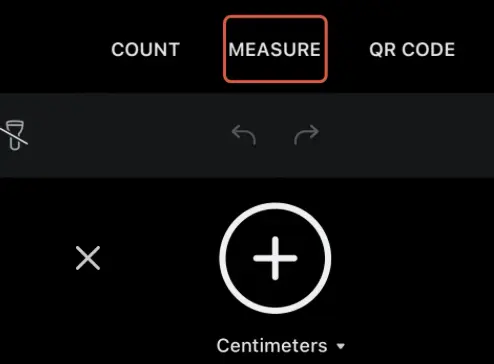
- Über die Registerkarte „Tools“:
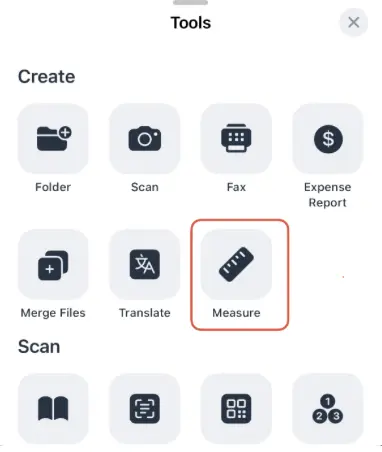
- Tippe unten auf dem Bildschirm auf Tools.
- Wähle „Messen“ aus der Liste der verfügbaren Tools aus.
So misst du ein Objekt
- Bringe dein Telefon näher an das Objekt heran, bis es in den Kamerarahmen passt. Die Kameraansicht muss die gesamte Kante oder Fläche sehen, die du messen willst: Wenn das Objekt außerhalb des Rahmens liegt, ist dein Ergebnis nicht genau.
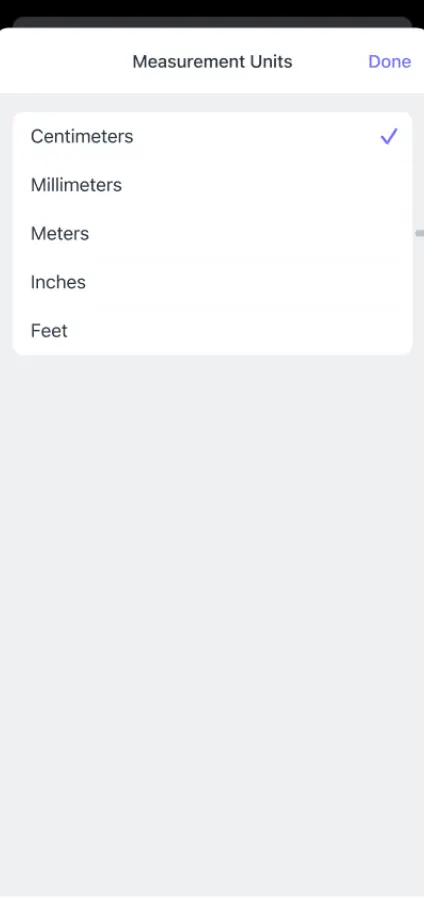
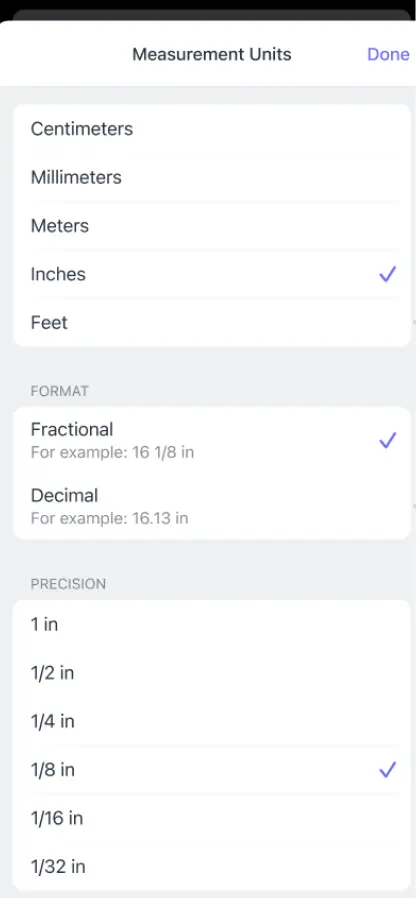
- Bevor du startest, tippe unter dem Plus-Symbol auf die Mess-Einstellungen. Unter „Zoll & Fuß“ kannst du zwischen Dezimal- und Bruchformat wählen und die Genauigkeit anpassen. Meterische Einheiten (Zentimeter und Meter) sind ebenfalls verfügbar, wenn du sie bevorzugst.
- Tippe auf das Plus-Symbol, um mit der Auswahl einer Kante zu beginnen. Scanner Pro speichert jeden Winkel, während du vorgehst. Tippe weiter, um die vollständige Kontur des Objekts Kante für Kante nachzuzeichnen.
- Wenn du einen Fehler machst, tippe auf die Rückgängig- und Wiederholen-Pfeile unten auf dem Bildschirm, um zurückzugehen und es erneut zu versuchen. Du musst nicht bei null anfangen – hol dir einfach deinen letzten guten Punkt zurück.
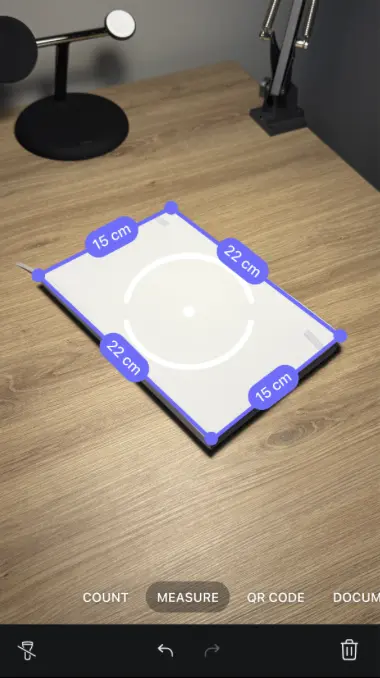
- Wenn du das gesamte Objekt abgedeckt hast, tippe auf Weiter. Scanner Pro erfasst ein Bild des Objekts, wobei die Gesamtlänge und die Fläche direkt im Scan überlagert werden. Das wird zu einem Dokument in deiner Scanner-Pro-Bibliothek.
Beispiele aus der Praxis
Auftragnehmer und Bauarbeiter: Erfasse Maße vor Ort direkt in einem Dokument. Keine handschriftlichen Notizen, keine Abschreibfehler. Exportiere das Bild mit direkt darauf vermerkten Maßen und teile es noch, bevor du die Baustelle verlässt, mit deinem Team oder deinem Kunden.
Innenarchitekten und Renovierer: Messe einen Raum, einen Wandabschnitt oder ein Möbelstück in Sekunden. Kombiniere es mit den PDF-Tools von Scanner Pro, um Grundrisse zu annotieren oder Messungen an eine Projektdatei anzuhängen.
Versand: Erhalte schnell die Paketmaße, um die Versandkosten zu berechnen. Die Flächenfunktion ist für alles nützlich, wofür du nach Quadratmeterangaben angibst: Teppich, Fliesen, Abdeckung beim Streichen.
Immobilienprofis: Dokumentiere die Raummaße bei Besichtigungen. Das erfasste Bild mit den Maßen gibt Käufern etwas Greifbares als Grundlage – und es dauert nur Sekunden, bis es erstellt ist.
Studierende und Forschende: Messe physische Objekte, Proben oder Gegenstände vor Ort. Das annotierte Bild dient zugleich als Dokumentation, die du direkt in einen Bericht übernehmen kannst.
Tipps für genaue Messungen
- Kamera ruhig halten. Scanner Pro liest Abstände anhand dessen, was die Kamera sieht: Jede Bewegung zwischen den Tipps kann potenziell zu Fehlern führen. Stütze deinen Arm an etwas ab, wenn du über eine lange Distanz misst.
- In gutem Licht arbeiten. Die Funktion basiert auf Kantenerkennung. Szenen mit geringem Kontrast (z. B. weiße Objekte auf weißen Oberflächen) erschweren es der Kamera, Kanten präzise zu erkennen.
- Die gesamte Kante im Rahmen erfassen. Wenn ein Objekt zu groß ist, um in angemessener Entfernung vollständig in der Kameraansicht zu erscheinen, miss es in Abschnitten.
- Nutze bei Bedarf die Rückgängig-Schaltfläche. Wenn ein Tipp nicht ganz richtig sitzt, mach ihn rückgängig und wiederhole ihn. Das ist schneller, als die gesamte Messung erneut zu machen.
FAQ
Welche Geräte unterstützen den Messmodus?
Die Messfunktion funktioniert auf iPhone und iPad mit iOS 17 bzw. iPadOS 17 oder neuer.
Wie genau ist die Messfunktion von Scanner Pro?
Sie ist speziell für praktische Messaufgaben ausgelegt – z. B. zum Prüfen von Maßen, zum Überprüfen von Bauplänen und zum Schätzen von Flächen. Für Anwendungen, die eine zertifizierte Genauigkeit erfordern (z. B. technische Freigaben, rechtliche Messungen von Grundstücken), bleiben ein physisches Messwerkzeug oder ein Lasergerät der Standard.
Kann ich die Messung als Dokument exportieren?
Ja. Nachdem du eine Messung abgeschlossen und auf Weiter getippt hast, erfasst Scanner Pro das annotierte Bild mit deinen Messwerten, die darüber eingeblendet werden. Dieses Bild wird in deiner Scanner-Pro-Bibliothek gespeichert und kann als PDF oder JPEG exportiert werden. Du kannst es über AirDrop teilen, per E-Mail senden oder in jeden verbundenen Cloud-Dienst hochladen.
Welche Maßeinheiten unterstützt Scanner Pro?
Zoll und Fuß (mit Optionen für Dezimal- oder Bruchgenauigkeit) sowie metrische Einheiten (Zentimeter und Meter). Du kannst die Einheiten wechseln, bevor du mit einer Messung in der Messansicht startest.
Kann ich eine Messung mitten in der Sitzung rückgängig machen?
Ja. Tippe unten auf dem Messbildschirm auf die Pfeile Rückgängig und Wiederholen , um den letzten Punkt zu entfernen. Du kannst bei Bedarf mehrere Schritte bis zum Anfang deiner Sitzung zurückgehen.
Ist eine Internetverbindung erforderlich?
Nein. Der Messmodus funktioniert lokal auf deinem Gerät. Du brauchst dafür kein WLAN und auch keine Mobilfunkverbindung. Allerdings benötigst du eine Verbindung, um Ergebnisse in den Cloud-Speicher hochzuladen, falls du dich dafür entscheidest.

Scannen unterwegs
Dokumente mit iPhone und iPad als PDFs erfassen. Ideal für Quittungen, Bücher und mehr.