Vous êtes devant un meuble, une porte ou un colis que vous devez expédier, mais votre mètre ruban est introuvable. Votre téléphone est pourtant déjà dans votre main. C’est ici qu’une application comme Scanner Pro peut vraiment vous sauver la mise.
Le mode de mesure de Scanner Pro vous permet de capturer des distances et des surfaces précises directement sur la caméra, sans aucun matériel ni application supplémentaires.
L’outil de mesure apporte dans la même application que celle que vous utilisez déjà pour numériser des documents et des reçus ce dont les professionnels et les bricoleurs ont besoin depuis longtemps.
Ce que vous pouvez mesurer :
- Des distances linéaires le long de l’arête de n’importe quel objet
- La superficie totale de surfaces planes comme des plans d’architecte, des plans de sol ou l’emballage d’un produit
- Plusieurs segments dans une seule session, avec possibilité d’annuler et de rétablir
C’est particulièrement utile pour les architectes qui examinent des mesures sur site, les entrepreneurs qui comparent des mesures aux plans, les agents immobiliers qui documentent la taille des pièces, et toute personne qui a besoin d’une mesure rapide et documentée qu’elle peut partager.
Accéder au mode de mesure
Vous disposez de deux points d’entrée dans Scanner Pro :
- Depuis l’écran de création du scan
- Touchez le bouton Caméra orange en bas de l’écran principal.
- Dans le sélecteur de mode situé au-dessus du bouton Obturateur, faites glisser pour trouver et toucher Mesure.
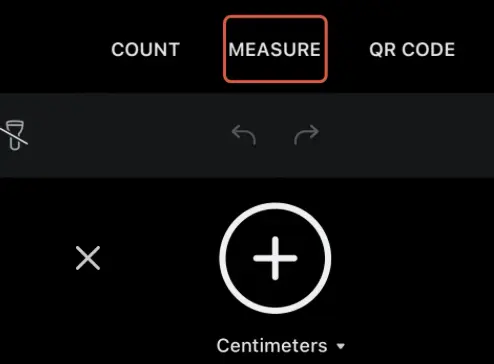
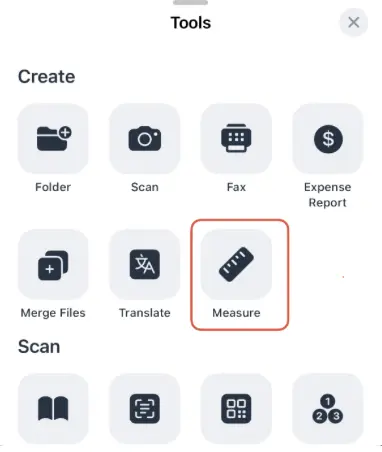
- Depuis l’onglet Outils:
- Touchez Outils en bas de l’écran.
- Sélectionnez Mesure dans la liste des outils disponibles.
Comment mesurer un objet
- Approchez votre téléphone de l’objet jusqu’à ce qu’il tienne dans le cadre de la caméra. La vue de la caméra doit inclure toute l’arête ou la surface que vous voulez mesurer: si l’objet dépasse du cadre, votre relevé ne sera pas précis.
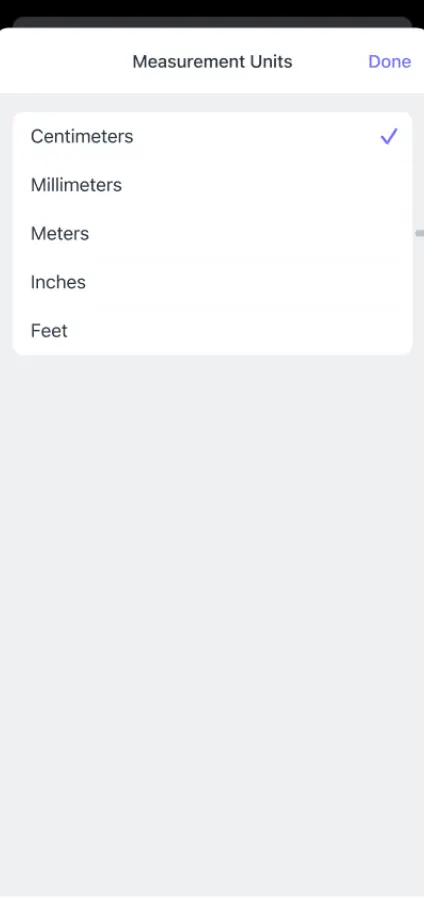
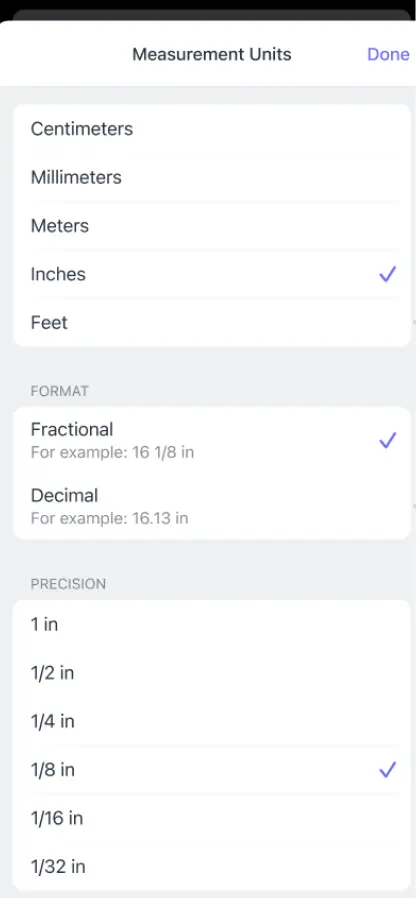
- Avant de commencer, touchez les réglages de mesure sous l’icône Plus. Sous Pouces & pieds, vous pouvez choisir entre les formats décimal et fractionnaire, et ajuster le niveau de précision. Les unités métriques (centimètres et mètres) sont également disponibles si vous préférez.
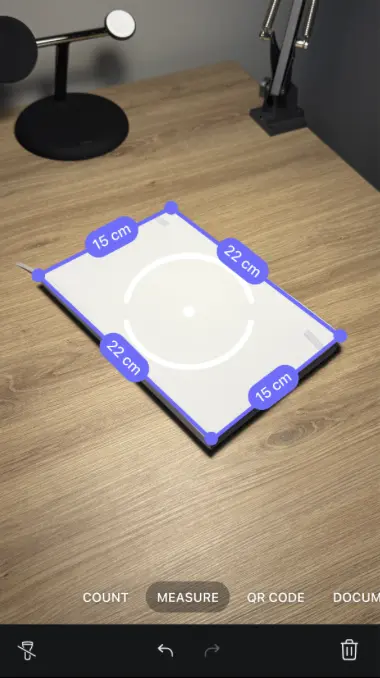
- Touchez l’icône Plus pour commencer à sélectionner une arête. Scanner Pro enregistre chaque angle au fur et à mesure. Continuez à toucher pour tracer l’intégralité du contour de l’objet, arête par arête.
- Si vous faites une erreur, touchez les flèches Annuler et rétablir en bas de l’écran pour revenir en arrière et réessayer. Vous n’avez pas besoin de recommencer : revenez simplement au dernier point valide.
- Une fois que vous avez couvert tout l’objet, touchez Suivant. Scanner Pro capture une image de l’objet sur laquelle sont superposées la longueur totale et la surface. Le résultat devient un document dans votre bibliothèque Scanner Pro.
Cas d’usage réels
Entrepreneurs et constructeurs : captez des dimensions sur site directement dans un document. Pas de notes manuscrites, pas d’erreurs de retranscription. Exportez l’image avec les mesures annotées directement dessus et partagez-la avec votre équipe ou votre client avant de quitter le chantier.
Concepteurs d’intérieur et rénovateurs : mesurez une pièce, une section de mur ou un meuble en quelques secondes. Combinez avec les outils PDF de Scanner Pro pour annoter des plans de sol ou ajouter des mesures à un fichier de projet.
Expédition : obtenez rapidement les dimensions du colis pour calculer les frais d’expédition. La fonction de surface est utile pour tout ce dont vous devez estimer le métrage : moquette, carrelage, peinture.
Professionnels de l’immobilier : documentez les dimensions des pièces lors des visites. L’image capturée avec les mesures donne aux acheteurs quelque chose de concret sur quoi s’appuyer, et la génération ne prend que quelques secondes.
Étudiants et chercheurs : mesurez des objets physiques, des échantillons ou des articles sur le terrain. L’image annotée sert aussi de documentation que vous pouvez intégrer à un rapport.
Conseils pour des mesures précises
- Gardez la caméra stable. Scanner Pro lit les distances en fonction de ce que voit la caméra: tout mouvement entre les touches peut entraîner une erreur. Appuyez votre bras contre quelque chose si vous mesurez sur une longue distance.
- Travaillez avec une bonne lumière. La fonctionnalité repose sur la détection des contours. Les scènes à faible contraste (par exemple, des objets blancs sur des surfaces blanches) rendent plus difficile l’identification précise des contours par la caméra.
- Faites entrer toute l’arête dans le cadre. Si un objet est trop grand pour tenir entièrement dans la vue de la caméra à une distance raisonnable, mesurez-le en segments.
- Utilisez le bouton Annuler si nécessaire. Si une touche ne s’est pas faite exactement au bon endroit, annulez et recommencez. C’est plus rapide que de refaire toute la mesure.
FAQ
Quels appareils prennent en charge le mode de mesure?
La mesure fonctionne sur iPhone et iPad avec iOS 17 ou iPadOS 17 ou une version ultérieure.
Quel est le niveau de précision de la fonction de mesure de Scanner Pro?
Elle est conçue spécifiquement pour des tâches de mesure pratiques, comme vérifier des dimensions, examiner des plans d’architecte et estimer des surfaces. Pour les applications qui exigent une précision certifiée (validation en ingénierie, mesures juridiques de biens), un outil physique ou un appareil laser reste la norme.
Puis-je exporter la mesure sous forme de document?
Oui. Après avoir terminé une mesure et touché Suivant, Scanner Pro capture l’image annotée avec vos mesures superposées. Cette image est enregistrée dans votre bibliothèque Scanner Pro et peut être exportée en PDF ou en JPEG, partagée via AirDrop, envoyée par e-mail ou téléversée vers un service cloud connecté.
Quelles unités Scanner Pro prend-il en charge?
Les pouces et les pieds (avec des options de précision décimale ou fractionnaire) ainsi que les unités métriques (centimètres et mètres). Vous pouvez changer d’unités avant de commencer une mesure dans la vue de mesure.
Puis-je annuler une mesure en cours de session?
Oui. Touchez les flèches Annuler et rétablir en bas de l’écran de Mesure pour supprimer le dernier point. Vous pouvez annuler plusieurs étapes en arrière jusqu’au début de votre session, si nécessaire.
Une connexion Internet est-elle nécessaire?
Non. Le mode de mesure fonctionne localement sur votre appareil. Vous n’avez pas besoin de Wi‑Fi ni de réseau mobile pour l’utiliser, mais vous aurez besoin d’une connexion pour téléverser les résultats vers un stockage cloud si vous choisissez de le faire.

Scannez en haute qualité
Scannez et transformez facilement vos documents en PDF avec votre iPhone ou iPad.