Você está em frente a um móvel, uma porta ou uma encomenda que precisa enviar, e sua fita métrica não está em lugar nenhum. Seu telefone, no entanto, já está na sua mão. Aqui é onde um app como o Scanner Pro pode ser uma solução de verdade.
O modo Medir do Scanner Pro permite capturar distâncias e áreas precisas diretamente pela câmera, sem hardware ou apps adicionais.
A ferramenta de Medição coloca em um mesmo app — aquele que você já usa para escanear documentos e recibos — algo que profissionais e entusiastas do faça você mesmo já precisavam há muito tempo.
O que você pode medir:
- Distâncias lineares ao longo da borda de qualquer objeto
- Área total de superfícies planas como plantas, plantas baixas ou embalagem de produto
- Vários segmentos em uma única sessão, com a possibilidade de desfazer e refazer
Isso é especialmente útil para arquitetos que revisam medidas do local, empreiteiros que verificam medições em relação aos planos, agentes imobiliários que registram tamanhos de cômodos e para qualquer pessoa que precise de uma medição rápida e documentada para compartilhar.
Como acessar o modo Medir
Há duas formas de entrar no Scanner Pro:
- Na tela de criação do escaneamento
- Toque no botão Camera laranja na parte inferior da tela principal.
- No seletor de modo acima do botão do Obturador, deslize para encontrar e tocar em Measure.
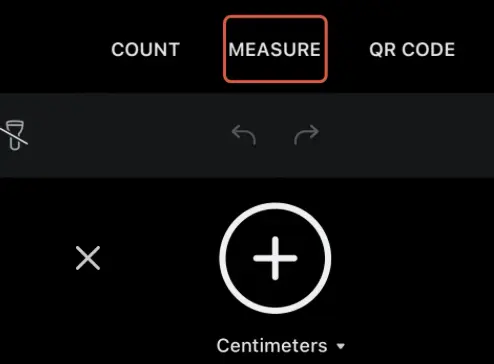
- Pelo separador Tools:
- Toque em Tools na parte inferior da tela.
- Selecione Measure na lista de ferramentas disponíveis.
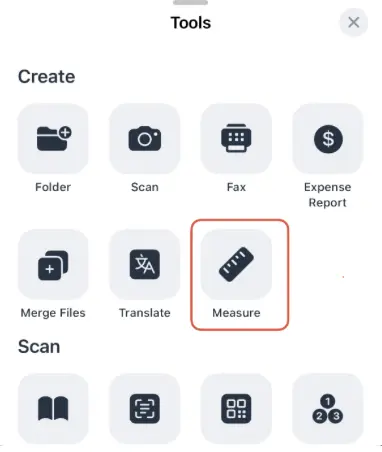
Como medir um objeto
- Aproxime o telefone do objeto até que ele caiba no quadro da câmera. A visualização da câmera precisa ver toda a borda ou a superfície que você quer medir: se o objeto passar do quadro, sua leitura não será precisa.
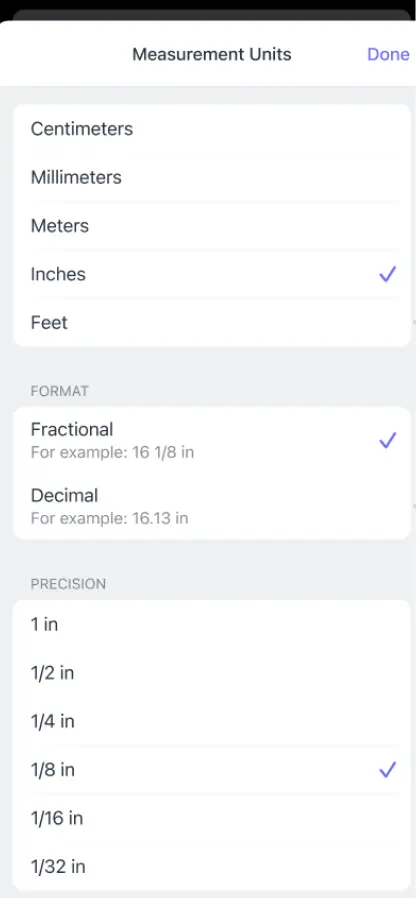
- Antes de começar, toque nas configurações de medição abaixo do ícone Plus. Em Inches & Feet, você pode escolher entre formatos decimal e fracionário e ajustar o nível de precisão. As unidades métricas (centímetros e metros) também estão disponíveis, se você preferir.
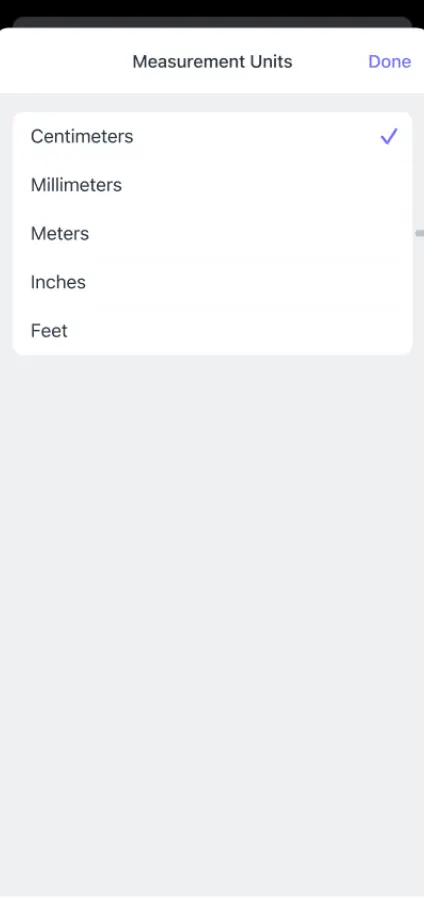
- Toque no ícone Plus para começar a selecionar uma borda. O Scanner Pro salva cada ângulo à medida que você avança. Continue tocando para traçar o contorno completo do objeto, borda por borda.
- Se você cometer um erro, toque nas setas Desfazer e Refazer na parte inferior da tela para voltar e tentar novamente. Você não precisa começar do zero - basta voltar ao seu último ponto bom.
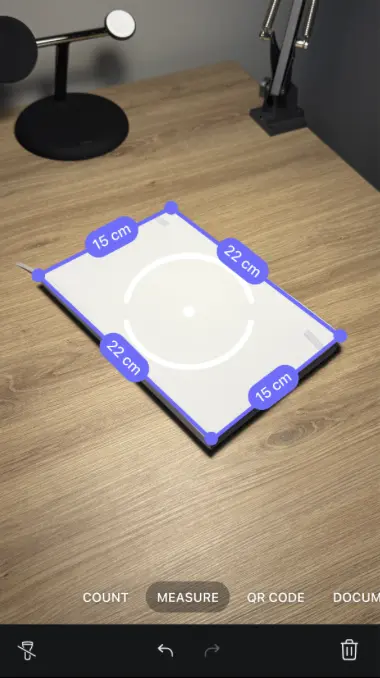
- Depois de cobrir o objeto inteiro, toque em Next. O Scanner Pro captura uma imagem do objeto com o comprimento total e a área sobrepostos ao escaneamento. Isso vira um documento na sua biblioteca do Scanner Pro.
Casos de uso reais
Empreiteiros e construtores: capture medidas no local diretamente em um documento. Sem anotações manuscritas, sem erros de transcrição. Exporte a imagem com as medidas anotadas diretamente nela e compartilhe com sua equipe ou cliente antes de sair do local de trabalho.
Designers de interiores e reformadores: meça um cômodo, uma seção de parede ou um móvel em segundos. Combine com as ferramentas de PDF do Scanner Pro para anotar plantas baixas ou anexar medições a um arquivo de projeto.
Envio: obtenha rapidamente as dimensões da encomenda para calcular os custos de frete. A função de área é útil para qualquer coisa que você vá orçar por metragem quadrada: cobertura de carpete, piso, pintura.
Profissionais de imóveis: documente as dimensões dos cômodos durante visitas. A imagem capturada com as medidas dá aos compradores algo concreto para trabalhar, e leva apenas alguns segundos para ser gerada.
Estudantes e pesquisadores: meça artefatos físicos, amostras ou itens no local. A imagem anotada também serve como documentação que você pode inserir em um relatório.
Dicas para medições precisas
- Mantenha a câmera estável. O Scanner Pro lê as distâncias com base no que a câmera vê: qualquer movimento entre toques pode gerar erro. Apoie o braço em algo se você estiver medindo uma distância longa.
- Trabalhe com boa iluminação. Esse recurso depende de detecção de bordas. Cenários com baixo contraste (por exemplo, objetos brancos em superfícies brancas) dificultam a câmera de identificar as bordas com precisão.
- Coloque toda a borda no quadro. Se um objeto for grande demais para caber totalmente na visualização da câmera a uma distância razoável, meça em segmentos.
- Use o botão de desfazer quando necessário. Se um toque não acertar exatamente, desfaça e refaça. É mais rápido do que refazer toda a medição.
Perguntas Frequentes
Quais dispositivos suportam o modo Medir?
A medição funciona no iPhone e no iPad com iOS 17 ou iPadOS 17 ou posterior.
Quão preciso é o recurso Medir do Scanner Pro?
Ele foi pensado especificamente para tarefas práticas como verificar dimensões, revisar plantas e estimar áreas. Para aplicativos que exigem precisão certificada (aprovações de engenharia, medições legais de propriedades), ainda é padrão usar uma ferramenta física ou um dispositivo a laser.
Posso exportar a medição como um documento?
Sim. Depois de concluir uma medição e tocar em Next, o Scanner Pro captura a imagem anotada com suas medições sobrepostas. Essa imagem é salva na sua biblioteca do Scanner Pro e pode ser exportada como PDF ou JPEG, compartilhada via AirDrop, enviada por e-mail ou enviada para qualquer serviço de nuvem conectado.
Quais unidades o Scanner Pro suporta?
Polegadas e pés (com opções de precisão decimal ou fracionária) e unidades métricas (centímetros e metros). Você pode trocar as unidades antes de iniciar uma medição na visualização Medir.
Posso desfazer uma medição no meio da sessão?
Sim. Toque nas setas the Undo and Redo na parte inferior da tela Medir para remover o último ponto. Se necessário, você pode desfazer vários passos até o começo da sua sessão.
É necessário ter uma conexão com a Internet?
Não. O modo Medir funciona localmente no seu dispositivo. Você não precisa de Wi-Fi nem de dados móveis para usá-lo, mas precisará de uma conexão para enviar os resultados para o armazenamento em nuvem, caso escolha fazer isso.

Escaneie em alta qualidade
Transforme facilmente papéis em PDFs com seu iPhone e iPad.