Ti trovi davanti a un pezzo di arredamento, a una porta o a un pacco che devi spedire, ma il metro a nastro non è da nessuna parte. Il tuo telefono, tuttavia, è già in mano. Ecco dove un’app come Scanner Pro può davvero farti risparmiare tempo.
La modalità di misurazione di Scanner Pro ti consente di acquisire distanze e aree precise direttamente dalla fotocamera, senza alcun hardware o app aggiuntivi.
Lo strumento di misurazione porta nella stessa app che puoi già usare per scansionare documenti e ricevute ciò che da tempo professionisti e appassionati del fai‑da‑te desideravano.
Cosa puoi misurare:
- Distanze lineari lungo il bordo di qualsiasi oggetto
- Area totale di superfici piatte come planimetrie, piante dei locali o confezioni di prodotti
- Più segmenti in una singola sessione, con la possibilità di annullare e ripetere
È particolarmente utile per architetti che verificano le misure sul campo, per imprese edili che controllano i rilevamenti rispetto ai piani, per agenti immobiliari che documentano le dimensioni degli ambienti e per chiunque abbia bisogno di una misurazione rapida e documentata da condividere.
Come accedere alla modalità di misurazione
In Scanner Pro ci sono due punti di accesso:
- Dalla schermata di creazione della scansione
- Tocca il pulsante arancione Camera nella parte inferiore della schermata principale.
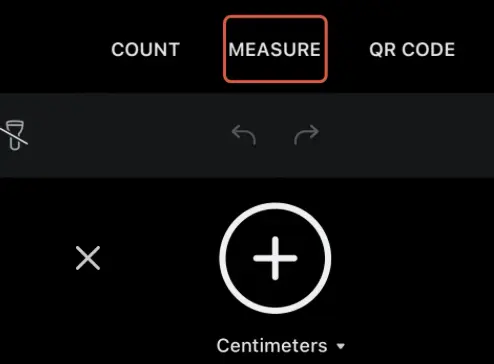
- Nel selettore della modalità sopra il pulsante dell’otturatore, scorri verso la schermata e tocca Measure.
- Dalla scheda Tools:
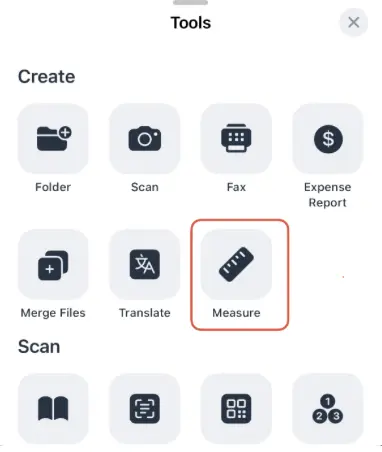
- Tocca Tools nella parte inferiore dello schermo.
- Seleziona Measure dall’elenco degli strumenti disponibili.
Come misurare un oggetto
- Avvicina il telefono all’oggetto finché rientra nella cornice della fotocamera. La visualizzazione della fotocamera deve includere l’intero bordo o la superficie che vuoi misurare: se l’oggetto si estende oltre la cornice, la lettura non sarà accurata.
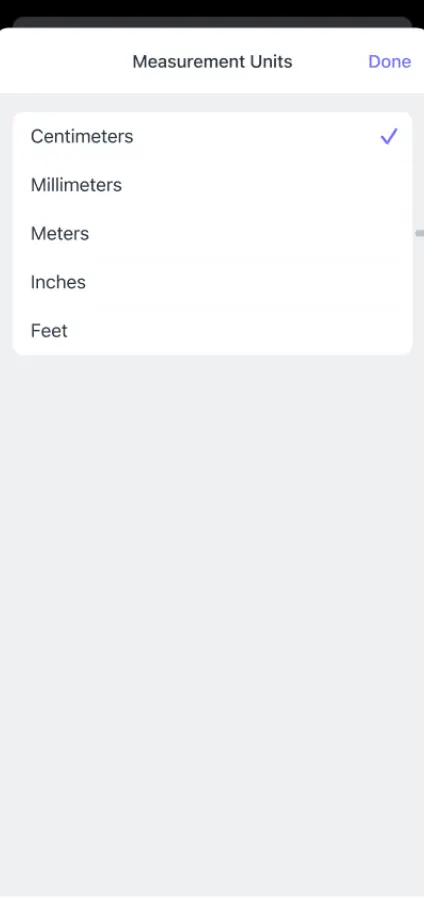
- Prima di iniziare, tocca le impostazioni di misurazione sotto l’icona Plus. In Inches & Feet, puoi scegliere tra formati decimali e frazionari e regolare il livello di precisione. Sono disponibili anche unità metriche (centimetri e metri), se preferisci.
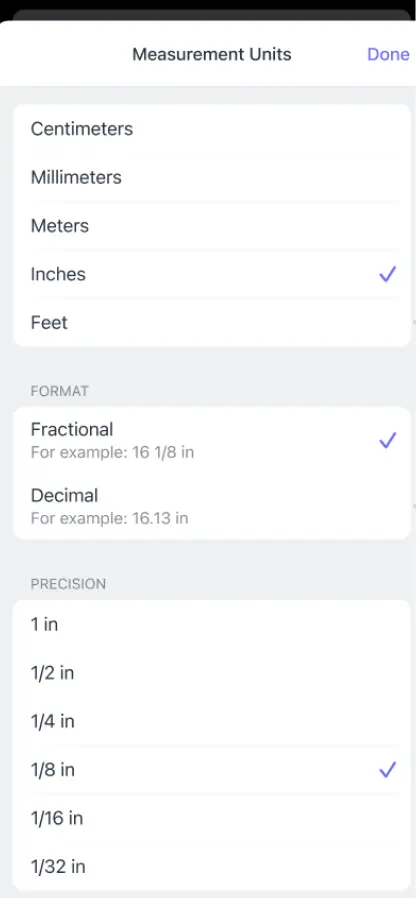
- Tocca l’icona Plus per iniziare a selezionare un bordo. Scanner Pro salva ogni angolo man mano che procedi. Continua a toccare per tracciare l’intero profilo dell’oggetto, bordo dopo bordo.
- Se commetti un errore, tocca le frecce Annulla e Ripristina in basso sullo schermo per tornare indietro e riprovare. Non devi ricominciare da capo: torna semplicemente al tuo ultimo punto corretto.
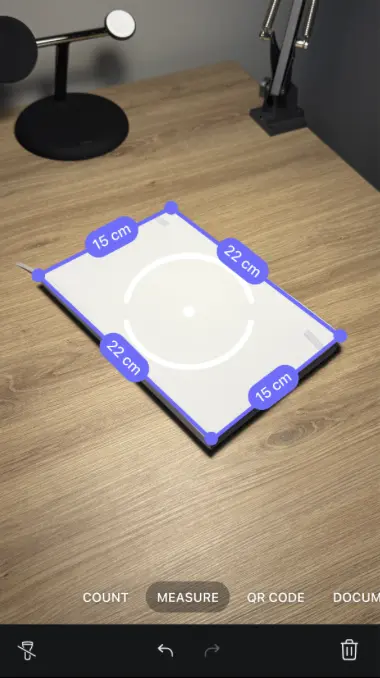
- Una volta coperto l’intero oggetto, tocca Next. Scanner Pro acquisisce un’immagine dell’oggetto con la lunghezza totale e l’area sovrapposte alla scansione. Questo diventa un documento nella tua libreria di Scanner Pro.
Casi d’uso reali
Imprese edili e costruttori: scatta le misure direttamente in cantiere in un documento. Niente appunti a mano, niente errori di trascrizione. Esporta l’immagine con le misure annotate direttamente su di essa e condividila con il tuo team o il tuo cliente prima di lasciare il cantiere.
Interior designer e ristrutturatori: misura una stanza, una sezione di parete o un pezzo di arredamento in pochi secondi. Abbinalo agli strumenti PDF di Scanner Pro per annotare le planimetrie o allegare le misure a un file di progetto.
Spedizioni: ottieni rapidamente le dimensioni del pacco per calcolare i costi di spedizione. La funzione area è utile per qualsiasi cosa da quotare in base ai metri quadrati: copertura di tappeti, piastrelle, vernice.
Professionisti del settore immobiliare: documenta le dimensioni degli ambienti durante i sopralluoghi. L’immagine acquisita con le misure fornisce agli acquirenti un riferimento concreto e richiede pochi secondi per essere generata.
Studenti e ricercatori: misura manufatti, campioni o oggetti sul campo. L’immagine annotata funge anche da documentazione che puoi inserire in un report.
Suggerimenti per misurazioni accurate
- Tieni ferma la fotocamera. Scanner Pro legge le distanze in base a ciò che vede la fotocamera: qualsiasi movimento tra un tocco e l’altro potrebbe causare errori. Appoggia l’avambraccio a qualcosa se stai misurando su una distanza lunga.
- Lavora con una buona illuminazione. La funzione si basa sul rilevamento dei bordi. Le scene a basso contrasto (ad esempio oggetti bianchi su superfici bianche) rendono più difficile alla fotocamera agganciare con precisione i bordi.
- Assicurati che l’intero bordo sia nella cornice. Se un oggetto è troppo grande per rientrare interamente nella visuale della fotocamera a una distanza ragionevole, misuralo a segmenti.
- Usa il pulsante di annullamento quando serve. Se un tocco non è andato esattamente a segno, annullalo e ripetilo. È più veloce che rifare l’intera misurazione.
FAQ
Quali dispositivi supportano la modalità di misurazione?
La misurazione funziona su iPhone e iPad con iOS 17 o iPadOS 17 o versioni successive.
Quanto è accurata la funzione di misurazione di Scanner Pro?
È progettata appositamente per attività di misurazione pratiche come controllare le dimensioni, rivedere i progetti e stimare le aree. Per applicazioni che richiedono una precisione certificata (firma di ingegneria, misurazioni legali di proprietà), lo standard resta l’uso di uno strumento fisico o un dispositivo laser.
Posso esportare la misurazione come documento?
Sì. Dopo aver completato una misurazione e aver toccato Next, Scanner Pro acquisisce l’immagine annotata con le misure sovrapposte. Questa immagine viene salvata nella tua libreria di Scanner Pro e può essere esportata come PDF o JPEG, condivisa tramite AirDrop, inviata via email o caricata su qualunque servizio cloud connesso.
Quali unità supporta Scanner Pro?
Pollici e piedi (con opzioni di precisione decimali o frazionarie) e unità metriche (centimetri e metri). Puoi cambiare unità prima di iniziare una misurazione nella vista di misurazione.
Posso annullare una misurazione a metà sessione?
Sì. Tocca le frecce Annulla e Ripristina in fondo alla schermata di misurazione per rimuovere l’ultimo punto. Se necessario, puoi annullare più passaggi tornando fino all’inizio della sessione.
È necessaria una connessione Internet?
No. La modalità di misurazione funziona in locale sul dispositivo. Non servono Wi‑Fi o dati cellulare per usarla, anche se ti serve una connessione per caricare i risultati su cloud storage se scegli di farlo.

Effettua scansioni di alta qualità
Trasforma facilmente i documenti in PDF con il tuo iPhone e iPad.