Ви стоїте перед предметом меблів, дверним прорізом або пакетом, який потрібно відправити, але рулетка десь поділась. Втім, ваш телефон уже в руці. Ось де додаток на кшталт Scanner Pro може справді стати порятунком.
Режим вимірювання в Scanner Pro дає змогу знімати точні відстані та площі безпосередньо через камеру — без будь-якого додаткового обладнання чи додатків.
Інструмент «Вимірювання» поєднує те, що давно потрібно професіоналам і майстрам-самоукам, в одному додатку, який ви вже використовуєте для сканування документів і чеків.
Що можна вимірювати:
- Лінійні відстані вздовж будь-якої кромки об’єкта
- Загальна площа пласких поверхонь, як-от креслення, плани приміщень або пакування продуктів
- Кілька відрізків в одній сесії з можливістю скасувати та повторити
Це особливо корисно для архітекторів, які переглядають польові розміри, підрядників, що звіряють вимірювання з кресленнями, агентів з нерухомості, які фіксують розміри кімнат, а також для будь-кого, кому потрібно швидко зробити вимірювання з підтвердженням і яким можна поділитися.
Як увімкнути режим вимірювання
У Scanner Pro є два способи входу:
- З екрана створення скану
- Натисніть помаранчеву кнопку Camera у нижній частині головного екрана.
- На перемикачі режимів над кнопкою затвора проведіть, щоб знайти та натиснути Measure.
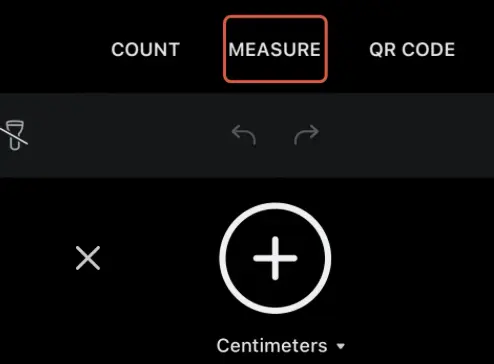
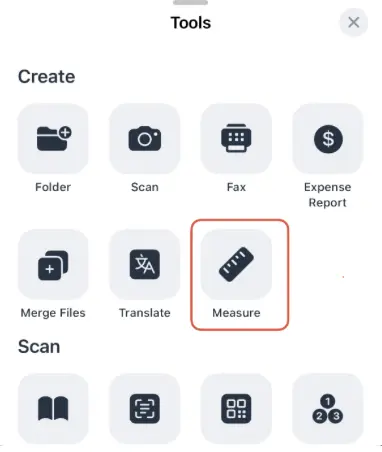
- Через вкладку Tools:
- Натисніть Tools у нижній частині екрана.
- Виберіть Measure зі списку доступних інструментів.
Як виміряти об’єкт
- Піднесіть телефон ближче до об’єкта, доки він не поміститься в кадр камери. Камера має бачити всю потрібну кромку або поверхню: якщо об’єкт виходить за межі кадру, показники можуть бути неточними.
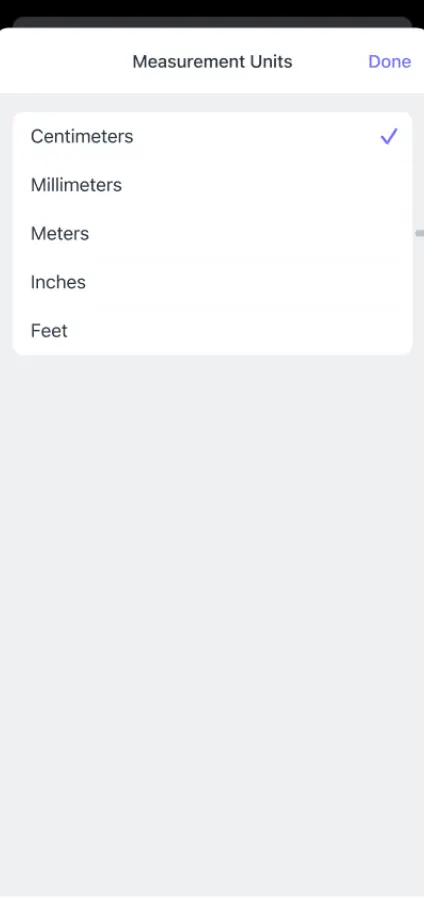
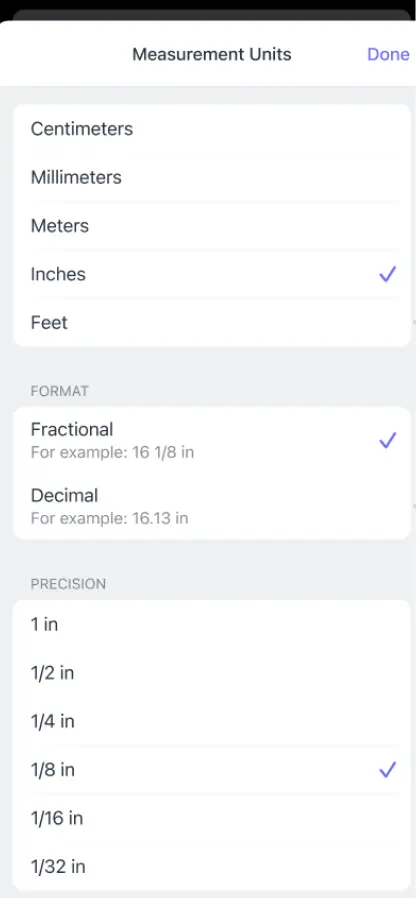
- Перш ніж почати, натисніть налаштування вимірювання під значком Plus. У розділі Inches & Feet, ви можете вибрати десятковий або дробовий формат і налаштувати рівень точності. Також доступні метричні одиниці (сантиметри та метри), якщо вам так зручніше.
- Натисніть значок Plus, щоб розпочати вибір кромки. Scanner Pro зберігає кожен кут під час роботи. Продовжуйте натискати, щоб обвести контур об’єкта — від кромки до кромки.
- Якщо ви припустилися помилки, натисніть стрілки Undo і Redo внизу екрана, щоб відкотити дію та спробувати знову. Не потрібно починати спочатку — просто поверніться до вашої останньої вдалої точки.
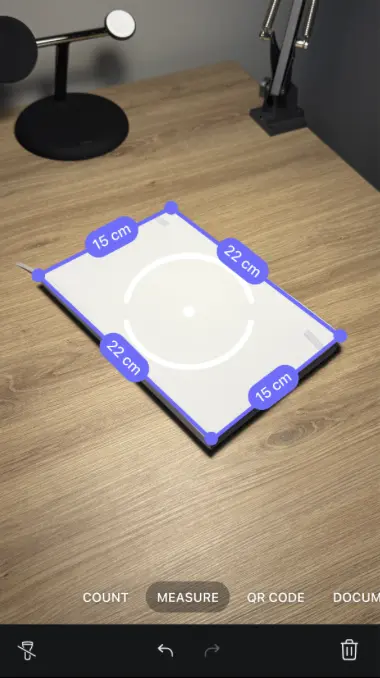
- Коли ви охопите весь об’єкт, натисніть Next. Scanner Pro зробить знімок об’єкта, а загальну довжину та площу накладе поверх скану. Це стане документом у вашій бібліотеці Scanner Pro.
Реальні сценарії використання
Підрядники та будівельники: знімайте розміри на місці прямо в документ. Жодних рукописних нотаток, жодних помилок під час набору. Експортуйте зображення із нанесеними розмірами прямо на нього та поділіться ним із вашою командою або клієнтом перед тим, як покинете будмайданчик.
Дизайнери інтер’єрів і ті, хто проводить ремонт: вимірюйте кімнату, фрагмент стіни або елемент меблів за лічені секунди. Поєднайте з PDF-інструментами Scanner Pro, щоб додавати позначки до планів або прикріплювати вимірювання до файлу проєкту.
Відправлення: швидко дізнайтеся габарити посилки, щоб розрахувати вартість доставки. Функція площі буде корисною для всього, що потрібно рахувати за квадратними метрами: покриття для підлоги, плитка, фарбування та інші матеріали.
Фахівці з нерухомості: фіксуйте розміри кімнат під час показів. Збережене зображення з вимірами дає покупцям конкретні дані, на які можна спиратися, і формується за лічені секунди.
Студенти та дослідники: вимірюйте фізичні артефакти, зразки або предмети на місці. Зображення із позначками також слугує документацією, яку можна вставити у звіт.
Поради для точних вимірювань
- Тримайте камеру стабільно. Scanner Pro обчислює відстані на основі того, що бачить камера: будь-який рух між натисканнями може призвести до помилки. Підпирайте руку чимось, якщо вимірюєте на великій відстані.
- Працюйте в хорошому освітленні. Ця функція ґрунтується на виявленні контурів (кромок). Сцени з низькою контрастністю (наприклад, білі об’єкти на білих поверхнях) ускладнюють точне «прив’язування» камери до кромок.
- Умістіть усю кромку в кадр. Якщо об’єкт занадто великий, щоб повністю поміститися в кадр камери на прийнятній відстані, вимірюйте його частинами.
- Користуйтеся кнопкою скасування, коли це потрібно. Якщо натиск спрацював не зовсім правильно, скасуйте та повторіть. Так швидше, ніж переробляти все вимірювання з нуля.
Питання-відповіді
Які пристрої підтримують режим вимірювання?
Вимірювання працює на iPhone та iPad із iOS 17 або iPadOS 17 чи новішою версією.
Наскільки точна функція вимірювання в Scanner Pro?
Її спеціально розроблено для практичних задач на кшталт перевірки розмірів, перегляду креслень і оцінювання площ. Для програм, яким потрібна сертифікована точність (підтвердження інженера, юридичні вимірювання об’єктів), стандартом залишаються фізичні інструменти або лазерні пристрої.
Чи можна експортувати вимірювання як документ?
Так. Після завершення вимірювання та натискання Next Scanner Pro фіксує зображення із нанесеними поверх кадру вимірами. Це зображення зберігається у вашій бібліотеці Scanner Pro та може бути експортоване як PDF або JPEG, а також передане через AirDrop, надіслане електронною поштою чи завантажене на будь-який підключений хмарний сервіс.
Які одиниці підтримує Scanner Pro?
Дюйми та фути (з опціями десяткової або дробової точності), а також метричні одиниці (сантиметри та метри). Ви можете змінити одиниці до початку вимірювання у режимі Measure.
Чи можна скасувати вимірювання під час сесії?
Так. Натисніть стрілки Undo і Redo внизу екрана Measure, щоб прибрати останню точку. За потреби ви можете відмінити кілька кроків аж до початку вашої сесії.
Чи потрібне підключення до інтернету?
Ні. Режим вимірювання працює локально на вашому пристрої. Для використання не потрібні ні Wi‑Fi, ні мобільний зв’язок, але якщо ви вирішите завантажувати результати в хмарне сховище, вам знадобиться підключення.

Робіть високоякісні скани прямо на ходу
Легко перетворюйте документи на PDF за допомогою iPhone чи iPad. Скануйте квитанції, книги, посвідчення особи, рахунки.