家具、出入口、または発送が必要な荷物の前に立っているのに、巻き尺がどこにもありません。 ただし、あなたのスマホはすでに手の中にあります。 Scanner Pro のようなアプリが本当に役に立つのはここです。
Scanner Pro の測定(Measure)モードなら、追加のハードウェアやアプリなしで、カメラ上に直接距離や面積を正確に取り込めます。
測定ツールは、プロやDIYユーザーが長年求めてきたものを、すでに書類やレシートのスキャンに使っているのと同じアプリに取り込みます。
測定できるもの:
- あらゆる物の端に沿った直線距離
- 青写真、間取り図、製品梱包などの平らな面の合計面積
- 1回のセッションで複数の区間に対応。やり直し(元に戻す/やり直す)も可能
これは特に、現場の寸法を確認する建築家、図面と照合する施工業者、不動産担当者が部屋のサイズを記録するとき、そして、共有できる手早い記録付きの測定が必要な人に役立ちます。
測定モードへのアクセス方法
Scanner Pro には 2 つの入口があります:
- スキャン作成画面から
- メイン画面の下部にあるオレンジ色の「Camera」ボタンをタップします。
- シャッターボタンの上にあるモード選択で、スワイプして「Measure」を見つけてタップします。
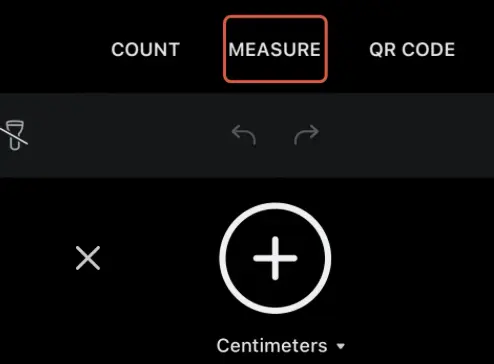
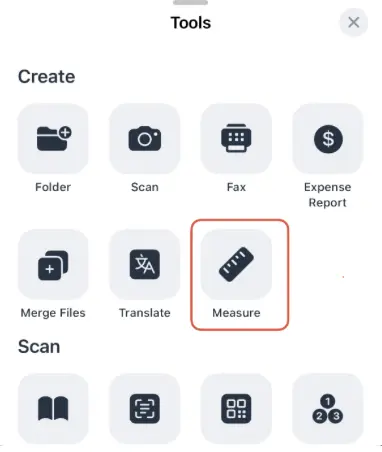
- [Tools(ツール)タブ]から:
- 画面下部の「Tools」をタップします。
- 利用可能なツールの一覧から「Measure」を選択します。
オブジェクトの測定方法
- 物体がカメラのフレームに収まるまで、スマホを近づけます。 測定したい端または面が、カメラの画面に収まる必要があります。物体がフレームの外まで伸びている場合、読み取りは正確になりません。
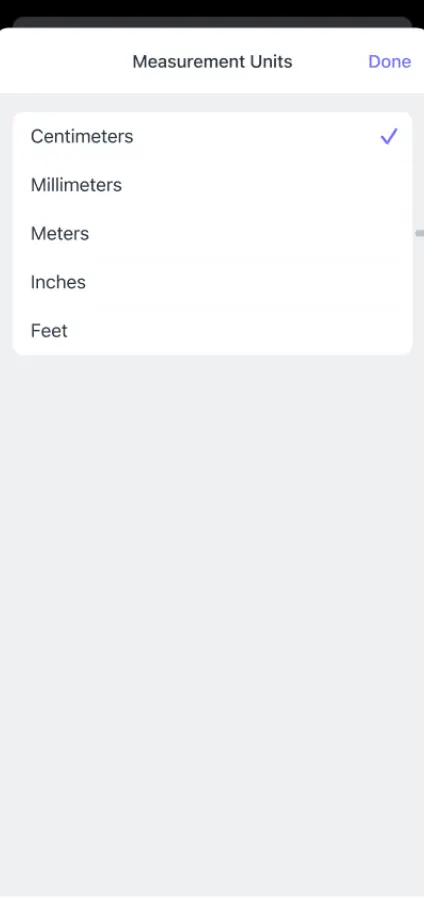
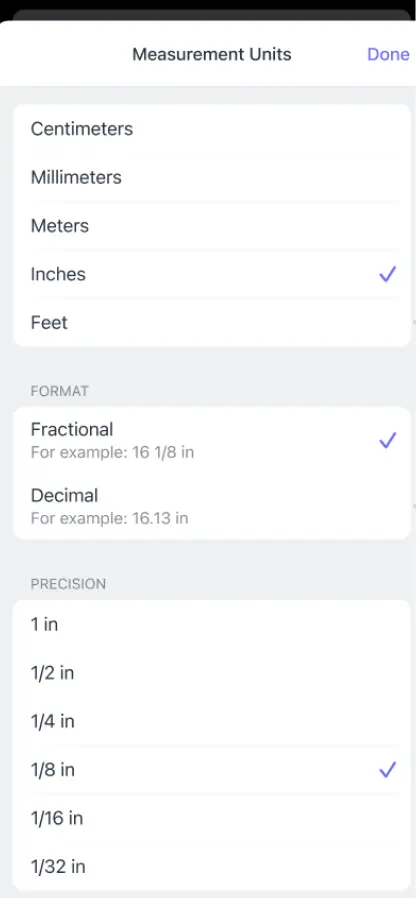
- 開始する前に、「Plus」 アイコンの下にある測定設定をタップします。 インチ & フィートでは、10進数と分数形式のどちらかを選び、精度を調整できます。 メートル法(センチメートルとメートル)も利用できます。必要に応じて選んでください。
- 端の選択を開始するには、「Plus」 アイコンをタップします。 Scanner Pro は、角度を追加するたびに保存します。 物体の輪郭を、端から端へと順番にトレースするようにタップし続けます。
- 間違えた場合は、画面下部の「元に戻す/やり直す」矢印をタップして戻り、もう一度やり直してください。 最初からやり直す必要はありません。 うまくいかなかった直前の地点に戻るだけです。
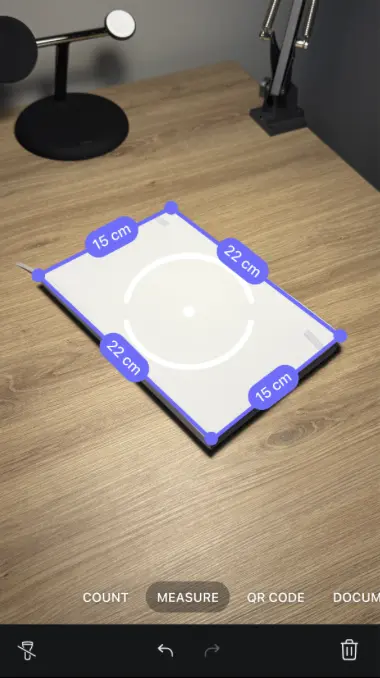
- 物体全体をカバーできたら、「Next」をタップします。 Scanner Pro が、スキャン上に合計の長さと面積を重ね表示した画像を取り込みます。 これで、Scanner Pro のライブラリ内にドキュメントとして保存されます。
実際の活用例
施工業者・ビルダー:現場でそのまま寸法を撮って、ドキュメントに。 手書きメモは不要。転記ミスもありません。 測定が注釈された画像をそのままエクスポートして、現場を出る前にチームや取引先と共有してください。
インテリアデザイナー/リノベーション担当者:部屋、壁の一部分、家具などを数秒で測定。 Scanner Pro の PDF ツールと組み合わせて、間取り図に注釈を入れたり、測定値をプロジェクトファイルに添付したりできます。
Shipping:梱包の寸法を素早く取得して、配送コストを計算。 面積機能は、平方フィート(m²)で見積もる必要があるものに便利です。カーペット、タイル、塗装の施工範囲など。
不動産の専門家:内覧時に部屋の寸法を記録。 測定値付きの撮影画像が、購入者にとって具体的に検討できる材料になります。生成も数秒で完了します。
学生・研究者:現場で実物の備品、標本、対象物を測定。 注釈付きの画像は、そのままレポートに貼り付けられる資料としても使えます。
正確な測定のためのヒント
- カメラを安定させてください。 Scanner Pro は、カメラに映っている内容に基づいて距離を読み取ります。タップ間に少しでも動くと、誤差につながる可能性があります。 長い距離を測る場合は、腕を何かに軽く支えると安定します。
- 良い明るさで作業しましょう。 この機能は、エッジ検出に依存しています。 コントラストが低い場面(たとえば、白い物体が白い面に置かれている場合)は、カメラが端を正確にとらえるのが難しくなります。
- 端全体をフレームに入れてください。 物体が、適切な距離でカメラの画面全体に収まらないほど大きい場合は、複数の区間に分けて測定します。
- 必要に応じて元に戻すボタンを使ってください。 タップが少しずれてしまった場合は、元に戻してやり直します。 測定全体をやり直すよりも速く済みます。
Q&A
測定モードはどのデバイスに対応していますか?
測定は、iOS 17 または iPadOS 17 以降を搭載した iPhone および iPad で動作します。
Scanner Pro の測定機能はどれくらい正確ですか?
寸法の確認、青写真(図面)の見直し、面積の概算など、実務的な測定タスクのために特別に設計されています。 工学的な承認サイン、法的な不動産の測定など、認定された精度が必要な用途では、物理ツールやレーザー機器が標準のままです。
測定結果をドキュメントとして書き出せますか?
はい。 測定を完了して[Next]をタップすると、Scanner Pro が計測値を重ねた注釈付き画像を取り込みます。 この画像は Scanner Pro のライブラリに保存され、PDF または JPEG としてエクスポートできます。AirDrop で共有したり、メールで送ったり、接続済みのクラウドサービスにアップロードしたりできます。
Scanner Pro はどんな単位に対応していますか?
インチとフィート(小数または分数の精度オプションあり)およびメートル法(センチメートルとメートル)。 測定を開始する前に、測定画面(Measure view)で単位を切り替えることができます。
セッション中に測定を取り消せますか?
はい。 最後のポイントを削除するには、測定画面の下部にある「元に戻す/やり直す」矢印をタップします。 必要に応じて、最初の地点まで複数ステップ戻すこともできます。
インターネット接続は必要ですか?
いいえ。 測定モードは、お使いのデバイス上でローカルに動作します。 そのため、Wi-Fi や携帯回線は不要です。ただし、クラウドストレージに結果をアップロードする場合は、接続が必要になります。
