Tanto si quieres escanear documentos en blanco y negro, producir un escaneo en escala de grises de una foto antigua o capturar un recibo a todo color, Scanner Pro te ofrece un control total sobre el aspecto de cada escaneo. Esta guía te explica todos los modos de color disponibles, cómo cambiar entre ellos y cuándo usar cada uno.
¿Qué modos de color tiene Scanner Pro?
Scanner Pro tiene cinco filtros de escaneo que cubren todos los casos de uso habituales:
Color: captura páginas a todo color. Ideal para formularios, folletos o cualquier documento en el que el color tenga importancia.
Blanco & negro: convierte tu escaneo a blanco y negro puro (también llamado binario). El texto se ve nítido y claro, y el tamaño del archivo es significativamente menor que el de un escaneo en color.
Foto: optimizado para fotografías y obras de arte en las que importa una reproducción rica del color.
Escala de grises: renderiza el escaneo en tonos de gris sin el fuerte contraste del modo Documento en B&N. Ideal para escanear fotos en blanco y negro o ilustraciones que contienen detalles tonales sutiles.
Color automático: escanea en el modo más eficaz según el documento.
Cómo cambiar el modo de color al escanear
Cambiar el filtro de escaneo en Scanner Pro solo requiere unos pocos toques:
- Abre Scanner Pro en tu iPhone o iPad.
- Pulsa el botón Cámara de la parte inferior para iniciar un nuevo escaneo.

- Verás el selector de modos encima del botón del obturador.
- Selecciona tu modo preferido: Color automático, Color, Blanco & negro, Foto o Escala de grises.
- La vista previa se actualizará al instante para reflejar el filtro que hayas elegido.
- Continúa escaneando o guarda el documento.
Cómo cambiar el modo de color de un escaneo ya realizado
Si ya has escaneado un documento y quieres cambiar su filtro para mejorar la calidad del escaneo, no necesitas volver a escanearlo. Scanner Pro te permite aplicar un filtro de color a un escaneo existente:
- Abre el documento escaneado en Scanner Pro.
- Toca la página que quieras ajustar si se trata de un escaneo de varias páginas.
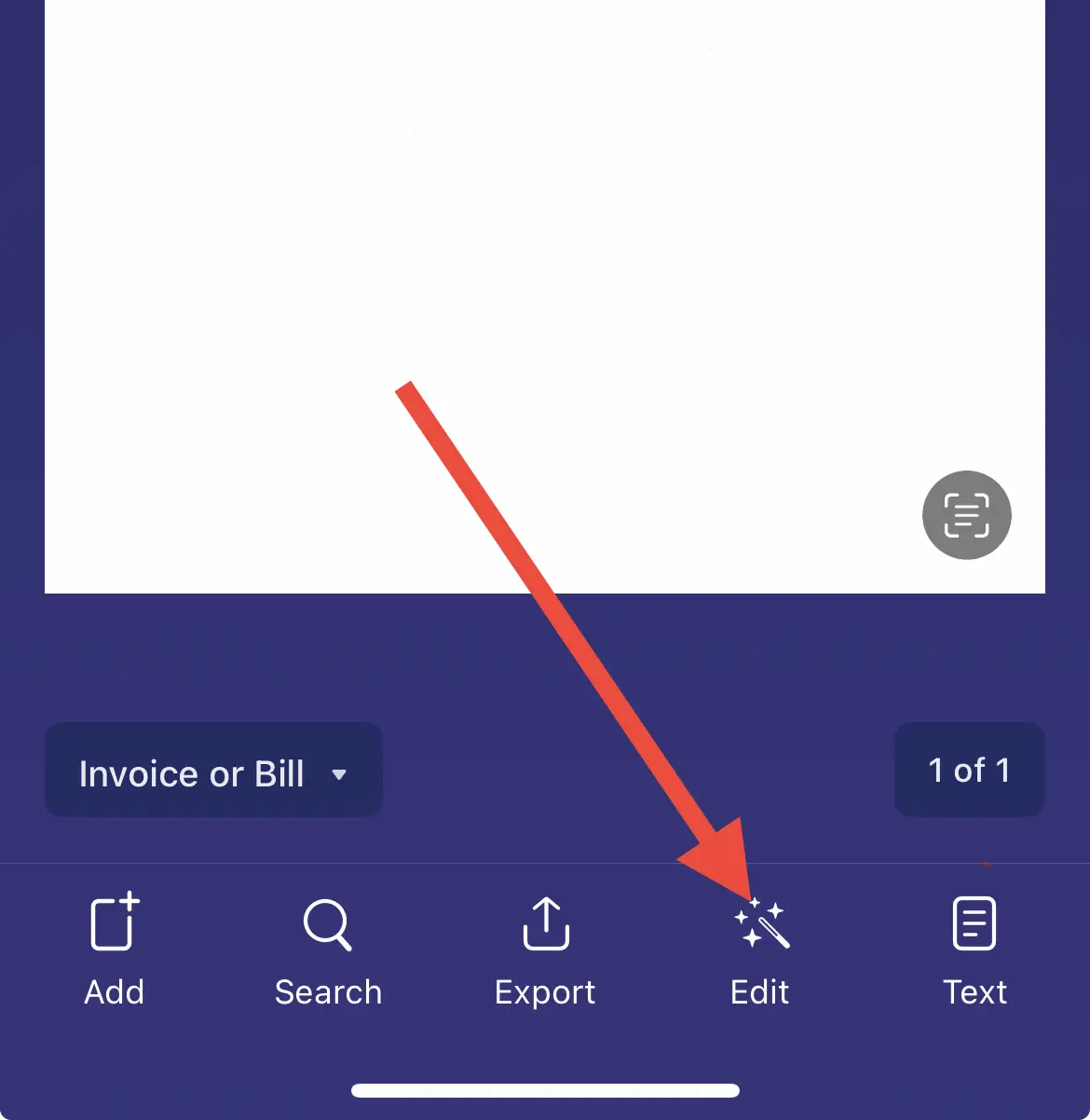
- Pulsa el botón Editar en la barra de herramientas inferior para entrar en el modo de edición.
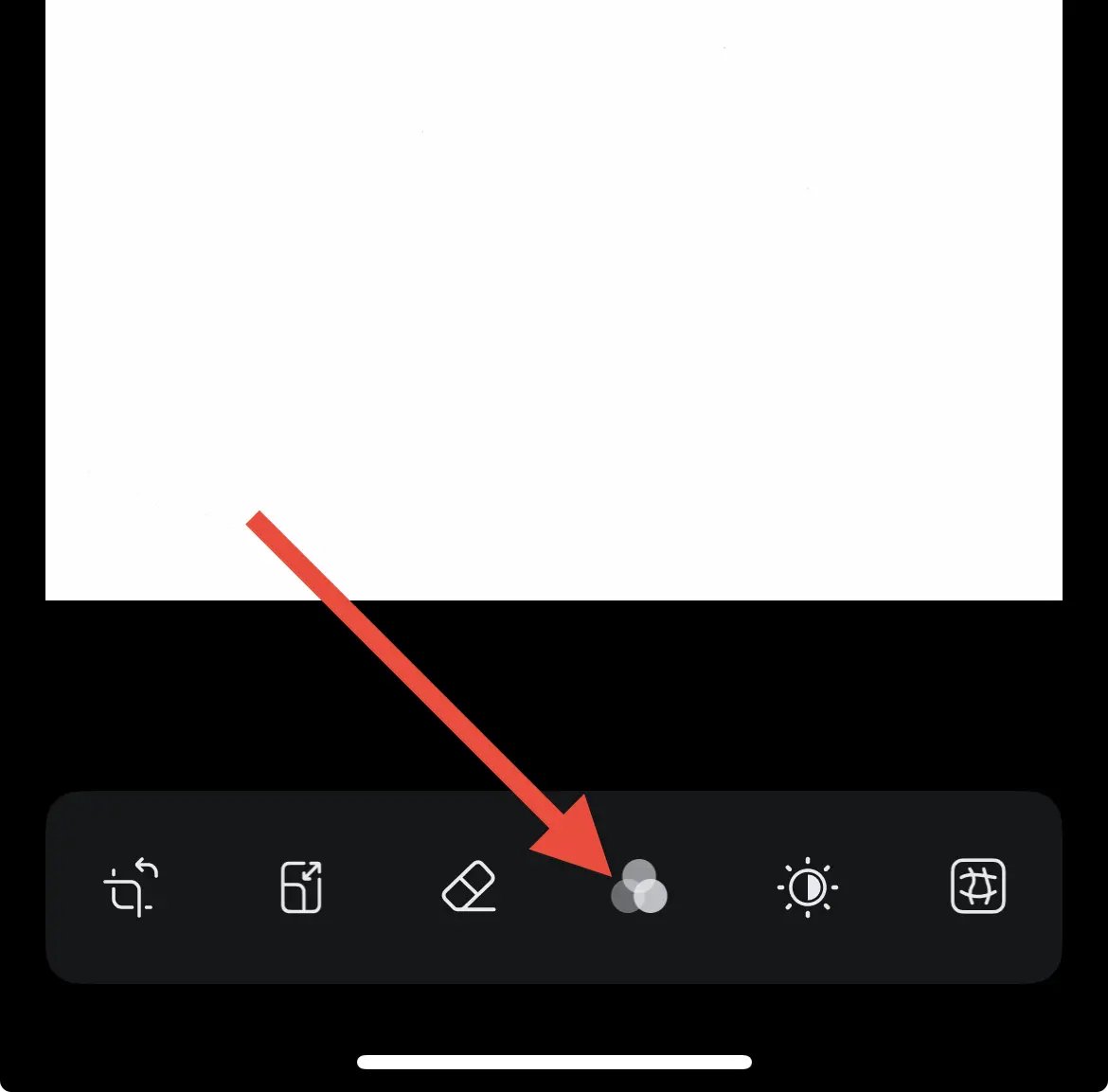
- Pulsa el botón de los tres círculos para acceder a la selección de modos.
- Selecciona un nuevo modo de color de la lista.
- Pulsa Hecho para aplicar el cambio.
Esto significa que puedes convertir un escaneo en color a escala de grises después de escanear, o cambiar de escala de grises al modo Blanco & negro, todo ello sin volver a apuntar la cámara a la página.
¿Cuándo debo usar cada modo?
- Para texto impreso, contratos y recibos: modo Blanco & negro
- Para formularios en color, folletos y documentos de identidad: modo Color
- Para fotografías antiguas en blanco y negro: modo Escala de grises
- Para fotos en color y obras de arte: modo Foto
- Para bocetos dibujados a mano con sombreado: modo Escala de grises
- Para archivar documentos con un tamaño de archivo reducido: modo Blanco & negro
Cómo convertir un PDF a blanco y negro con Scanner Pro
Si tienes un PDF en color y quieres convertirlo a blanco y negro:
- Abre el PDF en Scanner Pro.
- Pulsa la página que quieras cambiar.
- Pulsa Editar.
- Toca el botón de los tres círculos y elige modo Blanco & negro.
- Repite el proceso en cada página.
- Exporta el documento como PDF.
Escala de grises vs. blanco y negro: ¿cuál es la diferencia?
Este es uno de los puntos de confusión más comunes al escanear. Aquí tienes un desglose claro:
Blanco y negro (modo B&N) produce una imagen estrictamente de dos tonos: cada píxel es completamente negro o completamente blanco. No hay tonos intermedios. Esto hace que el texto sea extremadamente nítido y legible, y da como resultado el menor tamaño de archivo posible. Elige este modo al escanear documentos mecanografiados o impresos, recibos o contratos.
Escala de grises conserva cientos de tonos entre el negro y el blanco. Un escaneo en escala de grises se parece más a una fotografía tradicional en blanco y negro: gradaciones tonales suaves, sin umbralización brusca. Esta es la opción adecuada al escanear fotos en blanco y negro, bocetos dibujados a mano o documentos con sombreado fino.
¿Qué es mejor para escanear: escala de grises o blanco y negro? Depende por completo del contenido. Para documentos con mucho texto, el modo Blanco & negro es el ganador: resultado más nítido, archivo más pequeño. Para contenido fotográfico o tonal, el modo Escala de grises conserva más información visual.
¿Por qué mi escaneo se ve descolorido en el modo Blanco y negro?
Si tu escaneo se ve gris y apagado en lugar de nítido en negro sobre blanco, puede que estés usando el modo Escala de grises en lugar del modo Blanco & negro. La escala de grises conserva los tonos medios, lo que puede hacer que los documentos escaneados parezcan desvaídos o con poco contraste.
Cambia al modo Blanco & negro para obtener un resultado más nítido y con mayor contraste. Si el escaneo sigue viéndose descolorido en el modo Blanco & negro, comprueba la iluminación: las sombras y una iluminación desigual pueden confundir al algoritmo de umbralización. Prueba a escanear sobre una superficie plana y bien iluminada.
Preguntas frecuentes
¿Cómo cambio la configuración de escaneo de blanco y negro a color?
Abre el escaneo, pulsa Editar > pulsa el botón de los tres círculos y selecciona Color.
¿Cuál es el mejor modo de color para escanear?
Puedes usar el modo Color automático: elegirá la mejor configuración para tu documento concreto.
¿Cómo establezco un modo de color predeterminado en Scanner Pro?
Scanner Pro recuerda la última configuración que has elegido: si has estado escaneando en modo Color, quedará establecida como predeterminada hasta que la cambies.
¿Cambiar el modo de color reduce el tamaño del archivo?
Usar el modo Blanco & negro puede reducir ligeramente el tamaño del archivo.

Haz escaneos de alta calidad
Convierte fácilmente documentos en PDFs con tu iPhone y iPad.