白黒の文書をスキャンしたい場合も、古い写真をグレースケールでスキャンしたい場合も、カラーのレシートをそのまま取り込みたい場合も、Scanner Proなら各スキャンの見た目を完全にコントロールできます。 このガイドでは、利用可能なすべてのカラーモード、それらを切り替える方法、そして各モードを使うべき場面について説明します。
Scanner Pro にはどのようなカラーモードがありますか?
Scanner Pro には、一般的な用途を幅広くカバーする 5 つのスキャンフィルタがあります:
カラー: ページをフルカラーで取り込みます。 フォーム、パンフレット、または色に意味がある文書に最適です。
Black & White:スキャンを純粋な白黒(バイナリとも呼ばれます)に変換します。 文字がくっきり鮮明に表示され、ファイルサイズもカラースキャンより大幅に小さくなります。
写真: 豊かな色再現が重要な写真やアートワーク向けに最適化されています。
Grayscale:B&W Document モードのような強いコントラストをかけずに、スキャンを灰色の濃淡で表現します。 微妙な階調のディテールを含む白黒写真やイラストのスキャンに最適です。
自動カラー: 文書に応じて最も効果的なモードでスキャンします。
スキャン時にカラーモードを変更する方法
Scanner Pro でスキャンフィルタを変更するのに必要なのは数回のタップだけです:
- iPhone または iPad で Scanner Proを開きます。
- 下部にあるカメラボタンをタップして新しいスキャンを開始します。

- シャッターボタンの上にモード切り替えが表示されます。
- お好みのモードを選択します:自動カラー、カラー、Black & White、写真、またはグレースケール。
- プレビューは、選択したフィルタを反映してすぐに更新されます。
- そのままスキャンを続けるか、文書を保存します。
すでに撮影済みのスキャンのカラーモードを変更する方法
すでに文書をスキャンしていて、スキャン品質を向上させるためにフィルタを変更したい場合でも、再スキャンする必要はありません。 Scanner Pro では、既存のスキャンにカラーフィルタを適用できます:
- Scanner Pro でスキャンした文書を開きます。
- 複数ページのスキャンである場合は、調整したいページをタップします。
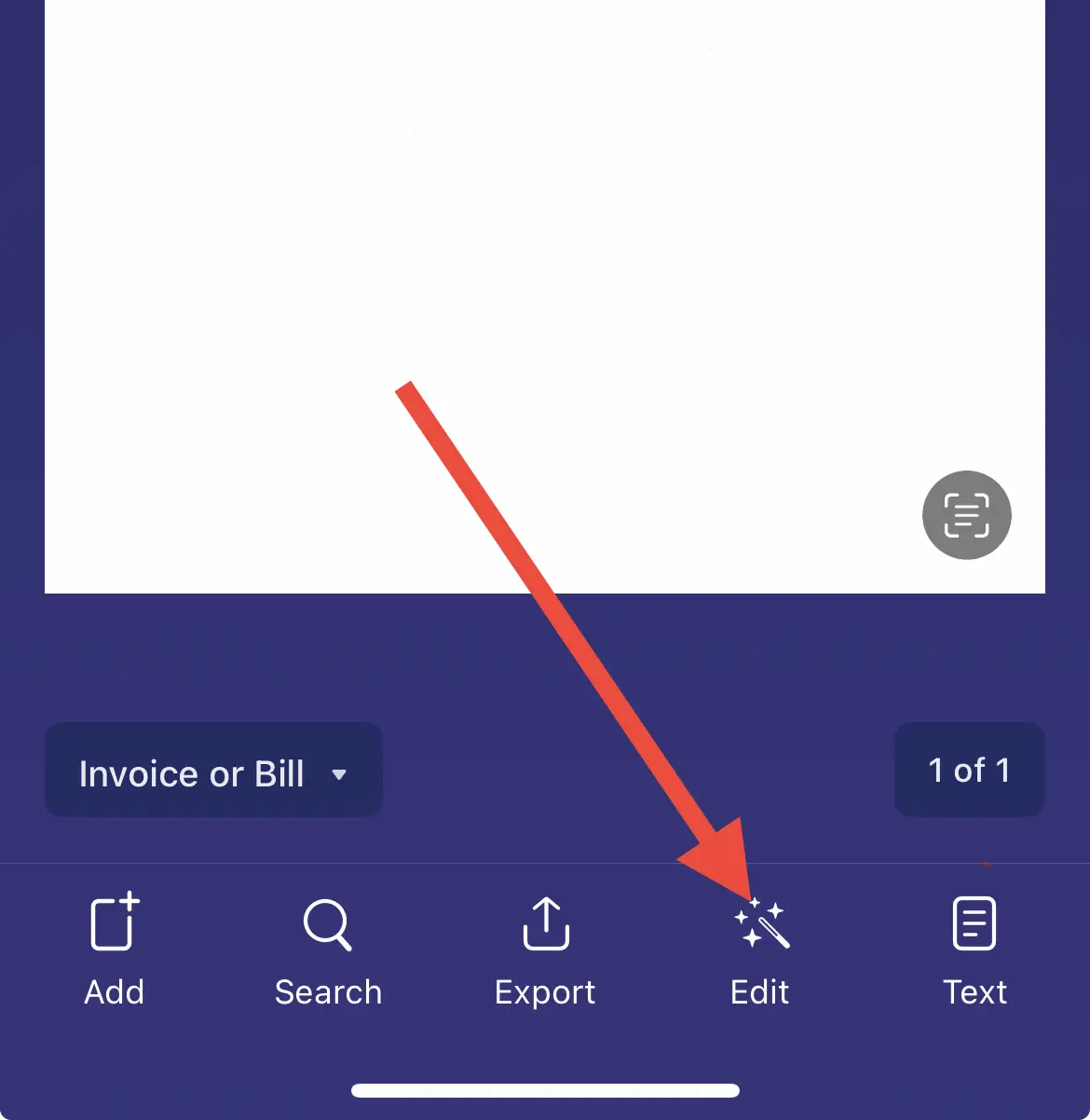
- 下部のツールバーにある編集ボタンをタップして、編集モードに入ります。
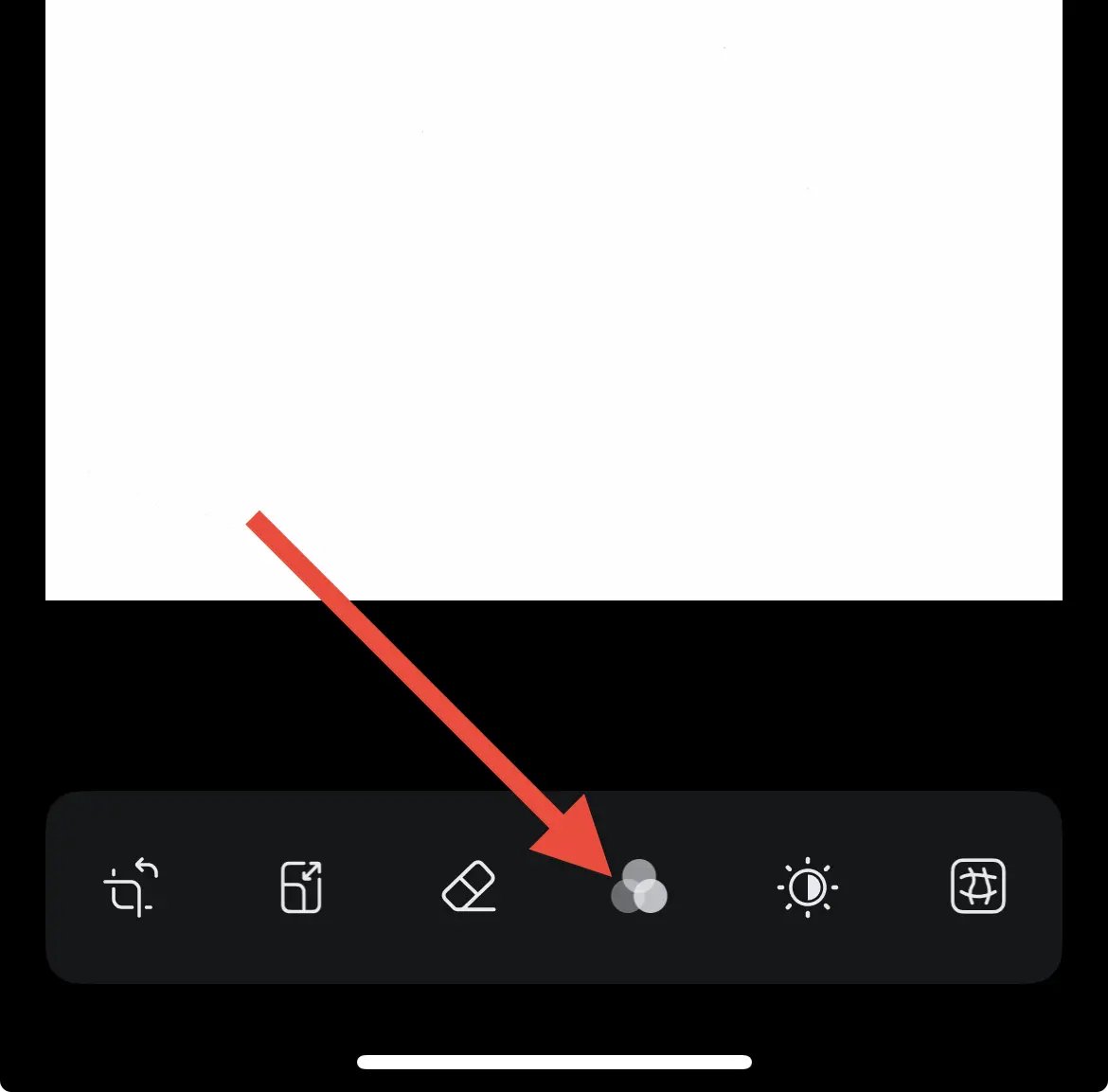
- 3 つの円のボタンをタップして、モード選択を開きます。
- リストから新しいカラーモードを選択します。
- 適用するには完了をタップします。
つまり、スキャン後にカラースキャンをグレースケールに変換したり、グレースケールから Black & White モードに切り替えたりしても、もう一度ページにカメラを向ける必要はありません。
各モードはどのような場合に使うべきですか?
- 印刷された文字、契約書、レシート向け - Black & White モード
- カラーのフォーム、パンフレット、IDカード向け - カラーモード
- 古い白黒写真向け - グレースケールモード
- カラー写真、アートワーク向け - 写真モード
- 陰影のある手描きスケッチ向け - グレースケールモード
- 小さいファイルサイズで文書をアーカイブしたい場合 - Black & White モード
Scanner Pro を使って PDF を白黒に変換する方法
既存のカラー PDF を白黒に変換したい場合:
- Scanner Pro で PDF を開きます。
- 変更したいページをタップします。
- 編集をタップします。
- 3 つの円のボタンをタップし、Black & White モードを選択します。
- 各ページでこれを繰り返します。
- 文書を PDF として書き出します。
グレースケールと白黒: 違いは何ですか?
これは、スキャン時によくある混乱ポイントの 1 つです。 わかりやすく整理すると次のとおりです:
白黒(B&W モード)は厳密に二値の画像を生成します。つまり、各ピクセルは完全な黒か完全な白のいずれかになります。 その中間の階調はありません。 そのため文字が非常にシャープで読みやすくなり、ファイルサイズも可能な限り小さくなります。 タイプされた文書や印刷文書、レシート、契約書をスキャンする場合は、このモードを選択してください。
グレースケールは、黒と白の間にある何百もの階調を保持します。 グレースケールでスキャンした画像は、従来の白黒写真のように見えます。滑らかな階調の変化があり、強いしきい値処理は行われません。 これは、白黒写真、手描きスケッチ、または繊細な陰影のある文書をスキャンする際に適した選択です。
スキャンにはグレースケールと白黒のどちらが適していますか? それは内容によって完全に異なります。 文字中心の文書では、Black & White モードが優れています。よりシャープな仕上がりで、ファイルも小さくなります。 写真や階調を含むコンテンツでは、グレースケールモードのほうがより多くの視覚情報を保持できます。
白黒モードでスキャンが白っぽく見えるのはなぜですか?
スキャン結果がくっきりした白地に黒文字ではなく、灰色がかって平坦に見える場合は、Black & White モードではなくGrayscaleモードを使用している可能性があります。 グレースケールは中間調を保持するため、スキャンした文書が色あせて見えたり、コントラストが低く見えたりすることがあります。
よりシャープでコントラストの高い結果にするには、Black & White モードに切り替えてください。 Black & White モードでもスキャンが白っぽく見える場合は、照明を確認してください。影や照明のムラによって、しきい値処理アルゴリズムが正しく機能しないことがあります。 平らで明るい場所でスキャンしてみてください。
よくある質問
スキャン設定を白黒からカラーに変更するにはどうすればよいですか?
スキャンを開き、[編集]> 3 つの円のボタンをタップし、[カラー]を選択します。
スキャンに最適なカラーモードは何ですか?
自動カラーモードを使用できます。文書に最適な設定が自動的に選択されます。
Scanner Pro でデフォルトのカラーモードを設定するにはどうすればよいですか?
Scanner Pro は最後に選択した設定を記憶します。たとえばカラーモードでスキャンしていた場合、変更するまでそれがデフォルトとして設定されます。
カラーモードを変更するとファイルサイズは小さくなりますか?
Black & White モードを使用すると、ファイルサイズを多少小さくできる場合があります。
