Che tu voglia scansionare documenti in bianco e nero, produrre una scansione in scala di grigi di una vecchia foto o acquisire una ricevuta a colori, Scanner Pro ti offre il controllo completo sull'aspetto di ogni scansione. Questa guida ti accompagna attraverso tutte le modalità colore disponibili, ti spiega come passare dall'una all'altra e quando usare ciascuna di esse.
Quali modalità colore ha Scanner Pro?
Scanner Pro offre cinque filtri di scansione che coprono tutti i casi d'uso più comuni:
Colore: acquisisce le pagine a colori. Ideale per moduli, brochure o qualsiasi documento in cui il colore abbia un significato.
Bianco & nero: converte la scansione in puro bianco e nero (detto anche binario). Il testo appare nitido e ben definito e la dimensione del file è notevolmente inferiore rispetto a una scansione a colori.
Foto: ottimizzato per fotografie e opere d'arte in cui è importante una resa ricca dei colori.
Scala di grigi: rende la scansione in tonalità di grigio senza il forte contrasto della modalità Documento in B&N. Ideale per scansionare foto in bianco e nero o illustrazioni che contengono dettagli tonali delicati.
Colore automatico: esegue la scansione nella modalità più efficace in base al documento.
Come cambiare la modalità colore durante la scansione
Cambiare il filtro di scansione in Scanner Pro richiede solo pochi tocchi:
- Apri Scanner Pro sull'iPhone o sull'iPad.
- Tocca il pulsante Fotocamera in basso per avviare una nuova scansione.

- Vedrai il selettore delle modalità sopra il pulsante di scatto.
- Seleziona la modalità che preferisci: Colore automatico, Colore, Bianco & nero, Foto o Scala di grigi.
- L'anteprima si aggiornerà immediatamente per riflettere il filtro scelto.
- Continua a scansionare o salva il documento.
Come cambiare la modalità colore per una scansione già acquisita
Se hai già scansionato un documento e vuoi cambiarne il filtro per migliorare la qualità della scansione, non è necessario eseguire una nuova scansione. Scanner Pro ti consente di applicare un filtro colore a una scansione esistente:
- Apri il documento scansionato in Scanner Pro.
- Tocca la pagina che vuoi regolare se si tratta di una scansione multipagina.
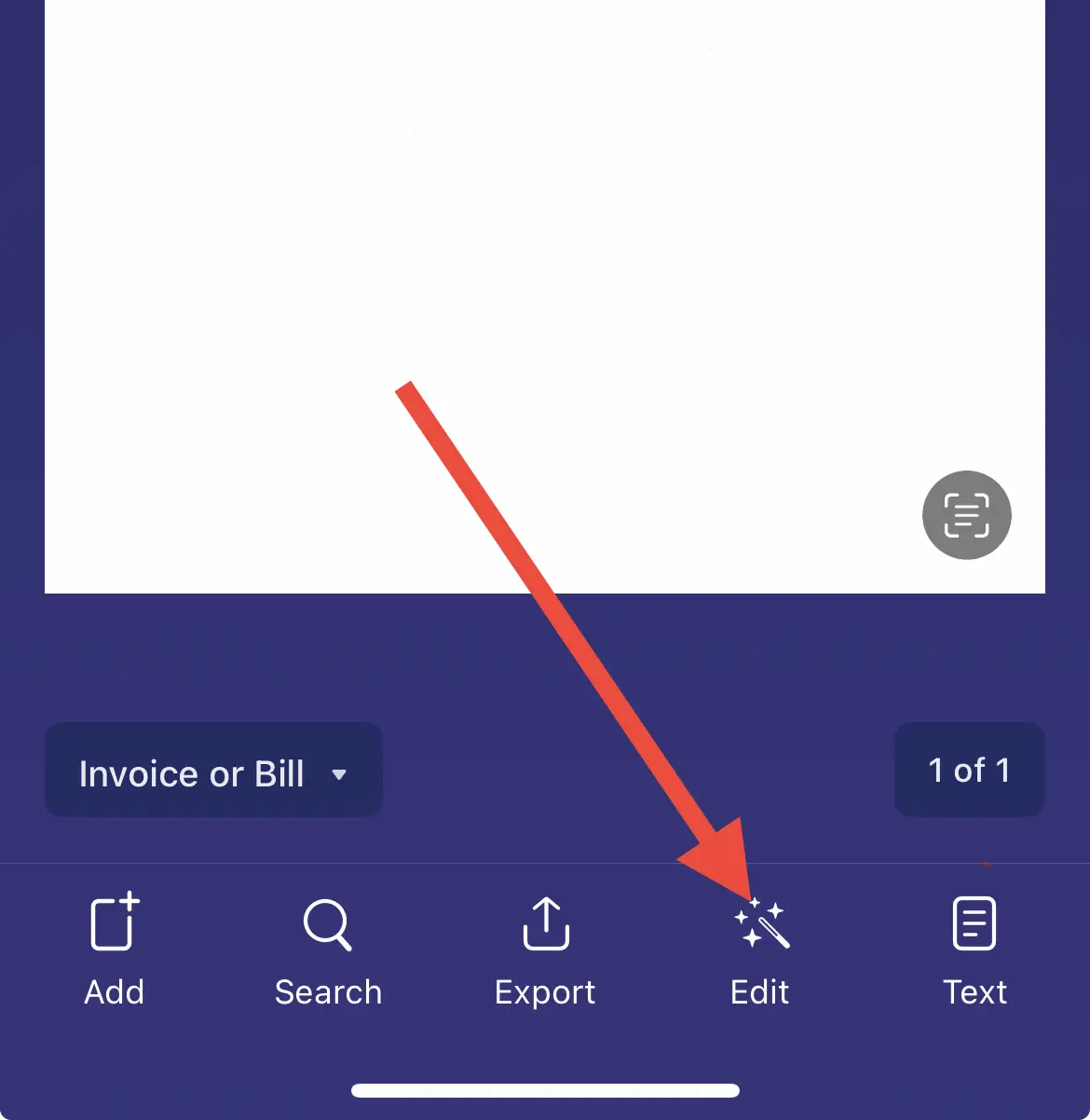
- Tocca il pulsante Modifica nella barra degli strumenti in basso per entrare in modalità di modifica.
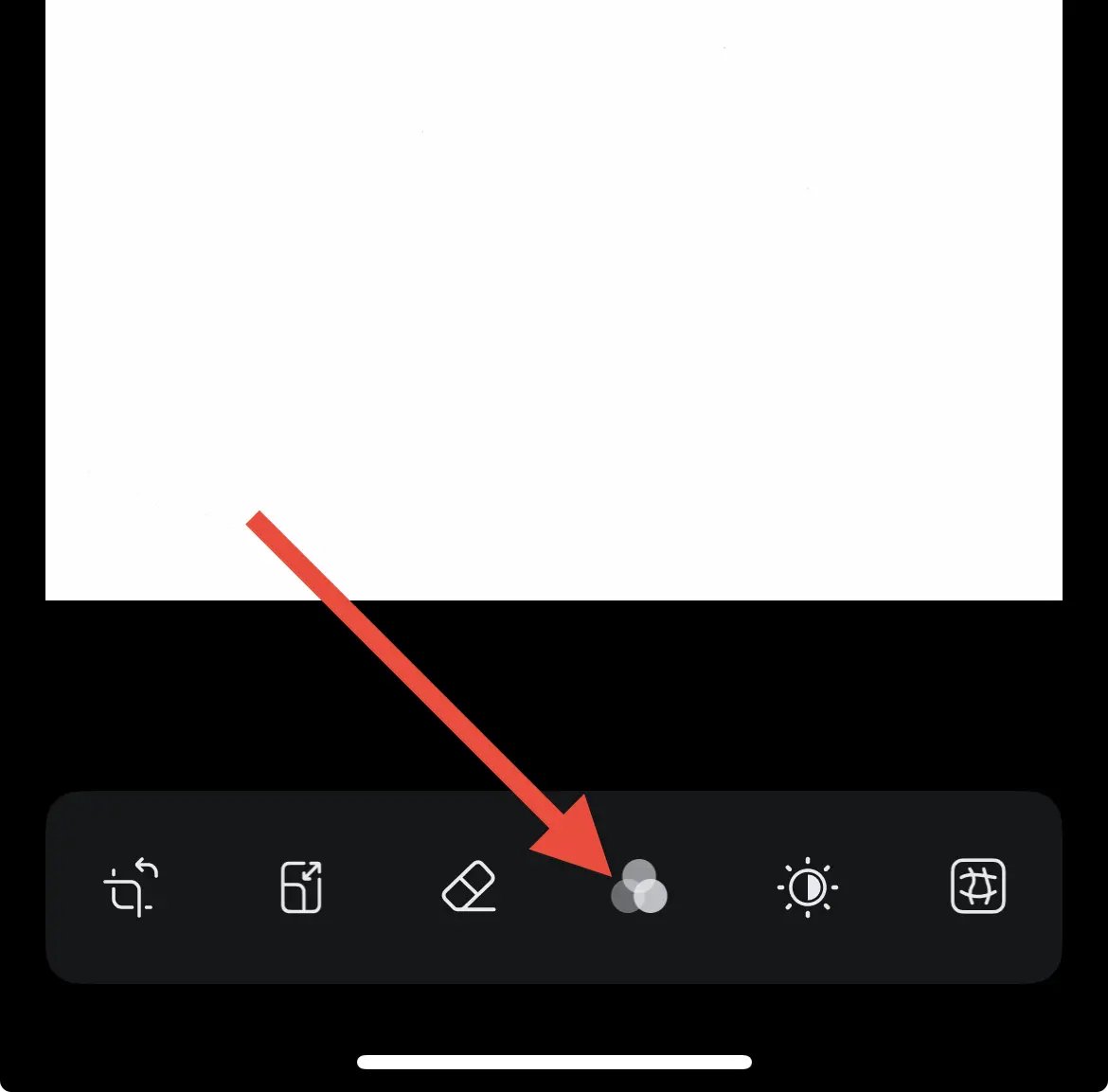
- Tocca il pulsante con i tre cerchi per accedere alla selezione delle modalità.
- Seleziona una nuova modalità colore dall'elenco.
- Tocca Fine per applicare le modifiche.
Questo significa che puoi convertire una scansione a colori in scala di grigi dopo la scansione oppure passare dalla scala di grigi alla modalità Bianco & nero, il tutto senza dover puntare di nuovo la fotocamera sulla pagina.
Quando dovrei usare ciascuna modalità?
- Per testo stampato, contratti, ricevute: Modalità Bianco & nero
- Per moduli a colori, brochure, carte d'identità: Modalità Colore
- Per vecchie fotografie in bianco e nero: Modalità Scala di grigi
- Per foto a colori, opere d'arte: Modalità Foto
- Per schizzi disegnati a mano con sfumature: Modalità Scala di grigi
- Per archiviare documenti con file di dimensioni ridotte: Modalità Bianco & nero
Come convertire un PDF in bianco e nero con Scanner Pro
Se hai un PDF a colori esistente e vuoi convertirlo in bianco e nero:
- Apri il PDF in Scanner Pro.
- Tocca la pagina che vuoi modificare.
- Tocca Modifica.
- Tocca il pulsante con i tre cerchi e scegli la Modalità Bianco & nero.
- Ripeti l'operazione per ogni pagina.
- Esporta il documento come PDF.
Scala di grigi o bianco e nero: qual è la differenza?
Questo è uno dei dubbi più comuni quando si esegue una scansione. Ecco una spiegazione chiara:
Bianco e nero (modalità B&N) produce un'immagine rigorosamente a due toni: ogni pixel è completamente nero o completamente bianco. Non ci sono tonalità intermedie. Questo rende il testo estremamente nitido e leggibile e consente di ottenere il file più piccolo possibile. Scegli questa modalità quando scansioni documenti dattiloscritti o stampati, ricevute o contratti.
Scala di grigi preserva centinaia di tonalità tra il nero e il bianco. Una scansione in scala di grigi assomiglia di più a una tradizionale fotografia in bianco e nero: gradazioni tonali morbide, nessuna soglia netta. Questa è la scelta giusta quando scansioni foto in bianco e nero, schizzi disegnati a mano o documenti con sfumature delicate.
Quale modalità è migliore per la scansione: scala di grigi o bianco e nero? Dipende interamente dal contenuto. Per i documenti ricchi di testo, vince la modalità Bianco & nero: risultato più nitido, file più piccolo. Per contenuti fotografici o tonali, la modalità Scala di grigi preserva più informazioni visive.
Perché la mia scansione appare sbiadita in modalità Bianco e nero?
Se la scansione appare grigia e piatta invece che nitida, con nero su bianco, potresti stare usando la modalità Scala di grigi invece della modalità Bianco & nero. La scala di grigi preserva i mezzitoni, il che può far apparire i documenti scansionati sbiaditi o con poco contrasto.
Passa alla modalità Bianco & nero per un risultato più nitido e con maggiore contrasto. Se la scansione continua ad apparire sbiadita in modalità Bianco & nero, controlla l'illuminazione: ombre e luce non uniforme possono confondere l'algoritmo di soglia. Prova a eseguire la scansione su una superficie piana e ben illuminata.
FAQ
Come faccio a cambiare le impostazioni di scansione da bianco e nero a colore?
Apri la scansione, tocca Modifica > tocca il pulsante con i tre cerchi e seleziona Colore.
Qual è la modalità colore migliore per la scansione?
Puoi usare la modalità Colore automatico: troverà le impostazioni migliori per il tuo documento specifico.
Come faccio a impostare una modalità colore predefinita in Scanner Pro?
Scanner Pro ricorda l'ultima impostazione che hai scelto: se hai eseguito la scansione in modalità Colore, questa resterà impostata come predefinita finché non la cambi.
Cambiare modalità colore riduce le dimensioni del file?
L'uso della modalità Bianco & nero può ridurre leggermente le dimensioni del file.

Effettua scansioni di alta qualità
Trasforma facilmente i documenti in PDF con il tuo iPhone e iPad.