Незалежно від того, чи ви хочете відсканувати чорно-білі документи, створити скан старої фотографії у відтінках сірого або захопити повноколірну квитанцію, Scanner Pro дає вам повний контроль над тим, який вигляд матиме кожен скан. У цьому посібнику описано всі доступні колірні режими, як між ними перемикатися та коли використовувати кожен із них.
Які колірні режими є у Scanner Pro?
У Scanner Pro є п’ять фільтрів сканування, які охоплюють усі поширені сценарії використання:
Колір: захоплює сторінки у повному кольорі. Найкраще підходить для форм, брошур або будь-яких документів, де колір має значення.
Чорне & Біле: перетворює ваш скан на суто чорне й біле зображення (також називається бінарним). Текст виглядає чітким і різким, а розмір файлу значно менший, ніж у кольорового скану.
Фото: оптимізовано для фотографій і творів мистецтва, де важлива насичена передача кольору.
Відтінки сірого: відображає скан у відтінках сірого без різкого контрасту режиму Чорне & Біле. Ідеально підходить для сканування чорно-білих фотографій або ілюстрацій, що містять тонкі тональні деталі.
Автоколір: сканує в найефективнішому режимі залежно від документа.
Як змінити колірний режим під час сканування
Змінити фільтр сканування у Scanner Pro можна всього за кілька натискань:
- Відкрийте Scanner Pro на своєму iPhone або iPad.
- Натисніть кнопку Камера внизу, щоб розпочати нове сканування.

- Ви’ побачите перемикач режимів над кнопкою спуску затвора.
- Виберіть потрібний режим: Автоколір, Колір, Чорне & Біле, Фото або Відтінки сірого.
- Попередній перегляд миттєво оновиться відповідно до вибраного фільтра.
- Продовжуйте сканування або збережіть документ.
Як змінити колірний режим для вже створеного скану
Якщо ви вже відсканували документ і хочете змінити його фільтр, щоб покращити якість сканування, вам не потрібно сканувати його повторно. Scanner Pro дає змогу застосувати колірний фільтр до наявного скану:
- Відкрийте відсканований документ у Scanner Pro.
- Натисніть сторінку, яку хочете налаштувати, якщо це багатосторінкове сканування.
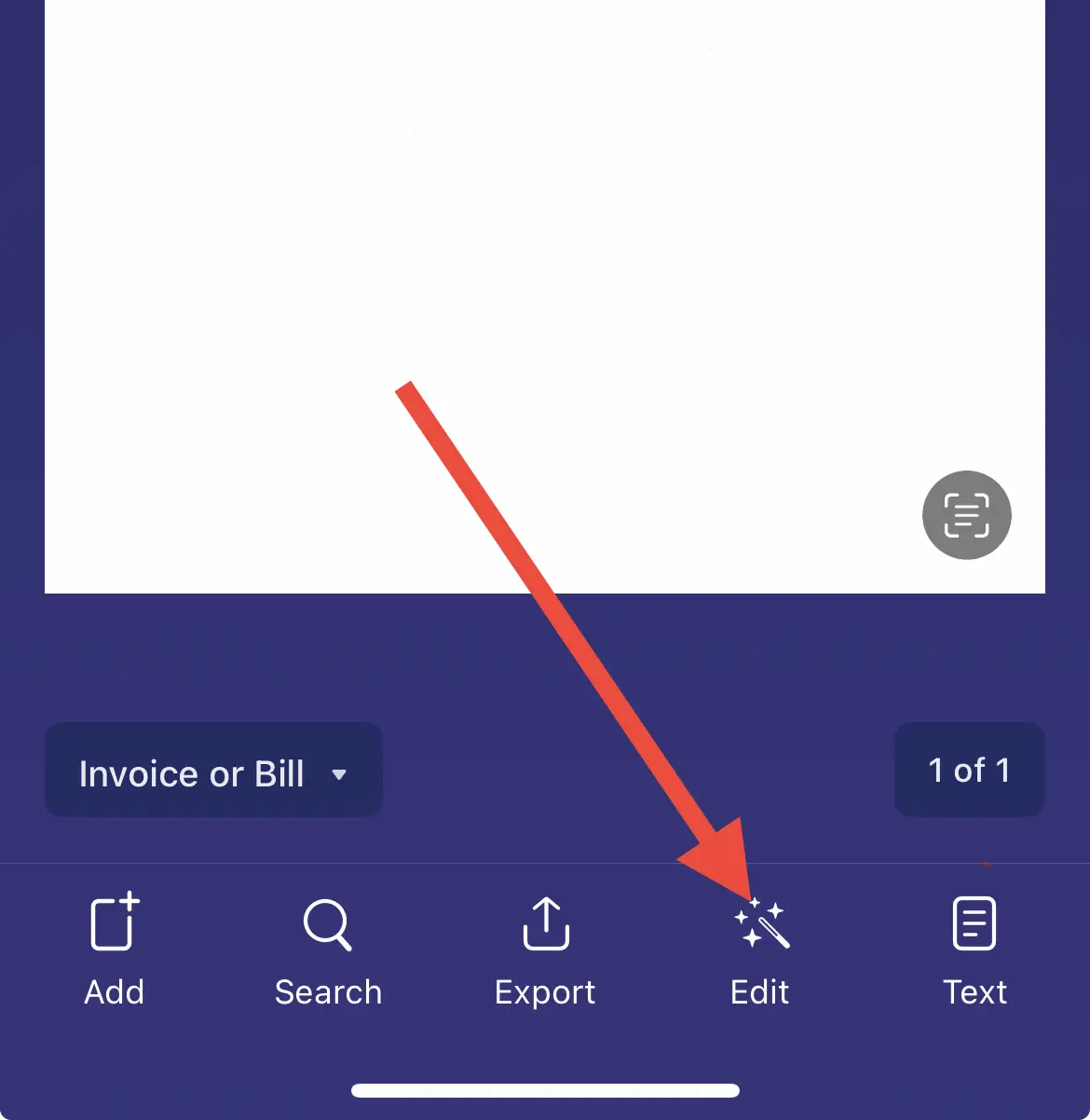
- Натисніть кнопку Редагувати на панелі інструментів унизу, щоб увійти в режим редагування.
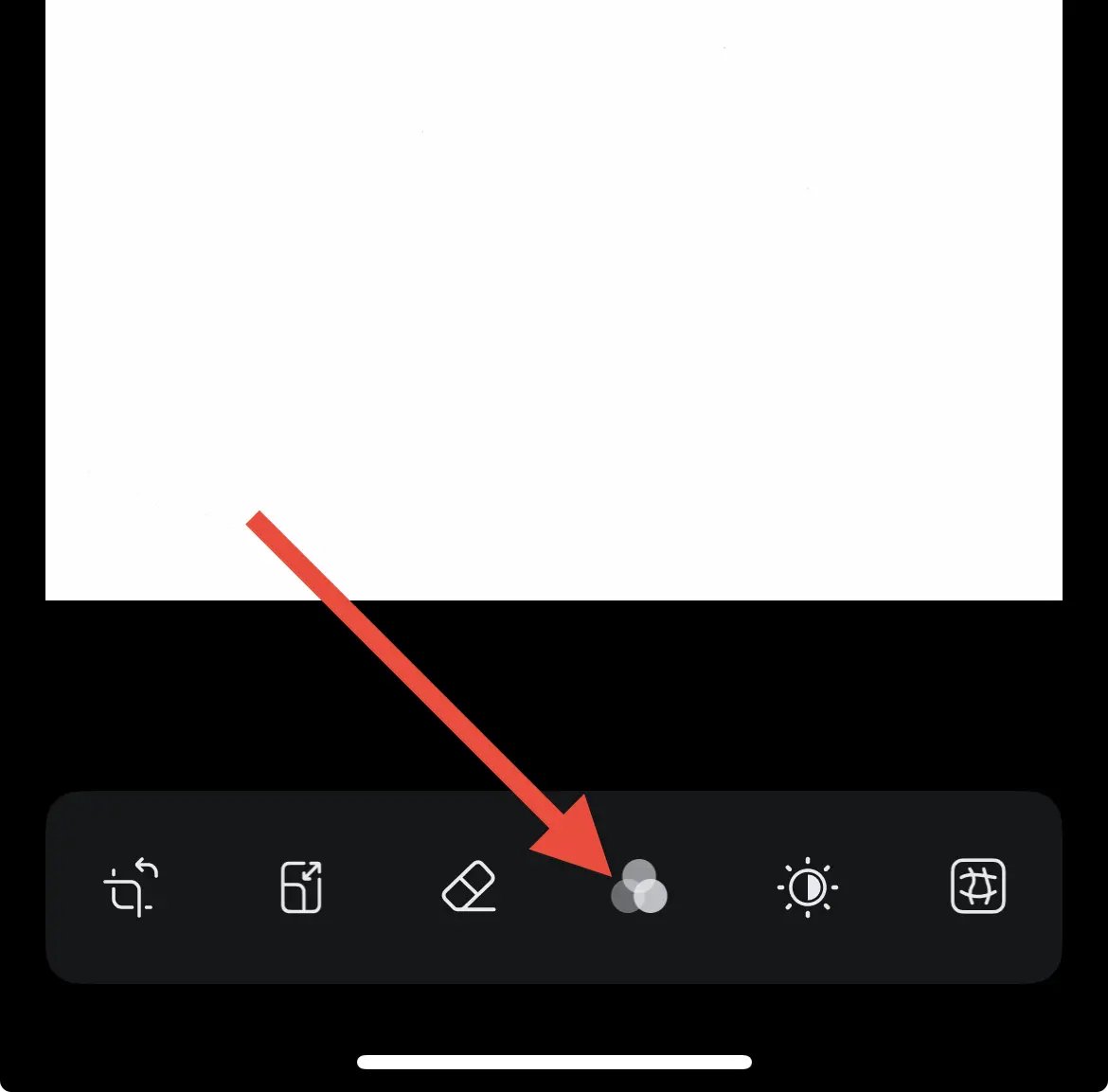
- Натисніть кнопку з трьома колами, щоб перейти до вибору режимів.
- Виберіть новий колірний режим зі списку.
- Натисніть Готово, щоб застосувати.
Це означає, що після сканування ви можете перетворити кольоровий скан на відтінки сірого або перейти з режиму Відтінки сірого до режиму Чорне & Біле — і все це без повторного наведення камери на сторінку.
Коли слід використовувати кожен режим?
- Для друкованого тексту, договорів, квитанцій — режим Чорне & Біле
- Для кольорових форм, брошур, посвідчень особи — Кольоровий режим
- Для старих чорно-білих фотографій — Режим відтінків сірого
- Для кольорових фото, творів мистецтва — Режим фото
- Для намальованих від руки ескізів із затіненням — Режим відтінків сірого
- Для архівування документів із меншим розміром файлу — режим Чорне & Біле
Як перетворити PDF на чорно-білий за допомогою Scanner Pro
Якщо у вас є наявний кольоровий PDF і ви хочете перетворити його на чорно-білий:
- Відкрийте PDF у Scanner Pro.
- Натисніть сторінку, яку хочете змінити.
- Натисніть Редагувати.
- Натисніть кнопку з трьома колами й виберіть режим Чорне & Біле.
- Повторіть для кожної сторінки.
- Експортуйте документ як PDF.
Відтінки сірого чи чорно-білий: у чому різниця?
Це один із найпоширеніших моментів плутанини під час сканування. Ось чітке пояснення:
Чорно-білий (режим B&W) створює суворо двотонове зображення: кожен піксель є або повністю чорним, або повністю білим. Проміжних відтінків немає. Завдяки цьому текст є надзвичайно чітким і розбірливим, а розмір файлу — найменшим із можливих. Вибирайте цей режим для сканування набраних або друкованих документів, квитанцій чи договорів.
Відтінки сірого зберігають сотні відтінків між чорним і білим. Скан у відтінках сірого більше схожий на традиційну чорно-білу фотографію: плавні тональні переходи, без жорсткого порогового відсікання. Це правильний вибір для сканування чорно-білих фотографій, намальованих від руки ескізів або документів із тонким затіненням.
Що краще для сканування: відтінки сірого чи чорно-білий? Це повністю залежить від вмісту. Для документів із великою кількістю тексту перемагає режим Чорне & Біле: чіткіший результат, менший файл. Для фотографічного або тонального вмісту режим відтінків сірого зберігає більше візуальної інформації.
Чому мій скан виглядає бляклим у чорно-білому режимі?
Якщо ваш скан виглядає сірим і пласким, а не чітким чорним на білому, можливо, ви використовуєте режим Відтінки сірого замість режиму Чорне & Біле. Режим відтінків сірого зберігає середні тони, через що відскановані документи можуть виглядати вицвілими або низькоконтрастними.
Перейдіть у режим Чорне & Біле, щоб отримати чіткіший результат із вищим контрастом. Якщо скан усе ще виглядає бляклим у режимі Black & White, перевірте освітлення: тіні та нерівномірне освітлення можуть заважати алгоритму порогової обробки. Спробуйте сканувати на рівній, добре освітленій поверхні.
Поширені запитання
Як змінити налаштування сканування з чорно-білого на кольоровий?
Відкрийте скан, натисніть Редагувати > натисніть кнопку з трьома колами та виберіть Колір.
Який колірний режим найкращий для сканування?
Ви можете використовувати режим «Автоколір»: він підбере найкращі налаштування саме для вашого документа.
Як налаштувати типовий колірний режим у Scanner Pro?
Scanner Pro запам’ятовує останній вибраний параметр: якщо ви сканували в режимі Колір, саме його буде встановлено за замовчуванням, доки ви це не зміните.
Чи зменшує зміна колірного режиму розмір файлу?
Використання режиму Чорне & Біле може трохи зменшити розмір файлу.

Робіть високоякісні скани прямо на ходу
Легко перетворюйте документи на PDF за допомогою iPhone чи iPad. Скануйте квитанції, книги, посвідчення особи, рахунки.