Que vous souhaitiez numériser des documents en noir et blanc, produire une numérisation en niveaux de gris d’une vieille photo ou capturer un reçu en couleur, Scanner Pro vous permet de contrôler totalement l'aspect de chaque numérisation. Ce guide vous présente tous les modes de couleurs disponibles, comment passer de l'un à l'autre et quand utiliser chacun d'entre eux.
Quels sont les modes de couleur de Scanner Pro ?
Scanner Pro propose cinq filtres de numérisation qui couvrent tous les cas d’usage courants :
Couleur : capture les pages en couleur. Idéal pour les formulaires, les brochures ou tout document dans lequel la couleur a une importance.
Noir et blanc : convertit votre numérisation en noir et blanc pur (aussi appelé binaire). Le texte apparaît net et précis, et la taille du fichier est nettement plus petite que celle d’une numérisation en couleur.
Photo : optimisé pour les photographies et les œuvres d’art, lorsque la richesse de la reproduction des couleurs est importante.
Niveaux de gris : affiche la numérisation en nuances de gris sans le contraste marqué du mode Document N&B. Idéal pour numériser des photos en noir et blanc ou des illustrations contenant des détails tonals subtils.
Couleur auto : numérise dans le mode le plus efficace selon le document.
Comment changer de mode de couleur pendant la numérisation
Changer le filtre de numérisation dans Scanner Pro ne prend que quelques gestes :
- Ouvrez Scanner Pro sur votre iPhone ou iPad.
- Touchez le bouton Appareil photo en bas pour commencer une nouvelle numérisation.

- Vous verrez le sélecteur de modes au-dessus du bouton d’obturation.
- Sélectionnez le mode de votre choix : Couleur auto, Couleur, Noir et blanc, Photo ou Gris.
- L’aperçu se mettra instantanément à jour pour refléter le filtre choisi.
- Continuez la numérisation ou enregistrez le document.
Comment changer le mode de couleur d’une numérisation déjà effectuée
Si vous avez déjà numérisé un document et souhaitez changer son filtre pour améliorer la qualité de la numérisation, il n’est pas nécessaire de le numériser à nouveau. Scanner Pro vous permet d’appliquer un filtre de couleur à une numérisation existante :
- Ouvrez le document numérisé dans Scanner Pro.
- Touchez la page que vous souhaitez ajuster s’il s’agit d’une numérisation multipage.
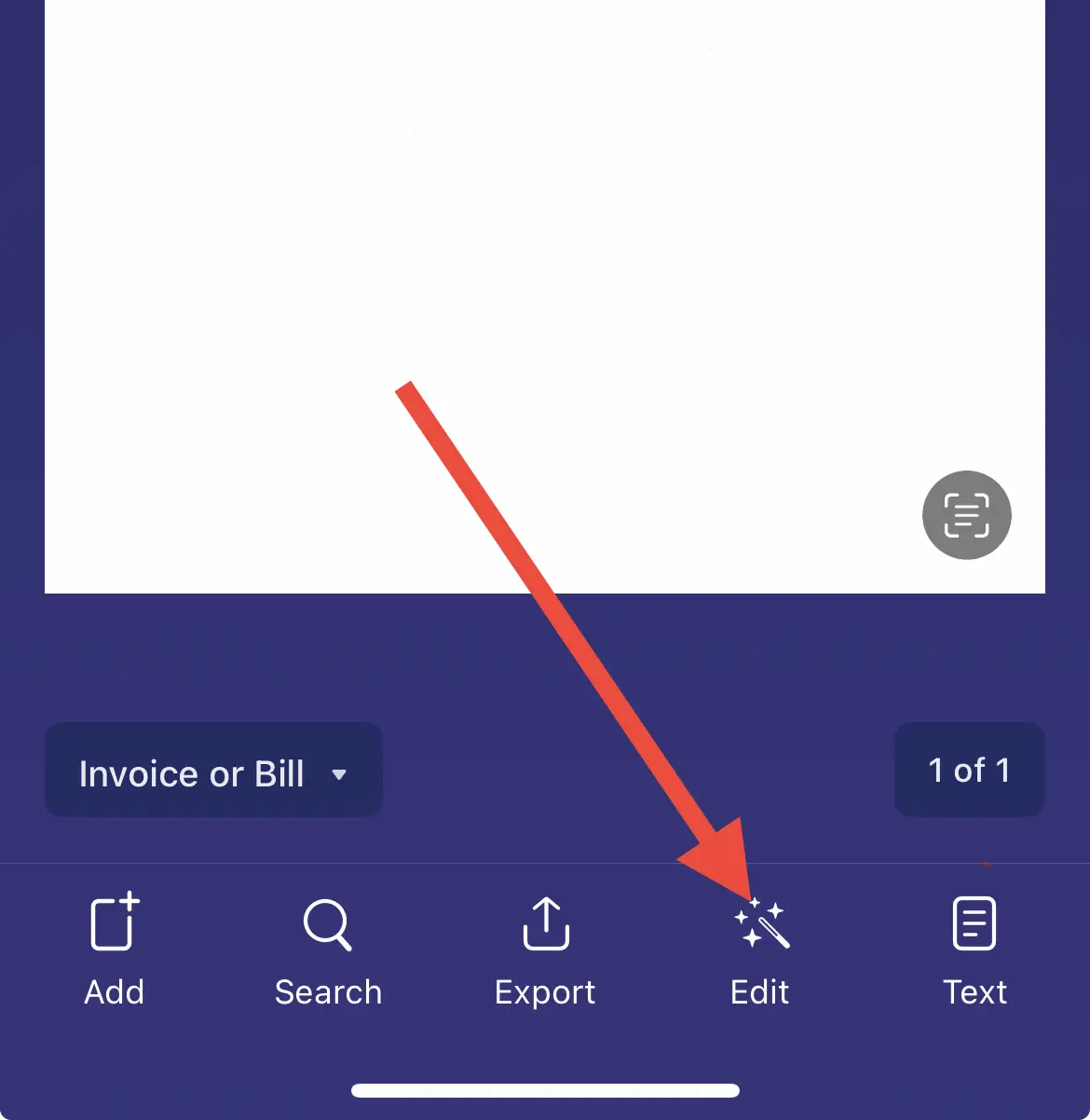
- Touchez le bouton Modifier dans la barre d’outils en bas pour passer en mode d’édition.
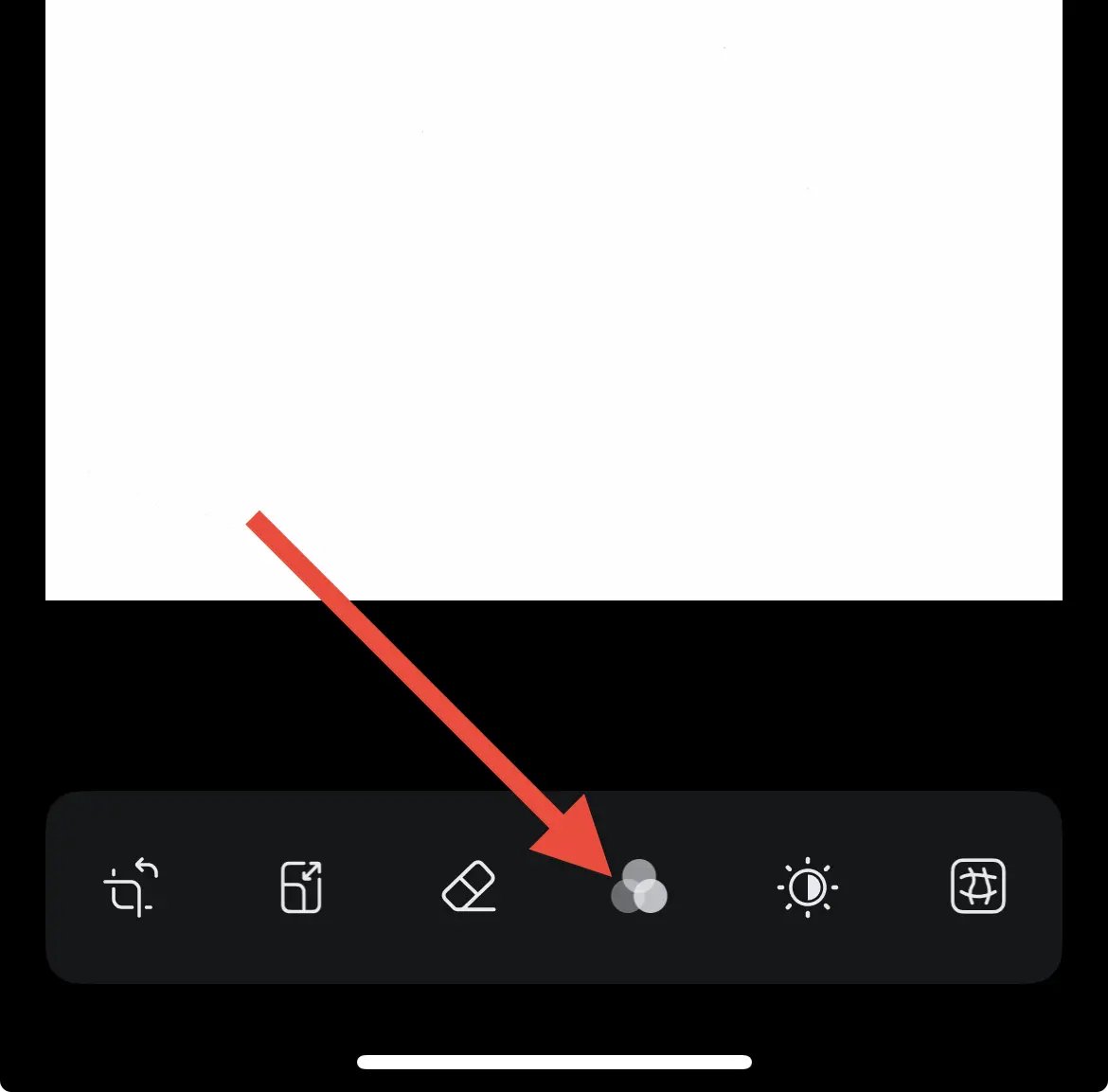
- Touchez le bouton avec les trois cercles pour accéder à la sélection des modes.
- Sélectionnez un nouveau mode de couleur dans la liste.
- Touchez Terminé pour appliquer.
Cela signifie que vous pouvez convertir une numérisation couleur en niveaux de gris après la numérisation, ou passer du mode Niveaux de gris au mode Noir & blanc, le tout sans avoir à repositionner votre appareil photo vers la page.
Quand dois-je utiliser chaque mode ?
- Pour le texte imprimé, les contrats, les reçus - mode Noir & blanc
- Pour les formulaires en couleur, les brochures, les cartes d’identité - mode Couleur
- Pour les vieilles photographies en noir et blanc - mode Niveaux de gris
- Pour les photos en couleur, les œuvres d’art - mode Photo
- Pour les croquis dessinés à la main avec ombrage - mode Niveaux de gris
- Pour archiver des documents avec une petite taille de fichier - mode Noir & blanc
Comment convertir un PDF en noir et blanc avec Scanner Pro
Si vous avez un PDF couleur existant et souhaitez le convertir en noir et blanc :
- Ouvrez le PDF dans Scanner Pro.
- Touchez la page que vous souhaitez modifier.
- Touchez Modifier.
- Touchez le bouton avec les trois cercles et choisissez le mode Noir et blanc.
- Répétez l’opération pour chaque page.
- Exportez le document au format PDF.
Niveaux de gris ou noir et blanc : quelle est la différence ?
C’est l’un des points de confusion les plus fréquents lors de la numérisation. Voici une explication claire :
Le mode Noir et blanc produit une image strictement bicolore : chaque pixel est soit entièrement noir, soit entièrement blanc. Il n’y a aucune nuance intermédiaire. Cela rend le texte extrêmement net et lisible, et donne la plus petite taille de fichier possible. Choisissez ce mode pour numériser des documents saisis ou imprimés, des reçus ou des contrats.
Niveaux de gris préserve des centaines de nuances entre le noir et le blanc. Une numérisation en niveaux de gris ressemble davantage à une photographie traditionnelle en noir et blanc : dégradés tonals fluides, sans seuillage brutal. C’est le bon choix pour numériser des photos en noir et blanc, des croquis dessinés à la main ou des documents avec des ombrages fins.
Quel est le meilleur mode pour numériser : Gris ou Noir et blanc ? Cela dépend entièrement du contenu. Pour les documents riches en texte, le mode Noir & blanc l’emporte : résultat plus net, fichier plus petit. Pour les contenus photographiques ou tonals, le mode Niveaux de gris préserve davantage d’informations visuelles.
Pourquoi ma numérisation paraît-elle délavée en mode Noir et blanc ?
Si votre numérisation paraît grise et terne plutôt que nette en noir sur blanc, vous utilisez peut-être le mode Gris au lieu du mode Noir et blanc. Les niveaux de gris préservent les tons moyens, ce qui peut donner aux documents numérisés un aspect délavé ou peu contrasté.
Passez au mode Noir et blanc pour un résultat plus net et plus contrasté. Si la numérisation paraît toujours délavée en mode Noir & blanc, vérifiez l’éclairage : les ombres et un éclairage irrégulier peuvent perturber l’algorithme de seuillage. Essayez de numériser sur une surface plane et bien éclairée.
FAQ
Comment changer les réglages de numérisation du noir et blanc à la couleur ?
Ouvrez la numérisation, touchez Modifier > touchez le bouton avec les trois cercles, puis sélectionnez Couleur.
Quel est le meilleur mode de couleur pour numériser ?
Vous pouvez utiliser le mode Couleur auto : il choisira les meilleurs réglages pour votre document.
Comment définir un mode de couleur par défaut dans Scanner Pro ?
Scanner Pro mémorise le dernier réglage que vous avez choisi : si vous avez numérisé en mode Couleur, il restera défini par défaut jusqu’à ce que vous le changiez.
Le changement de mode de couleur réduit-il la taille du fichier ?
L’utilisation du mode Noir et blanc peut réduire légèrement la taille du fichier. Que vous <0>souhaitiez numériser des</0> documents en noir et blanc, produire une numérisation en niveaux de gris d'une vieille photo ou capturer un reçu en couleur, Scanner Pro vous permet de contrôler totalement l'aspect de chaque numérisation.Ce guide vous présente tous les modes de couleurs disponibles, comment passer de l'un à l'autre et quand utiliser chacun d'entre eux.

Scannez en haute qualité
Scannez et transformez facilement vos documents en PDF avec votre iPhone ou iPad.