Se você quiser digitalizar documentos em preto e branco, produzir uma digitalização em escala de cinza de uma foto antiga ou capturar um recibo colorido, o Scanner Pro oferece controle total sobre a aparência de cada digitalização. Este guia mostra todos os modos de cor disponíveis, como alternar entre eles e quando usar cada um.
Quais modos de cor o Scanner Pro tem?
O Scanner Pro tem cinco filtros de digitalização que cobrem todos os casos de uso mais comuns:
Cor: captura páginas em cores. Ideal para formulários, folhetos ou qualquer documento em que a cor tenha importância.
Preto & branco: converte sua digitalização em preto e branco puro (também chamado de binário). O texto fica nítido e bem definido, e o tamanho do arquivo é significativamente menor do que o de uma digitalização colorida.
Foto: otimizado para fotografias e artes, em que uma reprodução rica de cores é importante.
Escala de cinza: renderiza a digitalização em tons de cinza, sem o contraste intenso do modo Documento em P&B. Ideal para digitalizar fotos em preto e branco ou ilustrações que contenham detalhes tonais sutis.
Cor automática: digitaliza no modo mais eficaz, dependendo do documento.
Como mudar o modo de cor durante a digitalização
Alterar o filtro de digitalização no Scanner Pro leva apenas alguns toques:
- Abra o Scanner Pro no seu iPhone ou iPad.
- Toque no botão Câmera na parte inferior para iniciar uma nova digitalização.

- Você’ll verá o seletor de modos acima do botão do obturador.
- Selecione seu modo preferido: Cor automática, Cor, Preto & branco, Foto ou Escala de cinza.
- A prévia será atualizada instantaneamente para refletir o filtro escolhido.
- Continue digitalizando ou salve o documento.
Como mudar o modo de cor de uma digitalização já feita
Se você já digitalizou um documento e quer mudar o filtro dele para melhorar a qualidade da digitalização, não é preciso digitalizá-lo novamente. O Scanner Pro permite aplicar um filtro de cor a uma digitalização existente:
- Abra o documento digitalizado no Scanner Pro.
- Toque na página que deseja ajustar caso seja uma digitalização com várias páginas.
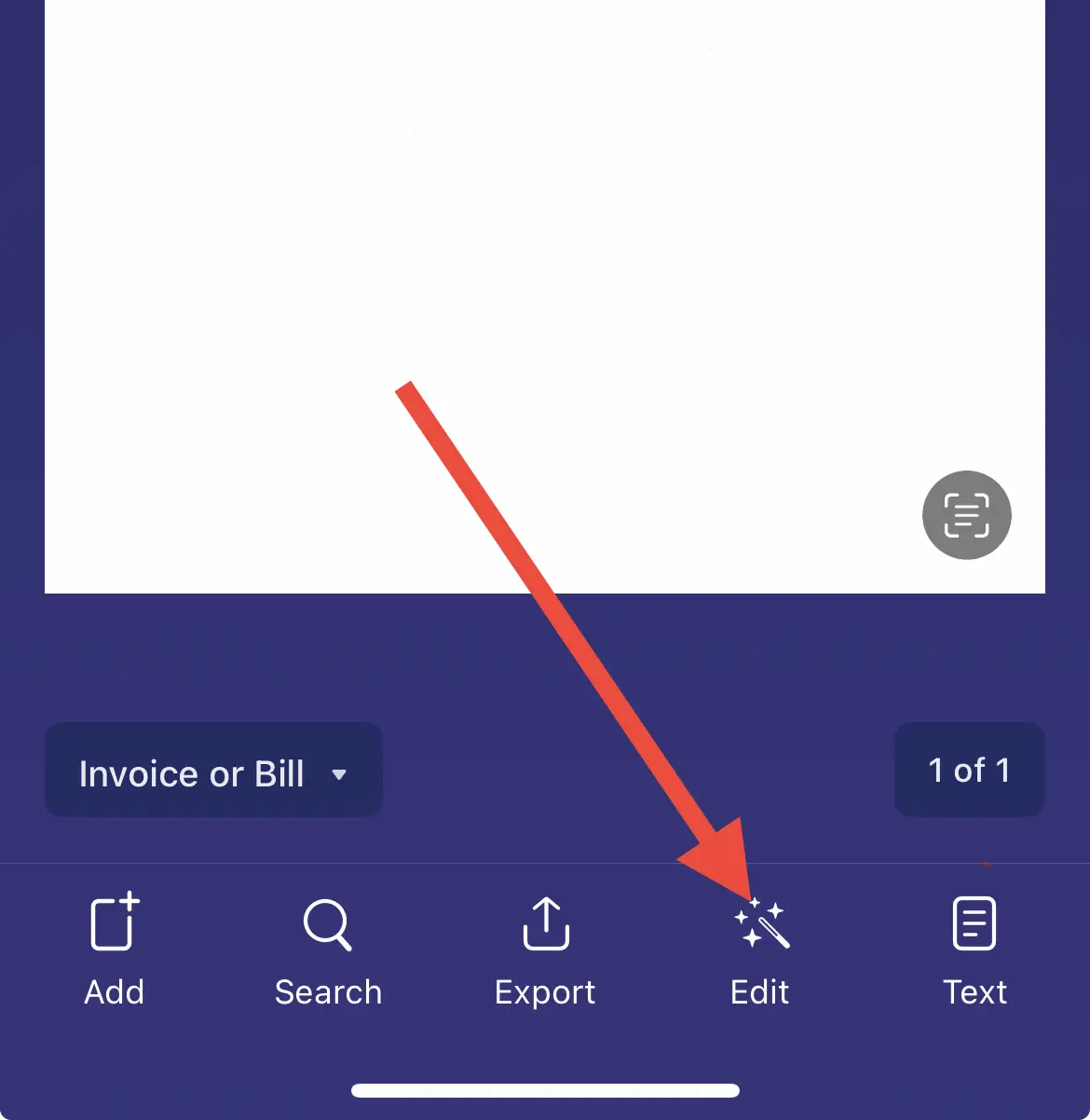
- Toque no botão Editar na barra de ferramentas na parte inferior para entrar no modo de edição.
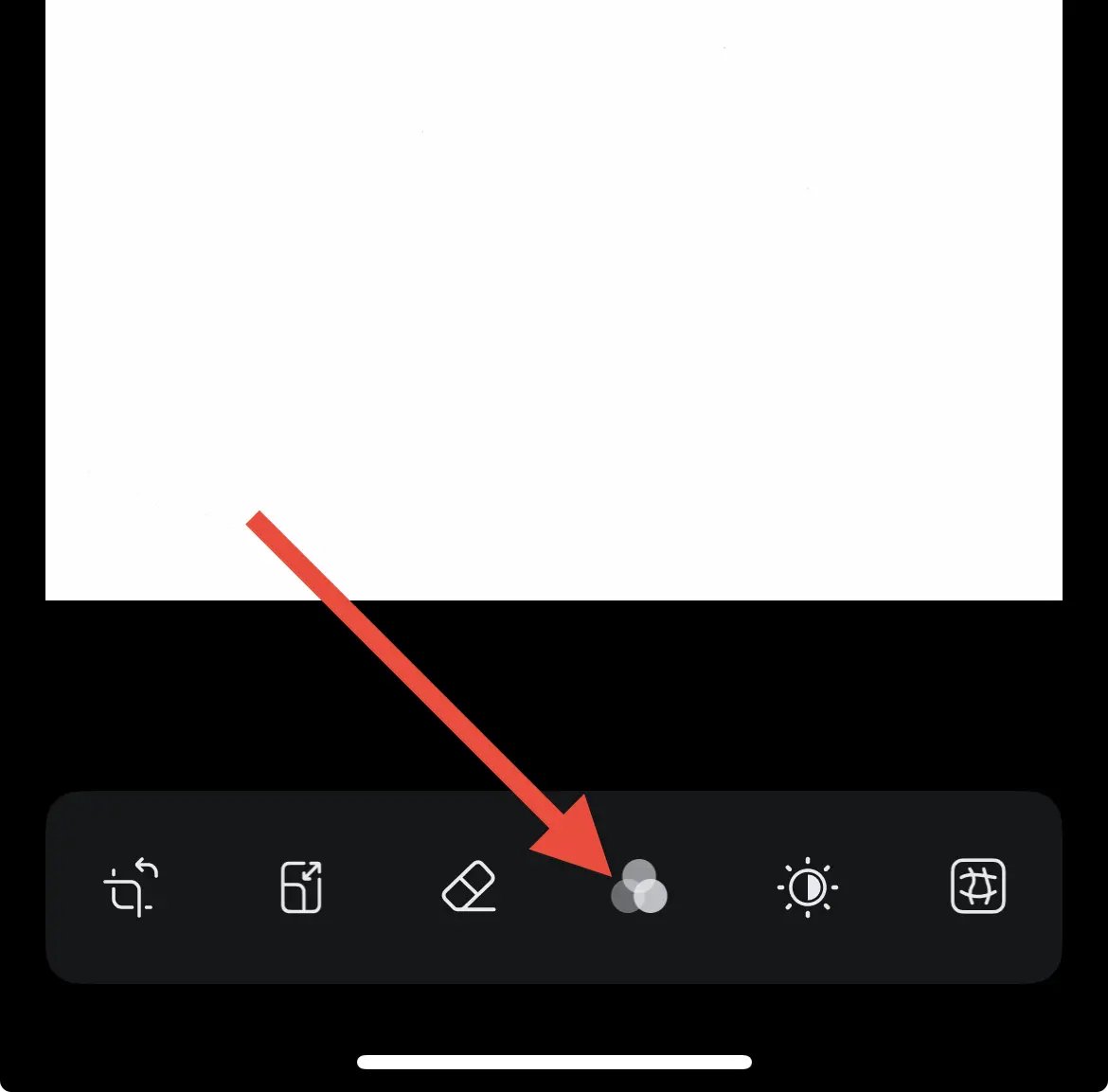
- Toque no botão com três círculos para acessar a seleção de modos.
- Selecione um novo modo de cor na lista.
- Toque em Concluído para aplicar.
Isso significa que você pode converter uma digitalização colorida em escala de cinza depois de digitalizar ou mudar de escala de cinza para o modo Preto & branco, tudo sem apontar a câmera para a página novamente.
Quando devo usar cada modo?
- Para texto impresso, contratos, recibos — Modo preto & branco
- Para formulários coloridos, folhetos, carteiras de identidade — Modo Cor
- Para fotografias antigas em preto e branco — Modo escala de cinza
- Para fotos coloridas, artes — Modo Foto
- Para esboços desenhados à mão com sombreamento — Modo escala de cinza
- Para arquivar documentos com tamanho de arquivo menor — Modo preto & branco
Como converter um PDF em preto e branco usando o Scanner Pro
Se você tem um PDF colorido e quer convertê-lo em preto e branco:
- Abra o PDF no Scanner Pro.
- Toque na página que deseja alterar.
- Toque em Editar.
- Toque no botão com três círculos e escolha Modo preto & branco.
- Repita para cada página.
- Exporte o documento como PDF.
Escala de cinza vs. preto e branco: qual é a diferença?
Este é um dos pontos de confusão mais comuns ao digitalizar. Aqui está uma explicação clara:
Preto e branco (modo P&B) produz uma imagem estritamente de dois tons: cada pixel é totalmente preto ou totalmente branco. Não há tons intermediários. Isso deixa o texto extremamente nítido e legível, e resulta no menor tamanho de arquivo possível. Escolha este modo ao digitalizar documentos digitados ou impressos, recibos ou contratos.
Escala de cinza preserva centenas de tons entre preto e branco. Uma digitalização em escala de cinza se parece mais com uma fotografia tradicional em preto e branco: gradações tonais suaves, sem limiarização agressiva. Esta é a escolha certa ao digitalizar fotos em preto e branco, esboços desenhados à mão ou documentos com sombreamento delicado.
O que é melhor para digitalizar: escala de cinza ou preto e branco? Depende totalmente do conteúdo. Para documentos com muito texto, o modo Preto & branco é o melhor: resultado mais nítido, arquivo menor. Para conteúdo fotográfico ou tonal, o modo Escala de cinza preserva mais informações visuais.
Por que minha digitalização parece desbotada no modo Preto e branco?
Se a sua digitalização parecer acinzentada e sem contraste, em vez de um preto sobre branco nítido, você pode estar usando o modo Escala de cinza em vez do modo Preto & branco. A escala de cinza preserva os meios-tons, o que pode fazer com que documentos digitalizados pareçam desbotados ou com baixo contraste.
Mude para o modo Preto & branco para obter um resultado mais nítido e com maior contraste. Se a digitalização ainda parecer desbotada no modo Preto & branco, verifique a iluminação: sombras e iluminação irregular podem confundir o algoritmo de limiarização. Tente digitalizar em uma superfície plana e bem iluminada.
Perguntas frequentes
Como altero as configurações de digitalização de Preto e branco para Cor?
Abra a digitalização, toque em Editar > toque no botão com três círculos e selecione Cor.
Qual é o melhor modo de cor para digitalizar?
Você pode usar o modo Cor automática: ele encontrará as melhores configurações para o seu documento.
Como defino um modo de cor padrão no Scanner Pro?
O Scanner Pro lembra a última configuração que você’ve escolhido - se você estiver digitalizando no modo Cor, ele ficará definido como padrão até que você mude isso.
Mudar o modo de cor reduz o tamanho do arquivo?
Usar o modo Preto & branco pode reduzir ligeiramente o tamanho do arquivo.

Escaneie em alta qualidade
Transforme facilmente papéis em PDFs com seu iPhone e iPad.