无论你是想扫描黑白文档、生成老照片的灰度扫描,还是拍摄全彩收据,Scanner Pro 都能让你完全掌控每一次扫描的显示效果。 本指南将带你了解所有可用的颜色模式、如何在它们之间切换,以及每种模式适合在何时使用。
Scanner Pro 有哪些颜色模式?
Scanner Pro 提供五种扫描滤镜,可覆盖各种常见使用场景:
彩色:以全彩方式捕捉页面。 最适合表单、小册子或任何颜色本身具有意义的文档。
黑白:将扫描转换为纯黑白(也称为二值图像)。 文字显示清晰锐利,文件大小也明显小于彩色扫描。
照片:针对照片和艺术作品进行了优化,适用于重视丰富色彩还原的内容。
灰度:以不同深浅的灰色呈现扫描内容,没有 B&W 文档模式那样强烈的对比。 非常适合扫描黑白照片或包含细腻明暗层次的插图。
自动彩色:根据文档内容,以最合适的模式进行扫描。
如何在扫描时更改颜色模式
在 Scanner Pro 中更改扫描滤镜只需轻点几下:
- 在你的 iPhone 或 iPad 上打开 Scanner Pro。
- 轻点底部的相机按钮开始新的扫描。

- 你会在快门按钮上方看到模式切换器。
- 选择你偏好的模式:自动彩色、彩色、黑白、照片或灰度。
- 预览会立即更新,以反映你所选的滤镜。
- 继续扫描或保存文档。
如何为已拍摄的扫描更改颜色模式
如果你已经扫描了文档,并且想通过更改滤镜来提升扫描质量,则无需重新扫描。 Scanner Pro 允许你为现有扫描应用颜色滤镜:
- 在 Scanner Pro 中打开已扫描的文档。
- 如果这是多页扫描,请轻点你想要调整的页面。
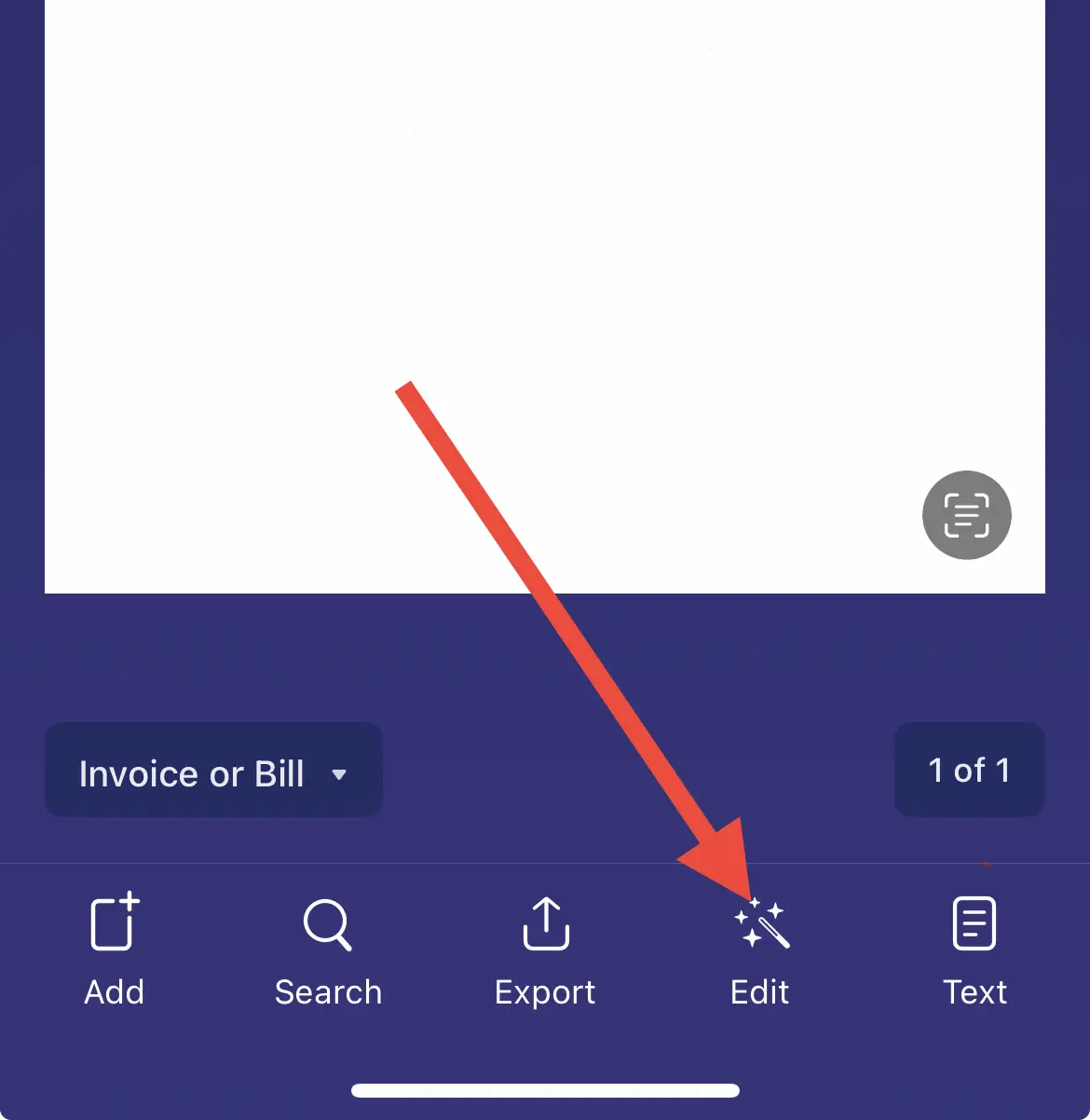
- 轻点底部工具栏中的编辑按钮,进入编辑模式。
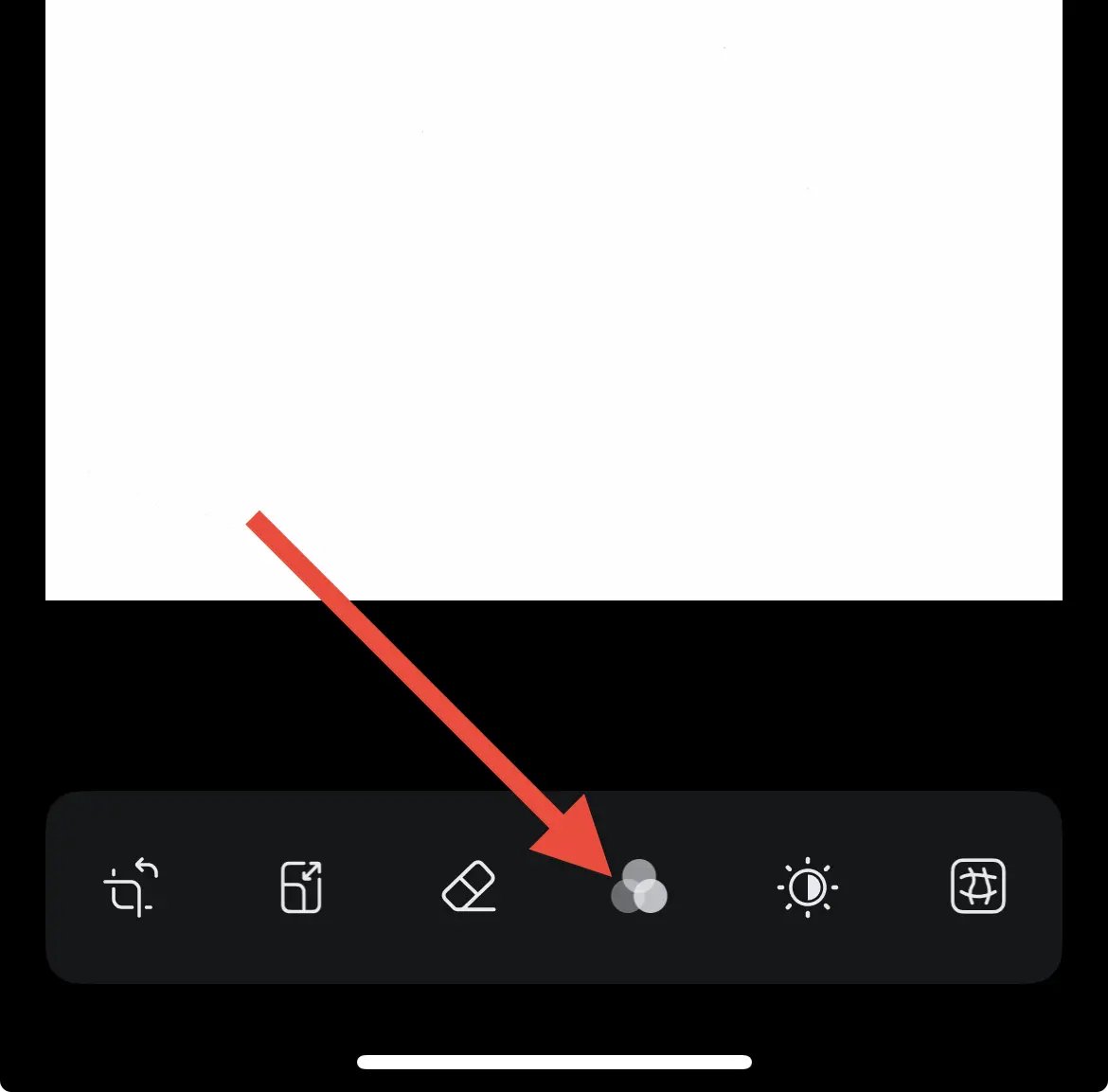
- 轻点三个圆圈按钮以进入模式选择。
- 从列表中选择新的颜色模式。
- 轻点完成以应用更改。
这意味着你可以在扫描后将彩色扫描转换为灰度,或从灰度切换为黑白模式,而无需再次将相机对准页面。
我应该在什么时候使用每种模式?
- 用于打印文本、合同、收据 - 黑白模式
- 用于彩色表单、小册子、身份证件 - 彩色模式
- 用于老黑白照片 - 灰度模式
- 用于彩色照片、艺术作品 - 照片模式
- 用于带有明暗层次的手绘草图 - 灰度模式
- 用于以较小文件大小归档文档 - 黑白模式
如何使用 Scanner Pro 将 PDF 转换为黑白
如果你已有彩色 PDF,并想将其转换为黑白:
- 在 Scanner Pro 中打开该 PDF。
- 轻点你想要更改的页面。
- 轻点编辑。
- 轻点三个圆圈按钮,然后选择黑白模式。
- 对每一页重复此操作。
- 将文档导出为 PDF。
灰度与黑白:有什么区别?
这是扫描时最常见的困惑点之一。 下面是清晰的说明:
黑白(B&W 模式)会生成严格的双色图像:每个像素要么是纯黑,要么是纯白。 中间没有任何灰阶。 这会让文字极其清晰易读,同时也能获得尽可能小的文件大小。 当你扫描打字稿、印刷文档、收据或合同时,请选择此模式。
灰度会保留黑白之间数百种不同层次的灰阶。 灰度扫描看起来更像传统黑白照片:色调过渡平滑,没有生硬的阈值分界。 当你扫描黑白照片、手绘草图或带有细腻明暗变化的文档时,这是正确的选择。
扫描时哪种更好:灰度还是黑白? 这完全取决于内容。 对于文字较多的文档,黑白模式更胜一筹:输出更锐利,文件更小。 对于照片类或强调明暗层次的内容,灰度模式能保留更多视觉信息。
为什么我的扫描在黑白模式下看起来发灰?
如果你的扫描看起来灰蒙蒙、层次平淡,而不是清晰的黑白分明,那么你可能使用的是灰度模式,而不是黑白模式。 灰度会保留中间色调,这可能让扫描文档看起来像是褪色了或对比度较低。
切换到黑白模式,以获得更锐利、对比度更高的结果。 如果在黑白模式下扫描看起来仍然发灰,请检查光线:阴影和不均匀的照明可能会干扰阈值算法。 请尝试在平整且光线充足的表面上进行扫描。
常见问题
如何将扫描设置从黑白更改为彩色?
打开扫描,轻点“编辑” > 轻点三个圆圈按钮,然后选择“彩色”。
哪种颜色模式最适合扫描?
你可以使用自动彩色模式:它会为你的具体文档提供最佳设置。
如何在 Scanner Pro 中设置默认颜色模式?
Scanner Pro 会记住你上次选择的设置——如果你一直使用彩色模式进行扫描,它就会被设为默认模式,直到你更改为止。
更改颜色模式会减小文件大小吗?
使用黑白模式可以稍微减小文件大小。
