Las carpetas en Scanner Pro mantienen tus escaneos ordenados para que puedas encontrar lo que necesitas sin tener que desplazarte por todo. Tanto si gestionas contratos de clientes, como si haces un seguimiento de los recibos o guardas documentos personales, unas pocas carpetas son de gran ayuda para convertir tu biblioteca de documentos en algo realmente útil.
Lo que puedes hacer con las carpetas:
- Agrupa los escaneos por proyecto, cliente, fecha o tipo de documento
- Mantén separados los documentos de trabajo y los personales
- Crea carpetas para una organización más detallada
- Accede a cualquier documento en segundos en lugar de tener que buscar en una lista larga
Cómo crear una carpeta en Scanner Pro
- Abre Scanner Pro.
- En la esquina superior derecha, toca el icono de los tres puntos para abrir el menú Más.
- Selecciona Nueva carpeta.
- Escribe un nombre para tu carpeta y pulsa Hecho.
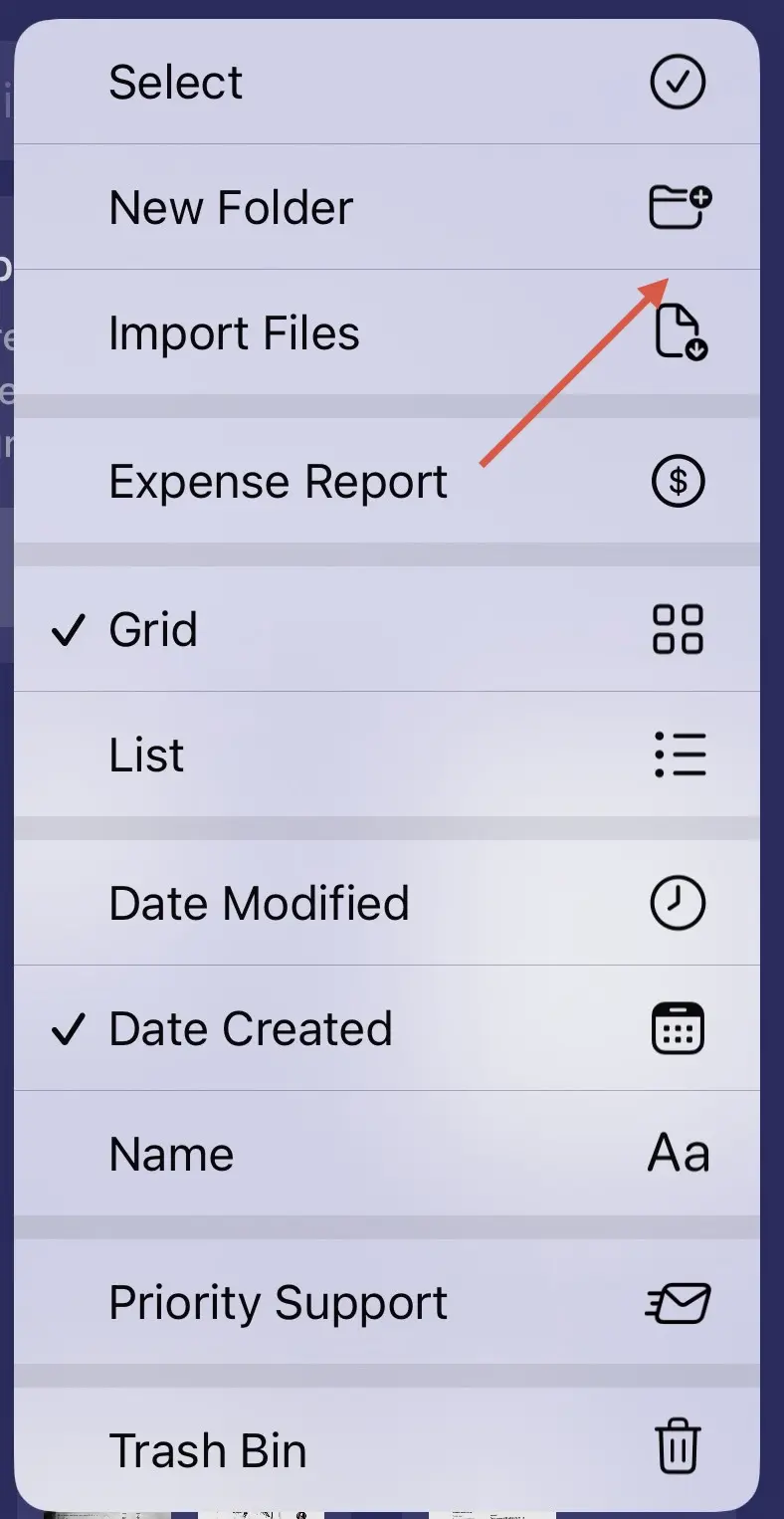
Tu nueva carpeta aparecerá en la vista principal (Mis escaneos) al instante.
También puedes arrastrar un escaneo sobre otro: se creará una nueva carpeta con esos escaneos dentro.
- Mantén pulsado el escaneo que necesitas hasta que se levante.
- Arrástralo sobre otro escaneo para crear una carpeta.
- Introduce un nombre para la carpeta y, luego, toca Hecho.

Cómo mover escaneos a una carpeta
Crear una carpeta es solo el primer paso. Así puedes poner documentos ahí:
- Abre Scanner Pro.
- Mantén pulsado el escaneo que quieras mover.
- En el menú que aparezca, pulsa Mover.
- Selecciona la carpeta de destino.
- Toca Mover.
También puedes mover tus escaneos en lote:
- Abre Scanner Pro.
- Toca el icono de los tres puntos en la parte superior derecha para abrir el menú Más.
- Toca Seleccionar.
- Selecciona cada escaneo que quieras mover tocándolo.
- Toca Mover en la parte inferior de la pantalla.

- Elige la carpeta de destino.
Esto funciona muy bien cuando has acumulado un lote de escaneos desorganizados y quieres ordenarlos todos a la vez.
Ideas de organización de carpetas que de verdad funcionan
Por tipo de documento: crea carpetas con nombres como Contratos, Facturas, Recibos y DNI. Esto funciona bien si escaneas documentos de varias fuentes y contextos.
Por proyecto o cliente: un autónomo o consultor puede tener una carpeta por cada cliente, con subcarpetas para contratos, facturas y correspondencia. Al abrir una carpeta de cliente, verás todo en un solo lugar.
Por periodo: las carpetas por año (Impuestos 2024, Impuestos 2025) funcionan bien para cualquier cosa que necesites conservar para cumplir o para consultar como referencia. La búsqueda de texto completo de Scanner Pro funciona en todas las carpetas, así que nombrar los documentos de forma coherente dentro de esas carpetas también ayuda.
Por urgencia: algunas personas mantienen una carpeta de Acción requerida para los documentos a los que necesitan responder, firmar o archivar. Una vez gestionados, los mueven a la carpeta de archivo correspondiente.
Renombrar y eliminar carpetas
También puedes gestionar tus carpetas en Scanner Pro fácilmente, especialmente eliminarlas o renombrarlas:
- Para renombrar una carpeta: Mantén pulsada la carpeta → toca Renombrar → escribe el nuevo nombre → toca Guardar.
- Para eliminar una carpeta: Mantén pulsada la carpeta → toca Eliminar. Te pedirán que confirmes. Ten en cuenta que al eliminar una carpeta se eliminan también los escaneos que contiene, así que mueve primero todo lo que quieras conservar.
Preguntas frecuentes
¿Crear una carpeta requiere una suscripción?
No. La creación y organización de carpetas está disponible en la versión gratuita de Scanner Pro.
¿Puedo buscar dentro de una carpeta específica?
La búsqueda de Scanner Pro abarca todos los escaneos de tu biblioteca. Ahora mismo no puedes limitar la búsqueda a una sola carpeta, pero usar nombres de documentos coherentes dentro de las carpetas ayuda a acotar los resultados rápidamente.
¿Hay un límite en el número de carpetas que puedo crear?
No. Puedes crear tantas carpetas como necesites, ya que no tenemos limitaciones específicas para esto.

Haz escaneos de alta calidad
Convierte fácilmente documentos en PDFs con tu iPhone y iPad.