Ordner in Scanner Pro halten Ihre Scans sortiert, damit Sie finden, was Sie brauchen, ohne durch alles scrollen zu müssen. Ganz gleich, ob Sie Kundenverträge verwalten, Belege nachverfolgen oder persönliche Dokumente speichern: Mit ein paar Ordnern wird Ihre Dokumentenbibliothek schnell zu etwas, das wirklich nützlich ist.
Was Sie mit Ordnern tun können:
- Scans nach Projekt, Kunde, Datum oder Dokumenttyp gruppieren
- Arbeit und private Dokumente trennen
- Ordner für eine detaillierte Organisation erstellen
- Greifen Sie in Sekunden auf jedes Dokument zu – statt in einer langen Liste zu suchen
So erstellen Sie einen Ordner in Scanner Pro
- Öffnen Sie Scanner Pro.
- Tippen Sie oben rechts auf das Symbol mit den drei Punkten, um das Menü „Mehr“ zu öffnen.
- „Neuer Ordner“ auswählen.
- Geben Sie einen Namen für Ihren Ordner ein und tippen Sie auf Fertig.
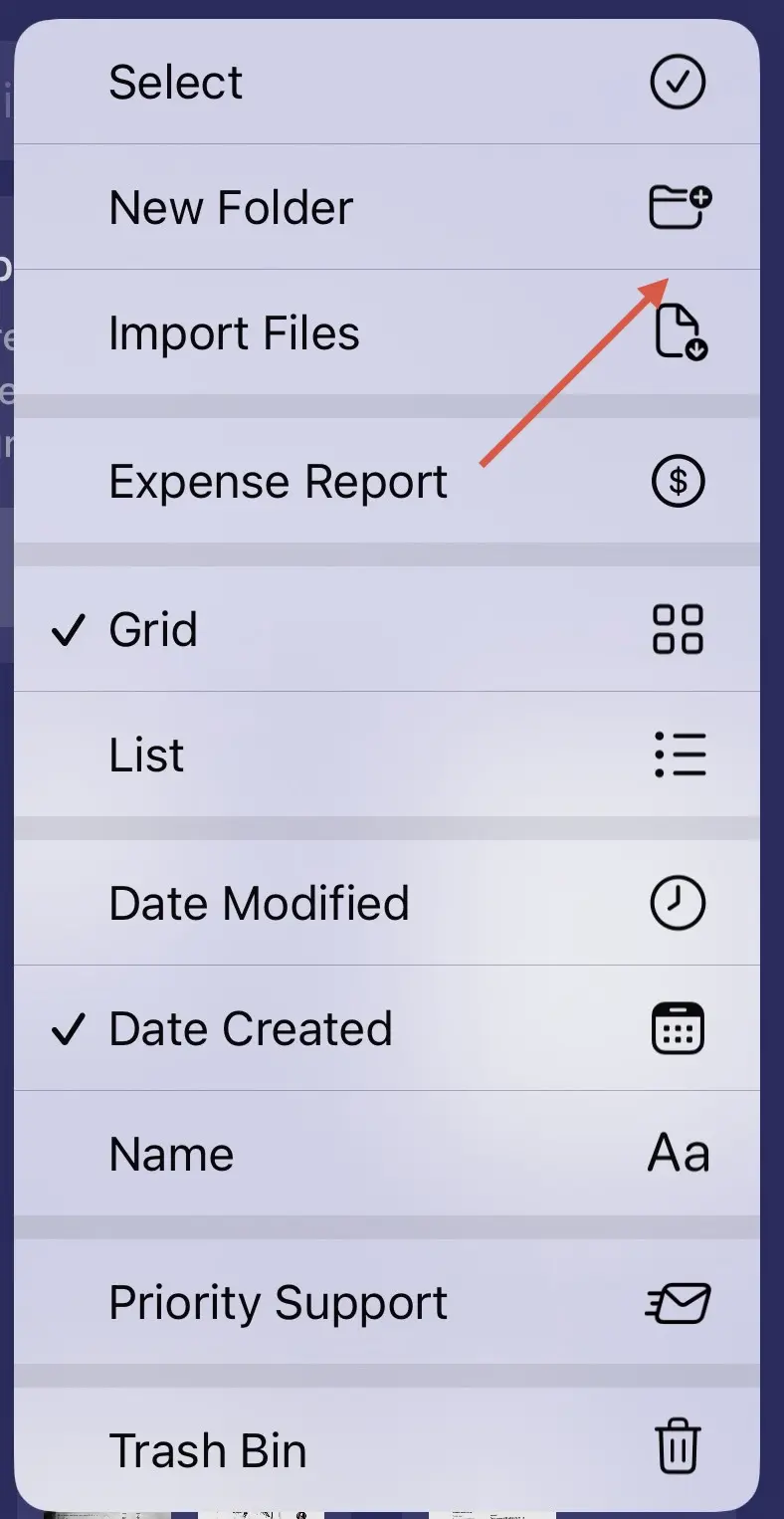
Ihr neuer Ordner erscheint sofort in der Hauptansicht (Meine Scans).
Alternativ können Sie auch einen Scan über einen anderen ziehen – dadurch wird ein neuer Ordner mit diesen Scans darin erstellt.
- Tippen und halten Sie den gewünschten Scan, bis er sich anhebt.
- Ziehen Sie ihn über einen anderen Scan, um einen Ordner zu erstellen.
- Geben Sie einen Namen für den Ordner ein und tippen Sie anschließend auf „Fertig“.

So verschieben Sie Scans in einen Ordner
Das Erstellen eines Ordners ist nur der erste Schritt. So fügen Sie Dokumente dort ein:
- Scanner Pro öffnen;
- Tippen und halten Sie den Scan, den Sie verschieben möchten.
- Tippen Sie im angezeigten Menü auf Bewegen.
- Wählen Sie den Zielordner aus.
- Tippen Sie auf Bewegen.
Sie können Ihre Scans auch in einem Stapel verschieben:
- Scanner Pro öffnen;
- Tippen Sie oben rechts auf das Symbol mit den drei Punkten, um das „Mehr“-Menü zu öffnen.
- Tippen Sie auf Auswählen.
- Wählen Sie jeden Scan aus, den Sie verschieben möchten, indem Sie darauf tippen.
- Tippen Sie unten auf dem Bildschirm auf Bewegen.

- Wählen Sie den Zielordner aus.
Das funktioniert besonders gut, wenn Sie bereits eine Reihe unorganisierter Scans gesammelt haben und sie alle auf einmal sortieren möchten.
Ordner-Organisationsideen, die wirklich funktionieren
Nach Dokumenttyp: Erstellen Sie Ordner mit den Namen Verträge, Rechnungen, Belege und IDs. Das funktioniert besonders gut, wenn Sie Dokumente aus mehreren Quellen und in unterschiedlichen Kontexten scannen.
Nach Projekt oder Kunde: Ein Freelancer oder Berater hat möglicherweise einen Ordner pro Kunde – mit Unterordnern für Verträge, Rechnungen und Korrespondenz. Wenn Sie einen Kundenordner öffnen, finden Sie alles an einem Ort.
Nach Zeitraum: Ordner nach Jahren (z. B. „Steuern 2024“, „Steuern 2025“) eignen sich gut für alles, was Sie zur Einhaltung von Vorschriften oder als Referenz aufbewahren müssen. Die Volltextsuche von Scanner Pro funktioniert in allen Ordnern. Wenn Sie Dokumente in diesen Ordnern zudem konsequent gleich benennen, hilft das ebenfalls.
Nach Dringlichkeit: Manche Personen behalten einen Ordner „Aktion erforderlich“ für Dokumente, auf die sie reagieren, die sie unterschreiben oder ablegen müssen. Sobald das erledigt ist, verschieben Sie sie in den passenden Archivordner.
Ordner umbenennen und löschen
Sie können Ihre Ordner in Scanner Pro auch ganz einfach verwalten – insbesondere, indem Sie sie löschen oder umbenennen:
- So benennen Sie einen Ordner um: Tippen und halten Sie den Ordner → tippen Sie auf Umbenennen → geben Sie den neuen Namen ein → tippen Sie auf Sichern.
- So löschen Sie einen Ordner: Tippen und halten Sie den Ordner → tippen Sie auf Löschen. Sie werden aufgefordert, dies zu bestätigen. Beachten Sie, dass beim Löschen eines Ordners auch die darin enthaltenen Scans gelöscht werden. Verschieben Sie daher zuerst alles, was Sie behalten möchten.
FAQ
Ist für das Erstellen von Ordnern ein Abo erforderlich?
Nein. Ordnererstellung und -organisation sind in der kostenlosen Version von Scanner Pro verfügbar.
Kann ich innerhalb eines bestimmten Ordners suchen?
Die Suche in Scanner Pro umfasst alle Scans in Ihrer Bibliothek. Sie können die Suche derzeit nicht auf einen einzelnen Ordner beschränken. Wenn Sie Dokumente innerhalb von Ordnern jedoch konsequent gleich benennen, lassen sich die Ergebnisse schnell eingrenzen.
Gibt es eine Begrenzung für die Anzahl der Ordner, die ich erstellen kann?
Nein. Sie können so viele Ordner erstellen, wie Sie benötigen, da es hierfür keine besonderen Einschränkungen gibt.

Scannen unterwegs
Dokumente mit iPhone und iPad als PDFs erfassen. Ideal für Quittungen, Bücher und mehr.