Scanner Pro のフォルダなら、スキャンを整理しておけるので、すべてをスクロールしなくても必要なものを見つけられます。 顧客との契約書を管理したり、レシートを追跡したり、個人の書類を保管したりする場合でも、いくつかのフォルダを用意するだけで、書類ライブラリが実際に役立つものになります。
フォルダでできること:
- プロジェクト、クライアント、日付、または書類の種類ごとにスキャンをグループ化
- 仕事用の書類と個人用の書類を分けて管理する
- 詳細に整理するためのフォルダを作成
- 長い一覧を探し回る代わりに、必要な書類に数秒でアクセス
Scanner Pro でフォルダを作成する方法
- Scanner Pro を起動します。
- 右上にある三つの点のアイコンをタップして、[その他]メニューを開きます。
- [新規フォルダ]を選択します。
- フォルダ名を入力して、完了をタップします。
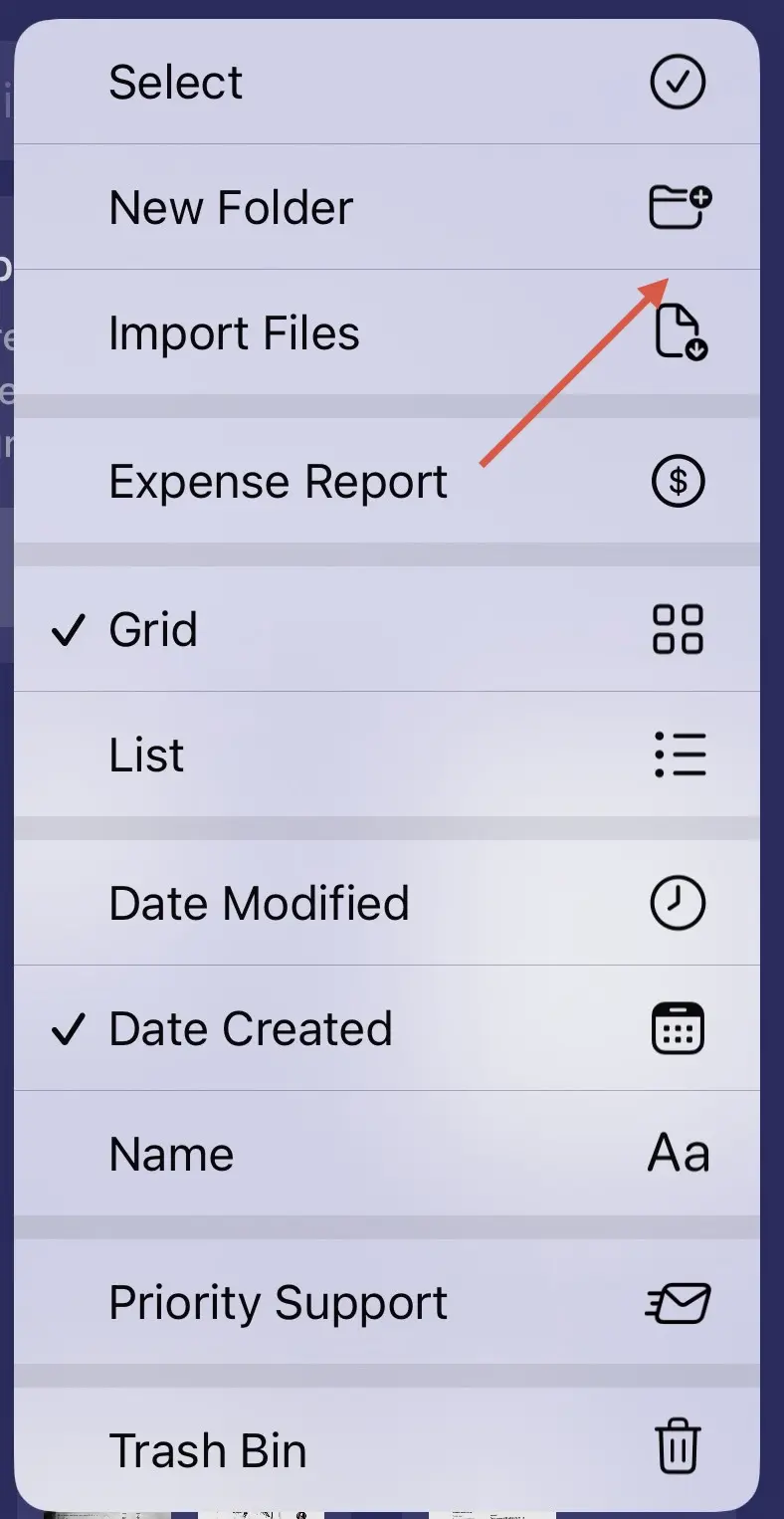
新しいフォルダがメイン画面([マイスキャン])にすぐ表示されます。
別の方法として、スキャンをもう一方のスキャンの上にドラッグすることもできます。すると、中身にそのスキャンを含む新しいフォルダが作成されます。
- 必要なスキャンを指で触れたまま長押しし、持ち上がるまで待ちます。
- それを別のスキャンの上にドラッグして、フォルダを作成します。
- フォルダに名前を入力してから、[完了]をタップします。

スキャンをフォルダに移動する方法
フォルダの作成は、最初の一歩にすぎません。 では、書類を入れる方法を紹介します:
- Scanner Pro。
- 移動したいスキャンをタップして長押しします。
- 表示されるメニューから [移動] をタップします。
- 移動先のフォルダを選択します。
- [移動]をタップします。
さらに、スキャンをまとめて移動することもできます:
- Scanner Pro。
- 右上の三つの点のアイコンをタップして、[その他]メニューを開きます。
- [選択]をタップします。
- タップして移動したい各スキャンを選択します。
- 画面下部の [移動] をタップします。

- 移動先のフォルダを選択します。
これは、整理されていないスキャンをある程度まとめて溜めていて、それらを一度にまとめて並べ替えたいときに特に便利です。
実際に役立つフォルダ整理のアイデア
書類の種類ごと: 契約書、請求書、領収書、ID などの名前のフォルダを作成します。 複数のソースや状況から書類をスキャンしている場合に、特に効果的です。
プロジェクトまたはクライアントごと:フリーランサーやコンサルタントなら、クライアントごとに1つのフォルダを作り、その中に契約書、請求書、連絡文書のサブフォルダを置くこともできます。 クライアントのフォルダを開くと、すべてが1か所にまとまって表示されます。
期間ごと: 年単位のフォルダ(「2024 税金」「2025 税金」など)は、保管が必要なもの(コンプライアンスや参照用など)なら幅広く対応できます。 Scanner Pro の全文検索はすべてのフォルダに対応しているため、各フォルダ内で書類名を一貫して付けることも役立ちます。
緊急度: 返信が必要な書類、サインが必要な書類、ファイルに保存する書類などのために、「対応が必要」フォルダを用意しておく人もいます。 処理が済んだら、適切なアーカイブフォルダへ移動します。
フォルダの名前変更と削除
Scanner Pro では、フォルダを簡単に管理できます。特に削除や名前変更は:
- フォルダの名前を変更する:フォルダをタップして長押し → [名前を変更]をタップ → 新しい名前を入力 → [保存]をタップします。
- フォルダを削除する:フォルダをタップして長押し → [削除]をタップします。 確認を求められます。 フォルダを削除すると、その中のスキャンも削除されます。残しておきたいものは、先に移動してください。
よくある質問
フォルダ作成にはサブスクリプションが必要ですか?
いいえ。 フォルダの作成と整理は、Scanner Pro の無料版でも利用できます。
特定のフォルダ内を検索できますか?
Scanner Pro の検索は、ライブラリ内のすべてのスキャンを対象にします。 現時点では、検索を1つのフォルダに絞り込むことはできませんが、フォルダ内で書類名を一貫して付けることで、結果をすばやく絞り込めます。
作成できるフォルダ数に上限はありますか?
いいえ。 必要なだけフォルダを作成できます。これについて特別な制限は設けていません。
