Папки в Scanner Pro допомагають зберігати скани впорядкованими, щоб ви швидко знаходили потрібне без прокручування всього списку. Незалежно від того, керуєте ви договорами клієнтів, відстежуєте чеки чи зберігаєте особисті документи, кілька папок значно полегшують перетворення вашої бібліотеки документів на справді корисний інструмент.
Що ви можете робити з папками:
- Групуйте скани за проєктом, клієнтом, датою або типом документа
- Розділяйте робочі та особисті документи
- Створюйте папки для детальнішого впорядкування
- Знаходьте будь-який документ за лічені секунди замість того, щоб шукати в довгому списку
Як створити папку в Scanner Pro
- Відкрийте Scanner Pro.
- У верхньому правому куті натисніть значок із трьома крапками, щоб відкрити меню «Інше».
- Виберіть «Нова папка».
- Введіть назву папки й натисніть Готово.
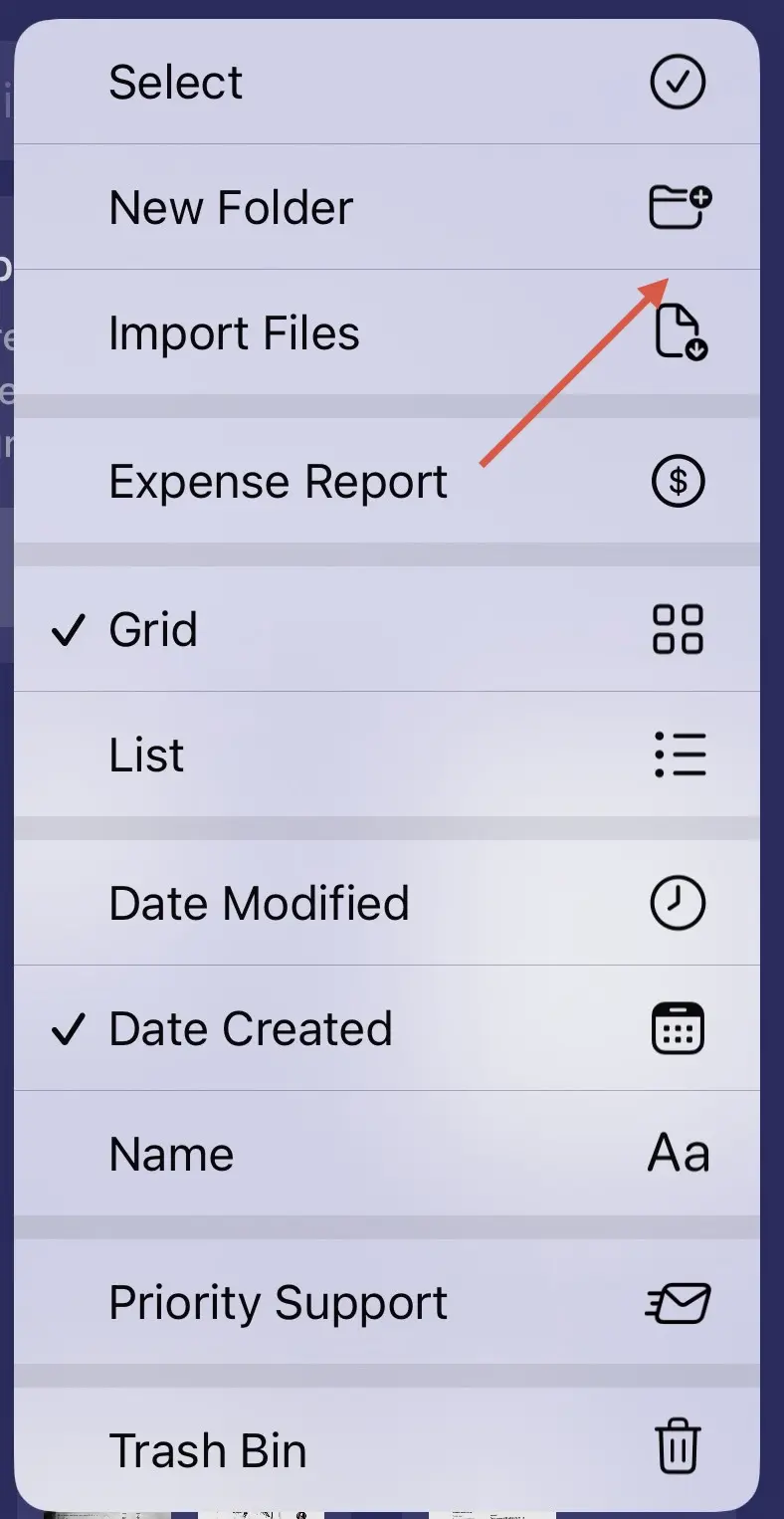
нову папку одразу відображено в головному поданні (Мої скани).
Крім того, ви можете перетягнути один скан поверх іншого: буде створено нову папку, яка міститиме ці скани.
- Натисніть і утримуйте потрібний скан, доки він не підніметься.
- Перетягніть його поверх іншого скану, щоб створити папку.
- Введіть назву папки, а потім натисніть Готово.

Як перемістити скани в папку
Створення папки — це лише перший крок. Ось як додати в неї документи:
- Запустіть Scanner Pro.
- Натисніть і утримуйте скан, який потрібно перемістити.
- У меню, що з’явиться, натисніть Перемістити.
- Виберіть папку призначення.
- Натисніть Перемістити.
Також ви можете перемістити скани пакетно:
- Запустіть Scanner Pro.
- У верхньому правому куті натисніть значок із трьома крапками, щоб відкрити меню «Інше».
- Натисніть «Вибрати».
- Натискайте, щоб вибирати кожен скан, який потрібно перемістити.
- Натисніть «Перемістити» внизу екрана.

- Виберіть папку призначення.
Це зручно, коли ви накопичили пакет неупорядкованих сканів і хочете впорядкувати їх усі одразу.
Ідеї впорядкування папок, які справді працюють
За типом документа: створюйте папки з назвами Договори, Рахунки-фактури, Чеки та Ідентифікатори. Це добре працює, якщо ви скануєте документи з різних джерел і в різних ситуаціях.
За проєктом або клієнтом: у фрилансера чи консультанта може бути одна папка на кожного клієнта, а в ній — підпапки для договорів, рахунків-фактур і листування. Відкриваючи папку клієнта, ви бачите все в одному місці.
За періодом: папки за роками (Податки за 2024, Податки за 2025) добре підходять для всього, що потрібно зберігати для відповідності вимогам або довідки. Повнотекстовий пошук у Scanner Pro працює в усіх папках, тож послідовна назва документів усередині цих папок також допомагає.
За терміновістю: деякі користувачі тримають папку «Потрібна дія» для документів, на які потрібно відповісти, підписати або зберегти. Після опрацювання їх переміщують у відповідну архівну папку.
Перейменування та видалення папок
Ви також можете керувати своїми папками в Scanner Pro без зайвих зусиль — зокрема видаляти або перейменовувати їх:
- Щоб перейменувати папку: натисніть і утримуйте папку → виберіть Перейменувати → введіть нову назву → натисніть Зберегти.
- Щоб видалити папку: натисніть і утримуйте папку → виберіть Видалити. Потрібно буде підтвердити. Зверніть увагу: видалення папки видаляє також усі скани всередині неї, тому спочатку перемістіть усе, що хочете зберегти.
Питання-відповіді
Чи потрібна підписка, щоб створювати папки?
Ні. Створення та впорядкування папок доступні у безкоштовній версії Scanner Pro.
Чи можу я виконувати пошук у межах конкретної папки?
Пошук у Scanner Pro охоплює всі скани у вашій бібліотеці. Наразі ви не можете обмежити пошук однією папкою, але якщо в папках використовувати однакові назви документів, результати буде швидше звузити.
Чи є обмеження на кількість папок, які я можу створити?
Ні. Ви можете створювати стільки папок, скільки потрібно, адже для цього немає жодних конкретних обмежень.

Робіть високоякісні скани прямо на ходу
Легко перетворюйте документи на PDF за допомогою iPhone чи iPad. Скануйте квитанції, книги, посвідчення особи, рахунки.