Les dossiers dans Scanner Pro permettent de trier vos scans pour que vous trouviez ce dont vous avez besoin sans faire défiler toute la liste. Que vous gériez des contrats clients, que vous suiviez des reçus ou que vous stockiez des documents personnels, quelques dossiers suffisent à rendre votre bibliothèque de documents vraiment utile.
Ce que vous pouvez faire avec les dossiers :
- Regroupez les scans par projet, par client, par date ou par type de document
- Gardez séparés les documents professionnels et personnels
- Créez des dossiers pour un classement plus détaillé
- Accédez à n’importe quel document en quelques secondes au lieu de chercher dans une longue liste
Comment créer un dossier dans Scanner Pro
- Ouvrez Scanner Pro.
- Dans le coin supérieur droit, appuyez sur l’icône des trois points pour ouvrir le menu Plus.
- Sélectionnez Nouveau dossier.
- Saisissez un nom pour votre dossier, puis appuyez sur Terminé.
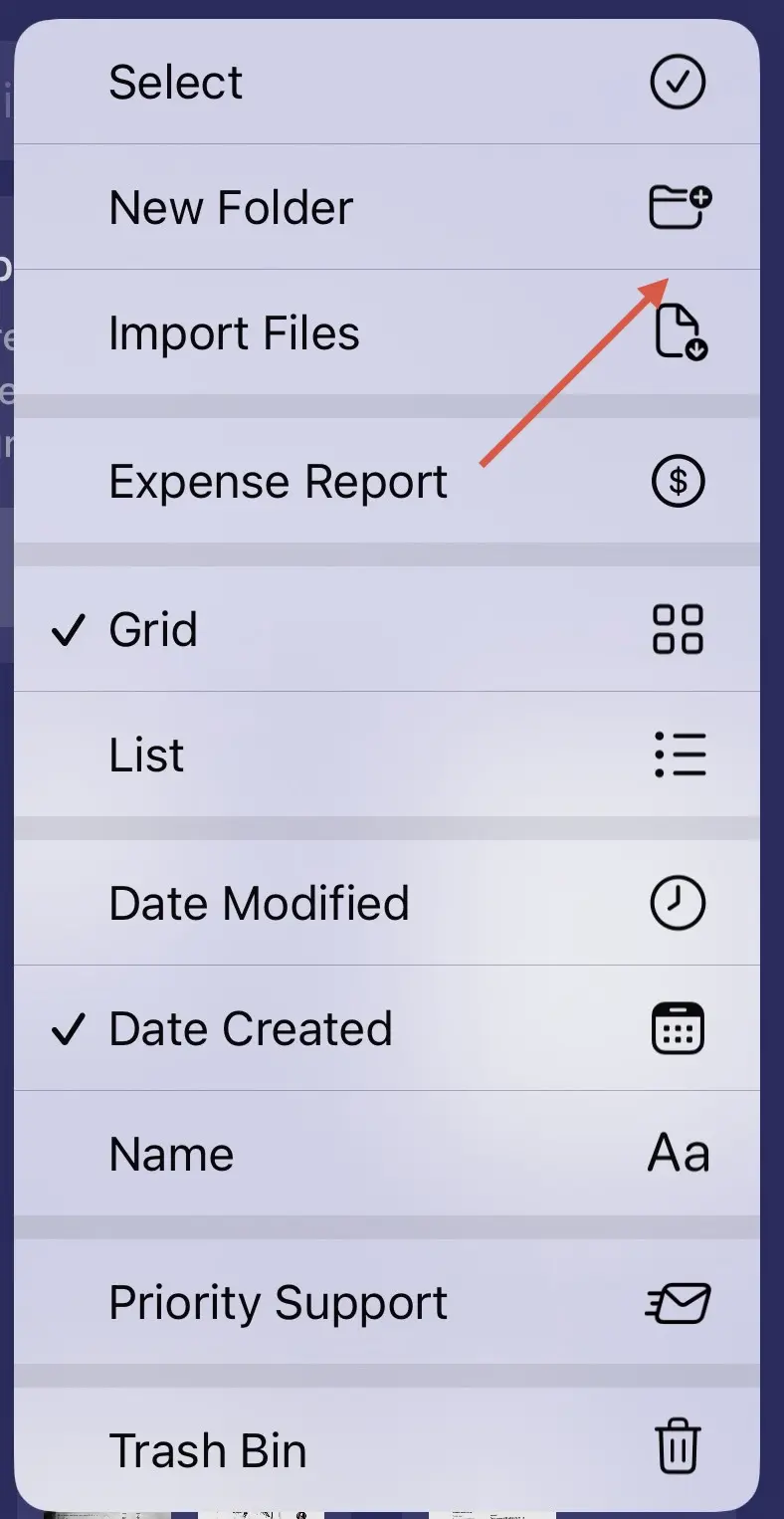
Votre nouveau dossier apparaît immédiatement dans la vue principale (Mes scans).
Sinon, vous pouvez aussi faire glisser un scan sur un autre : un nouveau dossier contenant ces scans sera créé.
- Appuyez et maintenez le scan souhaité jusqu’à ce qu’il se soulève.
- Faites-le glisser sur un autre scan pour créer un dossier.
- Entrez un nom pour le dossier, puis appuyez sur Terminé.

Comment déplacer des scans dans un dossier
Créer un dossier, c’est déjà le premier pas. Voici comment y ajouter des documents :
- Lancez Scanner Pro.
- Appuyez et maintenez le scan que vous souhaitez déplacer.
- Appuyez sur Déplacer dans le menu qui s’affiche.
- Sélectionnez le dossier de destination.
- Appuyez sur Déplacer.
Vous pouvez aussi déplacer vos scans en une seule fois :
- Lancez Scanner Pro.
- Appuyez sur l’icône des trois points en haut à droite pour ouvrir le menu Plus.
- Appuyez sur Sélectionner.
- Sélectionnez chaque scan que vous souhaitez déplacer en appuyant dessus.
- Appuyez sur Déplacer en bas de l’écran.

- Choisissez le dossier de destination.
Cette méthode fonctionne très bien quand vous avez accumulé un lot de scans non classés et que vous voulez tout trier en une seule fois.
Des idées de classement de dossiers qui fonctionnent vraiment
Par type de document : créez des dossiers nommés Contrats, Factures, Reçus et Pièces d’identité. Cela fonctionne bien si vous numérisez des documents provenant de plusieurs sources et contextes.
Par projet ou par client : un indépendant ou un consultant peut avoir un dossier par client, avec des sous-dossiers pour les contrats, les factures et la correspondance. Ouvrir un dossier client affiche tout au même endroit.
Par période : des dossiers basés sur l’année (Impôts 2024, Impôts 2025) sont pratiques pour tout ce que vous devez conserver pour la conformité ou pour référence. La recherche en texte intégral de Scanner Pro fonctionne dans tous les dossiers : nommer les documents de façon cohérente dans ces dossiers aide aussi.
Par urgence : certaines personnes conservent un dossier Action requise pour les documents auxquels elles doivent répondre, signer ou classer. Une fois traités, elles les déplacent vers le dossier d’archive approprié.
Renommer et supprimer des dossiers
Vous pouvez aussi gérer vos dossiers facilement dans Scanner Pro, notamment les supprimer ou les renommer :
- Pour renommer un dossier : appuyez et maintenez le dossier → appuyez sur Renommer → saisissez le nouveau nom → appuyez sur Enregistrer.
- Pour supprimer un dossier : appuyez et maintenez le dossier → appuyez sur Supprimer. On vous demandera de confirmer. Notez que la suppression d’un dossier supprime aussi les scans qu’il contient ; déplacez donc d’abord tout ce que vous souhaitez conserver.
FAQ
La création d’un dossier nécessite-t-elle un abonnement ?
Non. La création et l’organisation des dossiers sont disponibles dans la version gratuite de Scanner Pro.
Puis-je rechercher dans un dossier spécifique ?
La recherche de Scanner Pro couvre tous les scans de votre bibliothèque. Vous ne pouvez pas, pour le moment, limiter la recherche à un seul dossier, mais utiliser des noms de documents cohérents dans les dossiers aide à affiner rapidement les résultats.
Y a-t-il une limite au nombre de dossiers que je peux créer ?
Non. Vous pouvez créer autant de dossiers que nécessaire, car nous n’imposons pas de limitation précise à ce sujet.

Scannez en haute qualité
Scannez et transformez facilement vos documents en PDF avec votre iPhone ou iPad.