Scanner Pro 中的文件夹可让你的扫描内容保持有序,方便你在需要时快速找到,而无需在所有内容中向下滚动查找。 无论你是在管理客户合同、追踪收据,还是保存个人文件,设置几个文件夹都会让你的文档库真正变得有用起来。
你可以用文件夹做什么:
- 按项目、客户、日期或文档类型对扫描进行分组
- 将工作文档和个人文档分开保存
- 创建文件夹以实现更细致的整理
- 查找任意文档只需几秒钟,无需在一个超长列表中苦苦寻找
如何在 Scanner Pro 中创建文件夹
- 打开 Scanner Pro。
- 在右上角,点触“三个点”图标以打开“更多”菜单。
- 选择“新建文件夹”。
- 为你的文件夹输入名称,然后点触完成。
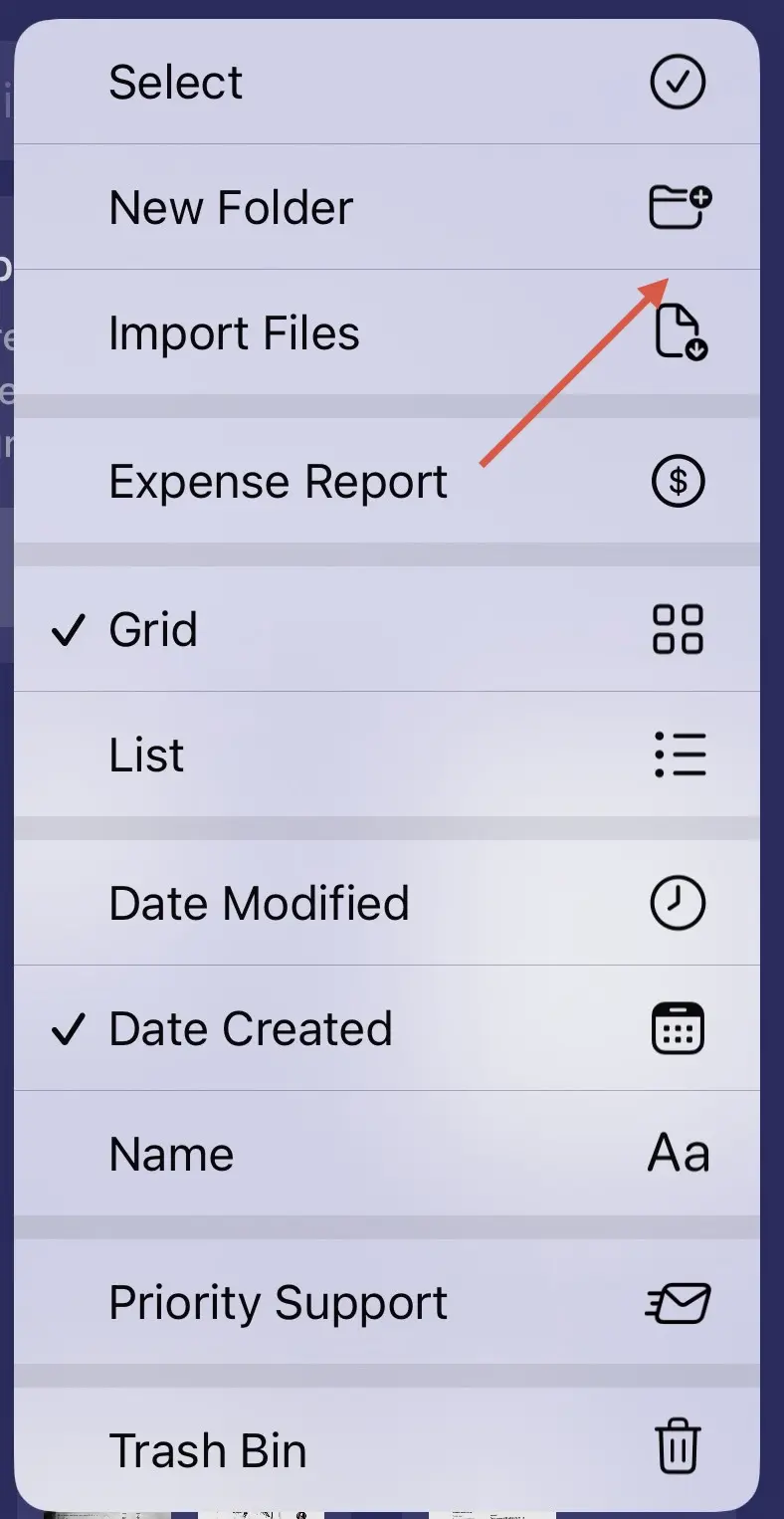
你的新文件夹会立即出现在主界面(“我的扫描”)中。
或者,你也可以将一张扫描拖到另一张上——系统将自动创建一个包含这些扫描的新文件夹。
- 按住并长按你需要的那张扫描,直到它被抬起。
- 将它拖到另一张扫描上以创建文件夹。
- 为文件夹输入名称,然后点触“完成”。

如何将扫描移动到文件夹中
创建文件夹只是第一步。 接下来看看如何把文档放进去:
- 启动 Scanner Pro。
- 点触并按住你想移动的那张扫描。
- 在弹出的菜单中点触移动。
- 选择目标文件夹。
- 点触移动。
你也可以一次性批量移动你的扫描:
- 启动 Scanner Pro。
- 在右上角点触“三个点”图标,打开更多菜单。
- 点触选择。
- 轻点以选择要移动的每一张扫描。
- 在屏幕底部点触移动。

- 选择目标文件夹。
当你已经收集了一批尚未整理的扫描,并希望一次性把它们全部归类时,这种方法会很方便。
真正好用的文件夹整理创意
按文档类型:创建名为“Contracts”“Invoices”“Receipts”和“IDs”的文件夹。 如果你从多个来源和场景进行扫描,这种方法也很合适。
按项目或客户:自由职业者或顾问可能会为每位客户建立一个文件夹,并在其中设置用于合同、发票和往来邮件/通信的子文件夹。 打开某个客户文件夹,就能在同一个地方看到所有内容。
按时间段:按年份创建文件夹(如“2024 税务”“2025 税务”)适用于需要保存以满足合规或查阅的任何资料。 Scanner Pro 的全内容搜索会覆盖所有文件夹,因此在这些文件夹内对文档进行一致命名同样会有帮助。
按紧急程度:有些人会为需要尽快处理的文档保留一个“待办操作”文件夹,例如需要回复、签署或归档的内容。 处理完成后,再将它们移到相应的归档文件夹中。
重命名和删除文件夹
你也可以在 Scanner Pro 中轻松管理你的文件夹,特别是删除或重命名它们:
- 重命名文件夹:按住文件夹 → 点触重命名 → 输入新名称 → 点触保存。
- 删除文件夹:按住文件夹 → 点触删除。 系统会要求你确认。 请注意,删除文件夹会同时删除其中的扫描内容,因此在删除前先把你想保留的内容移动出来。
常见问题
创建文件夹需要订阅吗?
不需要。 在 Scanner Pro 的免费版本中也可以创建和整理文件夹。
我可以在特定文件夹内进行搜索吗?
Scanner Pro 的搜索会覆盖你资料库中的所有扫描。 目前你无法将搜索限制在单个文件夹内,但在各文件夹中使用一致的文档名称,可以帮助更快地缩小结果范围。
我创建的文件夹数量有限制吗?
不限制。 只要你需要,你可以创建任意数量的文件夹,因为我们对此没有设置任何特定限制。
