Le cartelle in Scanner Pro mantengono le scansioni ordinate, così puoi trovare ciò che ti serve senza dover scorrere tutto. Che tu stia gestendo contratti con i clienti, tenendo traccia delle ricevute o archiviando documenti personali, poche cartelle bastano per trasformare la tua libreria documenti in qualcosa di davvero utile.
Cosa puoi fare con le cartelle:
- Raggruppa le scansioni per progetto, cliente, data o tipo di documento
- Tieni separati i documenti di lavoro e quelli personali
- Crea cartelle per un’organizzazione più dettagliata
- Accedi a qualsiasi documento in pochi secondi, invece di cercarlo in un elenco lunghissimo
Come creare una cartella in Scanner Pro
- Avvia Scanner Pro.
- Nell’angolo in alto a destra, tocca l’icona dei tre puntini per aprire il menu Altro.
- Seleziona Nuova cartella.
- Inserisci un nome per la tua cartella e tocca Fine.
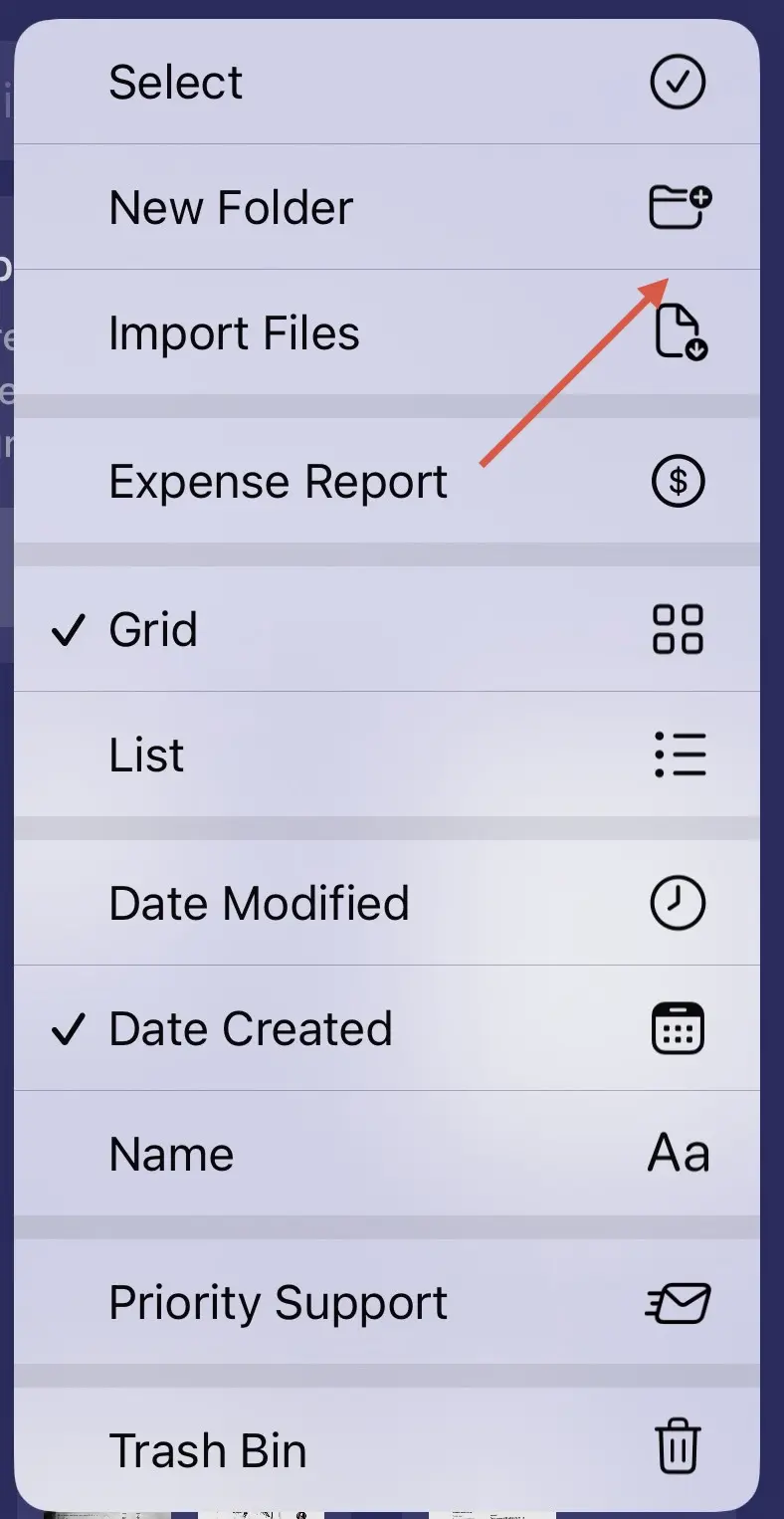
La nuova cartella viene visualizzata subito nella vista principale (Le mie scansioni).
In alternativa, puoi anche trascinare una scansione sopra un’altra: verrà creata una nuova cartella contenente queste scansioni.
- Tocca e tieni premuta la scansione desiderata finché non si solleva.
- Trascinala sopra un’altra scansione per creare una cartella.
- Inserisci un nome per la cartella, quindi tocca Fine.

Come spostare le scansioni in una cartella
Creare una cartella è solo il primo passo. Ecco come inserire i documenti al suo interno:
- Avvia Scanner Pro.
- Tocca e tieni premuta la scansione che vuoi spostare.
- Tocca Sposta nel menu che appare.
- Seleziona la cartella di destinazione.
- Tocca Sposta.
Puoi anche spostare le tue scansioni in batch:
- Avvia Scanner Pro.
- Tocca l’icona dei tre puntini in alto a destra per aprire il menu Altro.
- Tocca Seleziona.
- Seleziona ogni scansione che vuoi spostare toccandola.
- Tocca Sposta nella parte inferiore dello schermo.

- Scegli la cartella di destinazione.
Funziona bene quando hai accumulato un gruppo di scansioni disordinate e vuoi ordinarle tutte insieme.
Idee di organizzazione delle cartelle che funzionano davvero
Per tipo di documento: crea cartelle chiamate Contratti, Fatture, Ricevute e ID. Funziona bene se scansion i documenti da più fonti e contesti.
Per progetto o cliente: un freelance o un consulente potrebbe avere una cartella per ogni cliente, con sottocartelle per contratti, fatture e corrispondenza. Aprire una cartella cliente mostra tutto in un unico posto.
Per periodo di tempo: le cartelle basate sull’anno (Tasse 2024, Tasse 2025) funzionano bene per qualsiasi cosa tu debba conservare per conformità o consultazione. La ricerca full-text di Scanner Pro funziona in tutte le cartelle, quindi anche nominare i documenti in modo coerente al loro interno aiuta.
Per urgenza: alcune persone mantengono una cartella “Da fare” per i documenti a cui devono rispondere, firmare o archiviare. Una volta gestiti, li spostano nella cartella di archivio appropriata.
Rinominare ed eliminare le cartelle
Puoi anche gestire facilmente le tue cartelle in Scanner Pro, soprattutto eliminandole o rinominandole:
- Per rinominare una cartella: tocca e tieni premuta la cartella → tocca Rinomina → inserisci il nuovo nome → tocca Salva.
- Per eliminare una cartella: tocca e tieni premuta la cartella → tocca Elimina. Ti verrà chiesto di confermare. Nota che eliminare una cartella elimina anche le scansioni al suo interno, quindi sposta prima tutto ciò che vuoi tenere.
FAQ
Creare una cartella richiede un abbonamento?
No. Creazione e organizzazione delle cartelle sono disponibili nella versione gratuita di Scanner Pro.
Posso cercare in una cartella specifica?
La ricerca di Scanner Pro copre tutte le scansioni nella tua libreria. Attualmente non puoi limitare la ricerca a una singola cartella, ma usare nomi documenti coerenti all’interno delle cartelle aiuta a restringere rapidamente i risultati.
Esiste un limite al numero di cartelle che posso creare?
No. Puoi creare tutte le cartelle di cui hai bisogno, perché non abbiamo limitazioni specifiche per questo.

Effettua scansioni di alta qualità
Trasforma facilmente i documenti in PDF con il tuo iPhone e iPad.