As pastas no Scanner Pro mantêm suas digitalizações organizadas para que você encontre o que precisa sem ter que rolar por tudo. Seja gerenciando contratos de clientes, acompanhando recibos ou armazenando documentos pessoais, algumas pastas já ajudam muito a transformar sua biblioteca de documentos em algo realmente útil.
O que você pode fazer com pastas:
- Agrupe digitalizações por projeto, cliente, data ou tipo de documento
- Mantenha documentos de trabalho e pessoais separados
- Crie pastas para uma organização mais detalhada
- Acesse qualquer documento em segundos, em vez de procurar em uma lista longa
Como criar uma pasta no Scanner Pro
- Abra Scanner Pro.
- No canto superior direito, toque no ícone de três pontos para abrir o menu Mais.
- Selecionar nova pasta.
- Digite um nome para sua pasta e toque em Concluído.
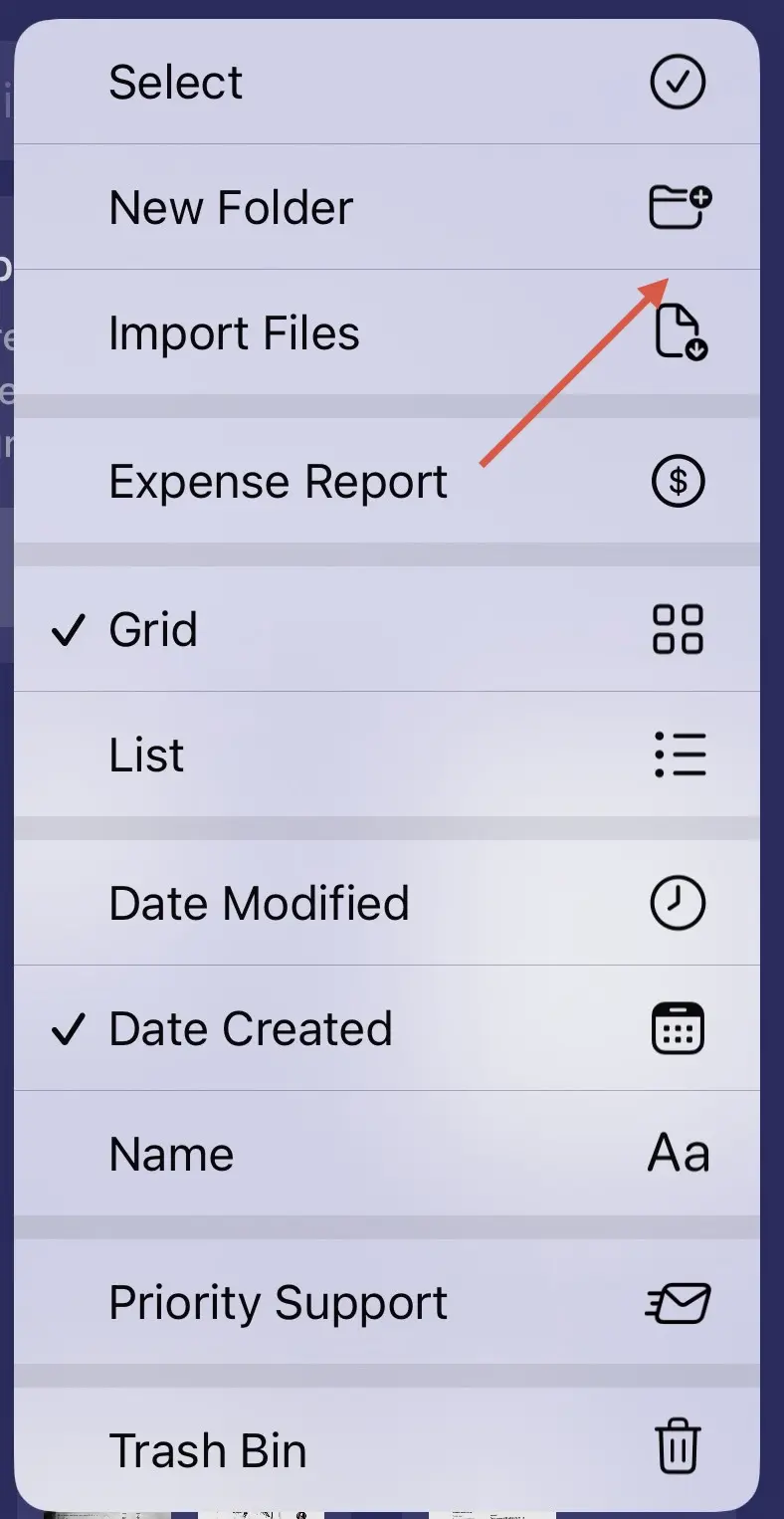
Sua nova pasta aparece imediatamente na visualização principal (Minhas digitalizações).
Como alternativa, você também pode arrastar uma digitalização sobre outra. Uma nova pasta com essas digitalizações será criada.
- Toque e segure na digitalização necessária até que ela seja levantada.
- Arraste-a sobre outra digitalização para criar uma pasta.
- Digite um nome para a pasta e toque em Concluído.

Como mover digitalizações para uma pasta
Criar uma pasta é apenas o primeiro passo. Veja como colocar documentos nela:
- Inicie o Scanner Pro.
- Toque e segure na digitalização que você quer mover.
- Toque em Mover no menu que aparece.
- Selecione a pasta de destino.
- Toque em Mover.
Você também pode mover suas digitalizações em lote:
- Inicie o Scanner Pro.
- Toque no ícone de três pontos no canto superior direito para abrir o menu Mais.
- Toque em Selecionar.
- Selecione cada digitalização que você quer mover tocando.
- Toque em Mover na parte inferior da tela.

- Escolha a pasta de destino.
Isso funciona muito bem quando você acumulou um lote de digitalizações desorganizadas e quer organizá-las de uma vez.
Ideias de organização de pastas que realmente funcionam
Por tipo de documento: Crie pastas com os nomes Contratos, Faturas, Recibos e IDs. Isso funciona bem se você digitaliza documentos de várias fontes e contextos.
Por projeto ou cliente: Um freelancer ou consultor pode ter uma pasta por cliente, com subpastas para contratos, faturas e correspondências. Ao abrir a pasta de um cliente, tudo aparece em um só lugar.
Por período: Pastas baseadas em ano (Impostos de 2024, Impostos de 2025) funcionam bem para qualquer coisa que você precise manter por conformidade ou consulta. A pesquisa de texto completo do Scanner Pro funciona em todas as pastas, então nomear os documentos de forma consistente dentro dessas pastas também ajuda.
Por urgência: Algumas pessoas mantêm uma pasta “Ação necessária” para documentos aos quais precisam responder, assinar ou arquivar. Depois de tratados, eles são movidos para a pasta de arquivo apropriada.
Renomear e excluir pastas
Você também pode gerenciar suas pastas no Scanner Pro com facilidade, especialmente excluí-las ou renomeá-las:
- Para renomear uma pasta: Toque e segure na pasta → toque em Renomear → digite o novo nome → toque em Salvar.
- Para excluir uma pasta: Toque e segure na pasta → toque em Excluir. Você será solicitado a confirmar. Observe que excluir uma pasta exclui as digitalizações dentro dela, então mova tudo o que você quiser manter primeiro.
Perguntas Frequentes
Criar uma pasta exige uma assinatura?
Não. A criação e a organização de pastas estão disponíveis na versão gratuita do Scanner Pro.
Posso pesquisar dentro de uma pasta específica?
A pesquisa do Scanner Pro abrange todas as digitalizações da sua biblioteca. Atualmente, você não pode limitar a pesquisa a uma única pasta, mas usar nomes de documentos consistentes dentro das pastas ajuda a reduzir os resultados rapidamente.
Existe um limite para o número de pastas que posso criar?
Não. Você pode criar tantas pastas quanto precisar, já que não temos limitações específicas para isso.

Escaneie em alta qualidade
Transforme facilmente papéis em PDFs com seu iPhone e iPad.