Los contratos escaneados, documentos fiscales, historiales médicos y recibos comerciales no deberían ser legibles por cualquiera que tome tu teléfono. Scanner Pro te permite añadir protección por contraseña en dos niveles: bloquear toda la app o cifrar archivos PDF individuales antes de compartirlos. Ambos métodos usan cifrado que hace que los archivos exportados sean ilegibles sin la contraseña correcta.
Formas de proteger tus escaneos con contraseña
Scanner Pro te ofrece dos opciones de protección distintas según lo que quieras proteger:
- La protección a nivel de app bloquea el propio Scanner Pro. Cualquiera que abra la app deberá introducir primero una contraseña — útil si compartes tu teléfono o quieres una segunda capa de seguridad además de Face ID.
- La protección a nivel de archivo añade cifrado a archivos PDF específicos cuando los exportas o compartes. La contraseña viaja con el archivo, así que si envías un contrato a un cliente por correo electrónico, necesitará la contraseña para abrirlo. El escaneo original en tu biblioteca de Scanner Pro no se ve afectado.
Cómo bloquear toda la app de Scanner Pro
Usa esto cuando quieras requerir una contraseña cada vez que se abra Scanner Pro.
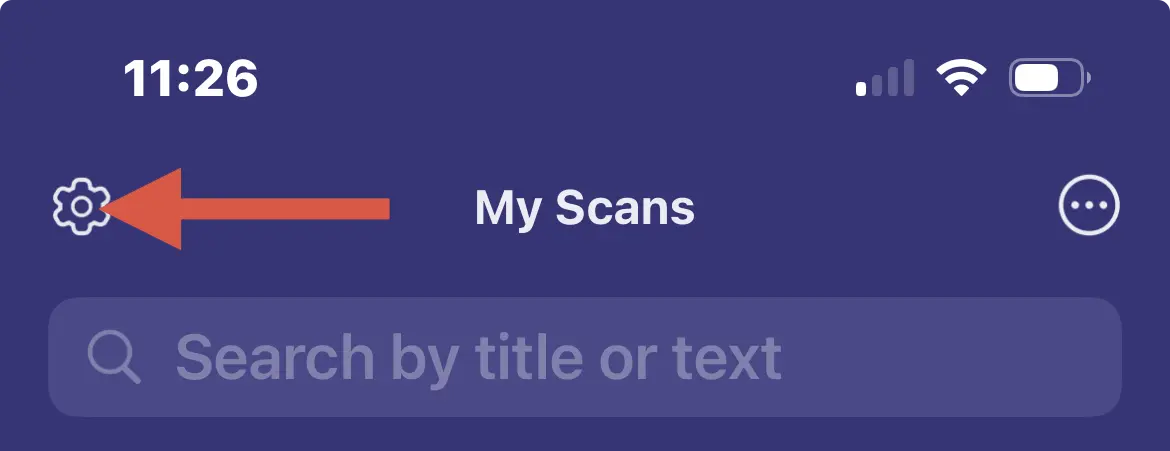
Abre Scanner Pro y pulsa el icono de Ajustes (icono de engranaje, en la parte superior derecha de la pantalla principal).
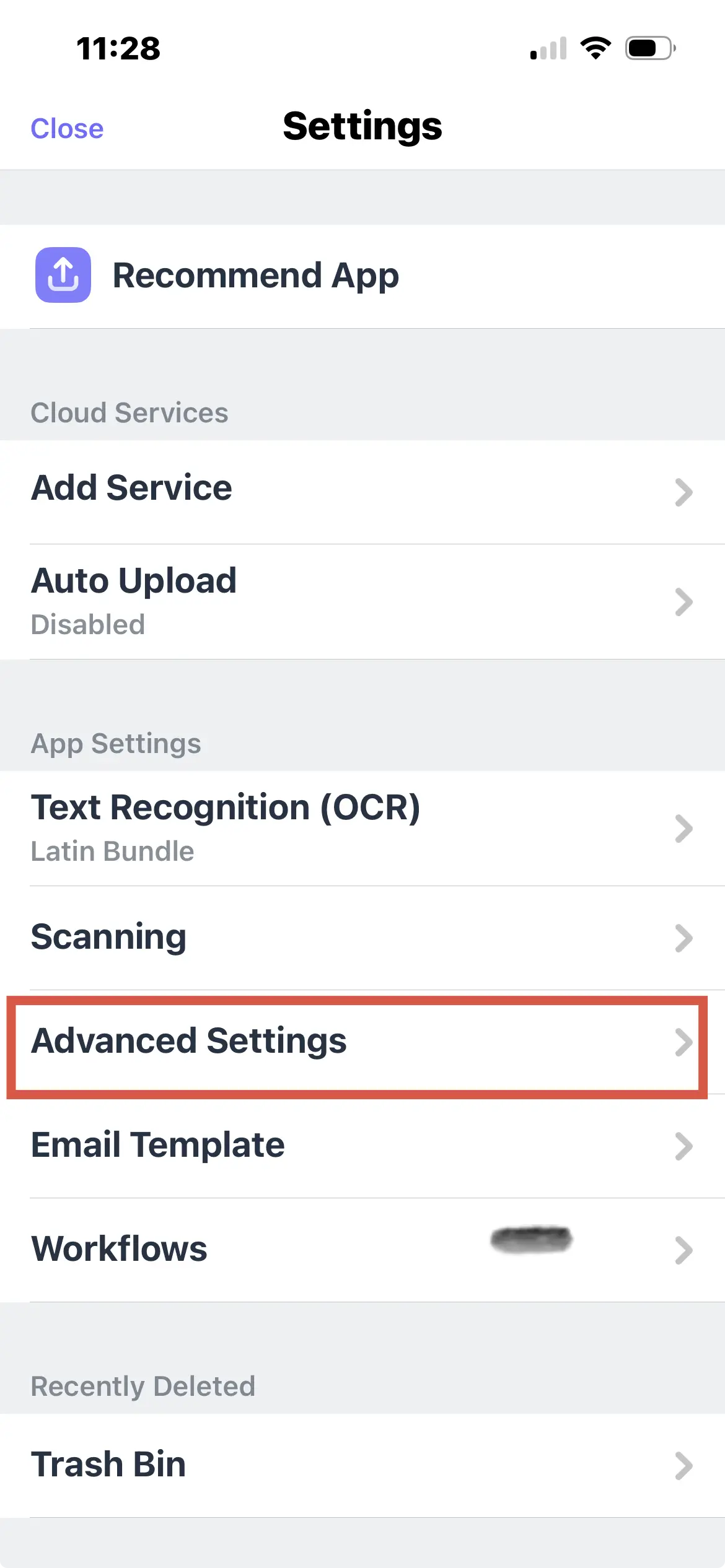
Desplázate hacia abajo y pulsa Ajustes avanzados.
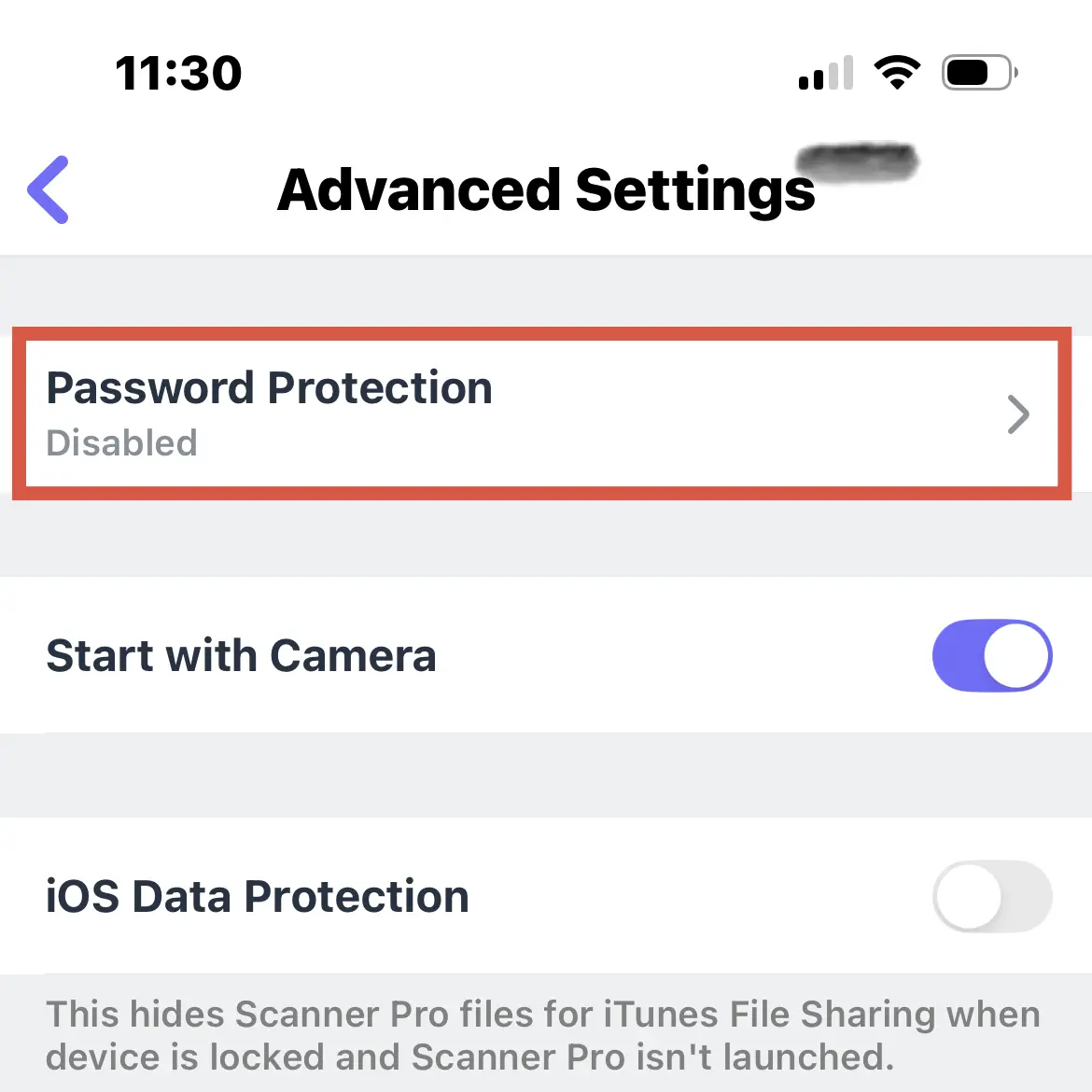
Pulsa Protección por contraseña.
Crea tu contraseña y pulsa Guardar.
Una vez guardada, Scanner Pro solicitará esta contraseña cada vez que se abra la app. Esto es independiente de Face ID o Touch ID — es una pantalla de introducción manual de contraseña que aparece antes de que se cargue la app.
Cómo proteger un PDF individual con contraseña
Esta es la opción que quieres cuando compartes un escaneo específico. El PDF se cifra antes de salir de tu dispositivo, y el destinatario necesita la contraseña para abrirlo.
-
Abre Scanner Pro y pulsa el escaneo que quieres proteger.
-
Pulsa Exportar.
-
Elige PDF y pulsa el icono de candado junto a esta opción.
-
Introduce tu contraseña y pulsa Hecho.
La contraseña ahora está incrustada en el PDF. Cuando compartas o exportes este archivo por correo electrónico, AirDrop, iCloud o cualquier otro método, se solicitará al destinatario que introduzca la contraseña antes de que se abra el documento.
La contraseña se aplica al archivo PDF exportado, no al escaneo original almacenado en tu biblioteca de Scanner Pro. Aún puedes abrir, editar y reexportar el escaneo original sin introducir una contraseña. Solo la copia compartida/exportada está bloqueada.
Por qué importa el cifrado de PDF cuando compartes documentos
Cuando envías un PDF sin proteger por correo electrónico, ese archivo puede ser abierto por cualquiera que lo reciba o intercepte.
Esto importa para:
Documentos legales — los contratos, acuerdos de confidencialidad y acuerdos legales a menudo contienen términos que ninguna de las partes quiere que sean accesibles públicamente. Enviar un PDF protegido con contraseña significa que solo el destinatario previsto puede leerlo.
Historiales médicos — si escaneas documentos de recetas, formularios de seguros o informes médicos para compartirlos con un proveedor, el cifrado evita que esos datos sean legibles si el correo electrónico es interceptado o si la bandeja de entrada del destinatario se ve comprometida.
Documentos financieros — las declaraciones de impuestos y extractos bancarios contienen datos personales sensibles.
Recibos comerciales e informes de gastos — al enviar informes de gastos con recibos escaneados, un PDF protegido con contraseña garantiza que tus datos financieros queden entre tú y tu equipo de finanzas.
¿Qué tan fuerte es el cifrado de PDF de Scanner Pro?
Scanner Pro usa cifrado AES-256 para los PDF protegidos con contraseña — el mismo estándar utilizado por bancos, gobiernos y software de seguridad empresarial.
Qué hace que una contraseña de PDF sea fuerte:
-
Al menos 12 caracteres
-
Combinación de mayúsculas, minúsculas, números y símbolos
-
Única para este documento (no reutilices contraseñas)
Protección por contraseña vs. cifrado — ¿cuál es la diferencia?
Estos términos a menudo se usan indistintamente, pero no son idénticos. La protección por contraseña puede significar cosas diferentes en distintos contextos: a veces solo restringe el acceso sin cifrar los datos subyacentes. La implementación de Scanner Pro en realidad cifra el contenido del PDF, así que los datos del documento en sí se codifican — no solo se protegen mediante una comprobación de contraseña. Este es el más fuerte de los dos enfoques.
Consejos para gestionar escaneos protegidos con contraseña
Lleva un registro de tus contraseñas. Scanner Pro no puede recuperar una contraseña de PDF perdida. Si olvidas la contraseña de un archivo exportado, el documento queda inaccesible. Guarda las contraseñas en un gestor de contraseñas.
Usa contraseñas diferentes para distintos tipos de documentos. No uses la misma contraseña para todos tus PDF protegidos. La vulneración de una contraseña no debería desbloquear todo tu historial de documentos.
Combínalo con copias de seguridad en la nube para obtener mejores resultados. Scanner Pro Plus incluye subida automática a Google Drive, Dropbox, iCloud y otros servicios. Tus escaneos originales permanecen respaldados y accesibles en Scanner Pro, mientras que las exportaciones protegidas con contraseña que compartes permanecen cifradas en tránsito.
Para documentos recurrentes, considera usar un Flujo de trabajo. La automatización de flujos de trabajo de Scanner Pro puede encadenar múltiples acciones: escanear, renombrar, aplicar contraseña y enviar por correo a un contacto específico, todo en un solo toque. Si envías regularmente facturas o informes protegidos con contraseña al mismo destinatario, un flujo de trabajo ahorra tiempo en cada envío.
Preguntas frecuentes
¿Cómo establezco una contraseña en escaneos individuales en Scanner Pro?
Abre el escaneo, pulsa la flecha junto al nombre del escaneo, selecciona "Establecer contraseña en PDF", introduce tu contraseña y pulsa Hecho. La contraseña se aplica al PDF exportado, no al escaneo original de tu biblioteca.
¿Puedo establecer una contraseña predeterminada para todos los escaneos exportados?
No. La protección por contraseña se aplica por documento en lugar de como un valor predeterminado global de exportación. Cada PDF obtiene su propia contraseña cuando eliges protegerlo.
¿Funciona la protección por contraseña con la versión gratuita de Scanner Pro?
No. La protección por contraseña requiere una suscripción a Scanner Pro Plus. Los usuarios gratuitos pueden escanear y exportar sin marcas de agua en escaneos básicos, pero las funciones de cifrado y contraseña son exclusivas de Plus.
¿Puedo restringir la edición o impresión de PDF escaneados?
La protección por contraseña de Scanner Pro controla el acceso al documento (la apertura del archivo). Las restricciones de permisos como bloquear la impresión o la edición no están disponibles en Scanner Pro.
¿Cómo protejo con contraseña un PDF escaneado en el iPhone sin Adobe?
Scanner Pro gestiona esto directamente en el iPhone sin necesidad de una cuenta de Adobe.
¿Puedes eliminar una contraseña de un PDF bloqueado en un iPhone?
Si conoces la contraseña, puedes abrir el PDF en una app compatible y guardar una copia sin proteger. Scanner Pro en sí no tiene una función de "eliminar contraseña" para los archivos exportados, pero el escaneo original de tu biblioteca nunca estuvo bloqueado en primer lugar.
¿Cómo cifro documentos para correo electrónico en el iPhone?
Escanea tu documento en Scanner Pro, aplica una contraseña mediante Establecer contraseña en PDF y luego compártelo por correo electrónico. El archivo cifrado se adjunta. Envía la contraseña a tu destinatario a través de un canal separado (mensaje de texto, llamada telefónica) en lugar de en el mismo correo electrónico.

Haz escaneos de alta calidad
Convierte fácilmente documentos en PDFs con tu iPhone y iPad.