Les contrats, documents fiscaux, dossiers médicaux ou reçus professionnels numérisés ne devraient pas être lisibles par n'importe qui mettant la main sur votre téléphone. Scanner Pro propose deux niveaux de protection par mot de passe : verrouiller l'application entière, ou chiffrer des fichiers PDF individuels avant de les partager. Dans les deux cas, le chiffrement utilisé rend les fichiers exportés illisibles sans le mot de passe correct.
Les moyens de protéger vos scans par mot de passe
Scanner Pro propose deux options de protection distinctes, selon ce que vous souhaitez sécuriser :
- La protection au niveau de l'application verrouille Scanner Pro lui-même : toute personne ouvrant l'application doit d'abord saisir un mot de passe — utile si vous partagez votre téléphone ou souhaitez une couche de sécurité supplémentaire en plus de Face ID.
- La protection au niveau du fichier ajoute un chiffrement à des fichiers PDF spécifiques lors de leur exportation ou de leur partage. Le mot de passe reste attaché au fichier : si vous envoyez un contrat par e-mail à un client, celui-ci devra le saisir pour l'ouvrir. Le scan d'origine dans votre bibliothèque Scanner Pro, lui, reste inchangé.
Comment verrouiller l'application Scanner Pro entière
Utilisez cette option lorsque vous souhaitez exiger un mot de passe à chaque ouverture de Scanner Pro.
Ouvrez Scanner Pro et appuyez sur l'icône Réglages (icône d'engrenage, en haut à droite de l'écran principal).
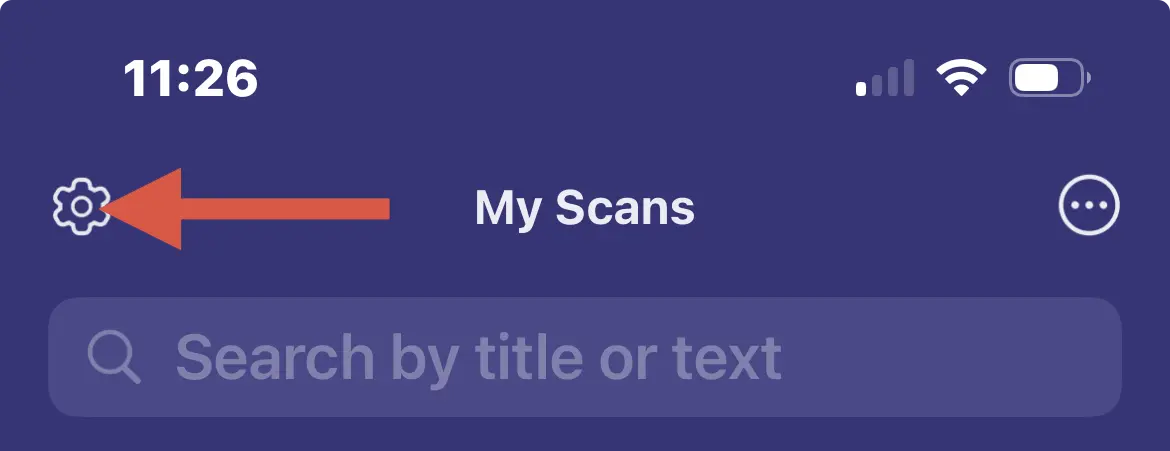
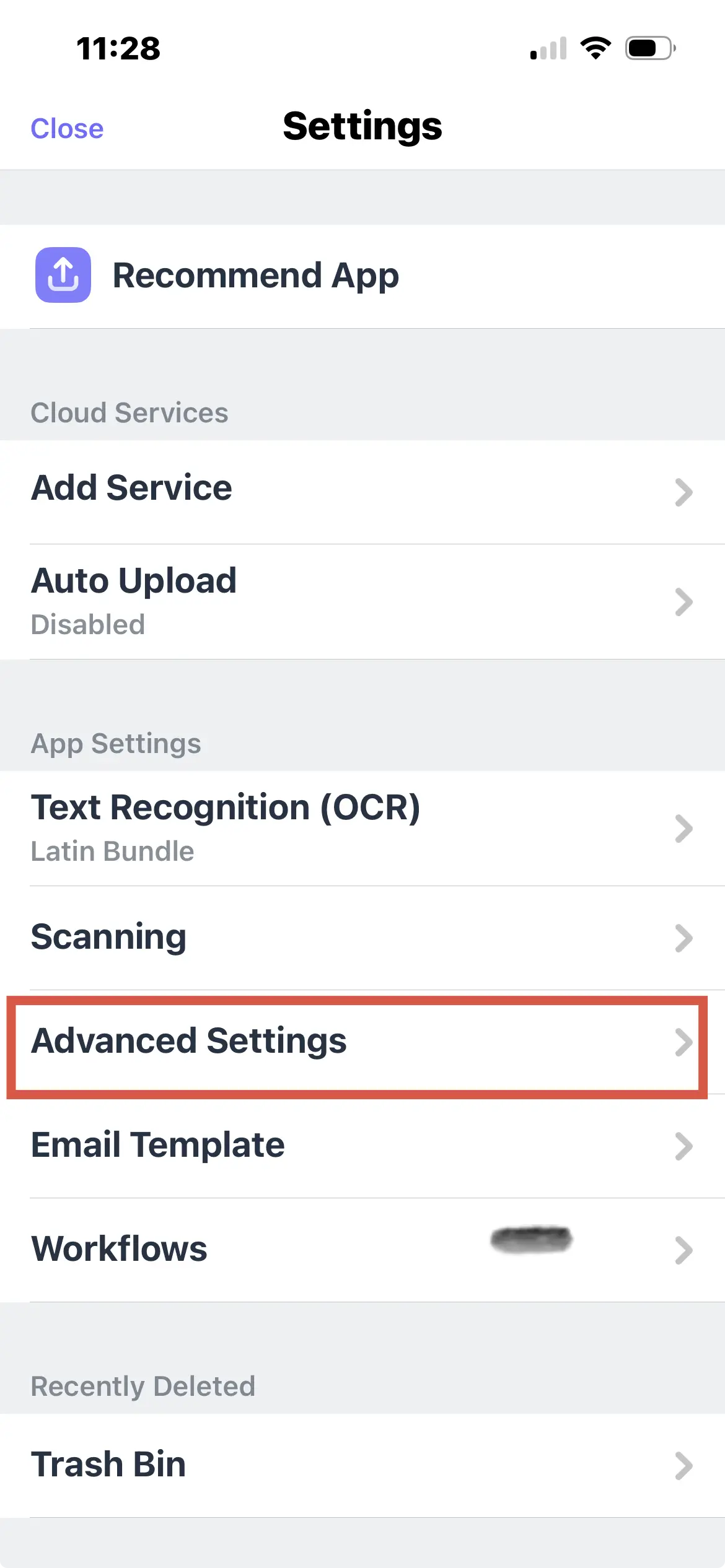
Faites défiler vers le bas et appuyez sur Réglages avancés.
Appuyez sur Protection par mot de passe.
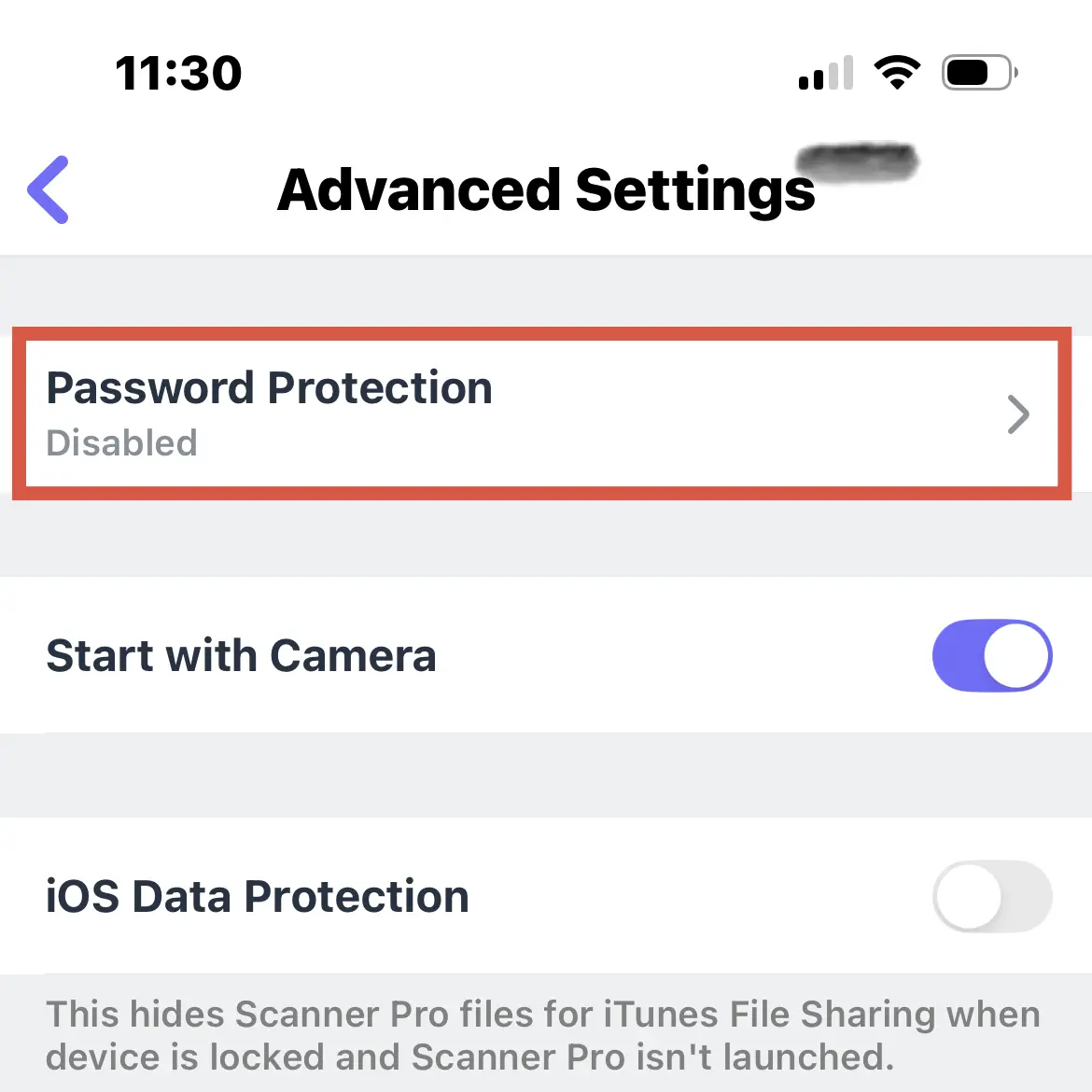
Créez votre mot de passe et appuyez sur Enregistrer.
Une fois enregistré, Scanner Pro demandera ce mot de passe à chaque lancement de l'application. Ceci est distinct de Face ID ou Touch ID — il s'agit d'un écran de saisie manuelle du mot de passe qui apparaît avant le chargement de l'application.
Comment protéger un PDF individuel par mot de passe
C'est l'option que vous souhaitez lorsque vous partagez un scan spécifique. Le PDF est chiffré avant de quitter votre appareil, et le destinataire a besoin du mot de passe pour l'ouvrir.
-
Ouvrez Scanner Pro et appuyez sur le scan que vous souhaitez protéger.
-
Appuyez sur Exporter.
-
Choisissez PDF et appuyez sur l'icône de cadenas à côté de cette option.
-
Saisissez votre mot de passe et appuyez sur Terminé.
Le mot de passe est désormais intégré dans le PDF. Lorsque vous partagez ou exportez ce fichier par e-mail, AirDrop, iCloud ou toute autre méthode, le destinataire sera invité à saisir le mot de passe avant que le document ne s'ouvre.
Le mot de passe s'applique au fichier PDF exporté, et non au scan original stocké dans votre bibliothèque Scanner Pro. Vous pouvez toujours ouvrir, modifier et réexporter le scan original sans saisir de mot de passe. Seule la copie partagée/exportée est verrouillée.
Pourquoi le chiffrement des PDF est important lorsque vous partagez des documents
Lorsque vous envoyez un PDF non protégé par e-mail, ce fichier peut être ouvert par quiconque le reçoit ou l'intercepte.
C'est important pour :
Documents juridiques — les contrats, accords de confidentialité et accords juridiques contiennent souvent des clauses qu'aucune des parties ne souhaite rendre accessibles au public. Envoyer un PDF protégé par mot de passe signifie que seul votre destinataire prévu peut le lire.
Dossiers médicaux — si vous numérisez des ordonnances, des formulaires d'assurance ou des rapports médicaux à partager avec un prestataire, le chiffrement empêche ces données d'être lisibles si l'e-mail est intercepté ou si la boîte de réception du destinataire est compromise.
Documents financiers — les déclarations de revenus et relevés bancaires contiennent des données personnelles sensibles.
Reçus professionnels et notes de frais — lors de la soumission de notes de frais avec des reçus numérisés, un PDF protégé par mot de passe garantit que vos données financières restent entre vous et votre équipe financière.
Quelle est la robustesse du chiffrement PDF de Scanner Pro ?
Scanner Pro utilise le chiffrement AES-256 pour les PDF protégés par mot de passe — la même norme utilisée par les banques, les gouvernements et les logiciels de sécurité d'entreprise.
Ce qui fait un mot de passe PDF robuste :
-
Au moins 12 caractères
-
Un mélange de majuscules, minuscules, chiffres et symboles
-
Unique à ce document (ne réutilisez pas les mots de passe)
Protection par mot de passe vs chiffrement — quelle est la différence ?
Ces termes sont souvent utilisés de manière interchangeable, mais ils ne sont pas identiques. La protection par mot de passe peut signifier différentes choses selon les contextes : parfois elle se contente de restreindre l'accès sans chiffrer les données sous-jacentes. La mise en œuvre de Scanner Pro chiffre réellement le contenu du PDF, de sorte que les données du document elles-mêmes sont brouillées — et non simplement protégées par une vérification de mot de passe. C'est la plus robuste des deux approches.
Conseils pour gérer les scans protégés par mot de passe
Conservez une trace de vos mots de passe. Scanner Pro ne peut pas récupérer un mot de passe PDF perdu. Si vous oubliez le mot de passe d'un fichier exporté, le document devient inaccessible. Stockez les mots de passe dans un gestionnaire de mots de passe.
Utilisez des mots de passe différents pour différents types de documents. N'utilisez pas le même mot de passe pour tous vos PDF protégés. La compromission d'un mot de passe ne devrait pas déverrouiller tout votre historique de documents.
Combinez avec une sauvegarde cloud pour de meilleurs résultats. Scanner Pro Plus inclut le téléchargement automatique vers Google Drive, Dropbox, iCloud et d'autres services. Vos scans originaux restent sauvegardés et accessibles dans Scanner Pro, tandis que les exports protégés par mot de passe que vous partagez restent chiffrés pendant le transfert.
Pour les documents récurrents, envisagez un Workflow. L'automatisation des workflows de Scanner Pro peut enchaîner plusieurs actions : numériser, renommer, appliquer un mot de passe, envoyer par e-mail à un contact spécifique, en un seul appui. Si vous envoyez régulièrement des factures ou des rapports protégés par mot de passe au même destinataire, un workflow vous fait gagner du temps à chaque envoi.
FAQ
Comment définir un mot de passe sur des scans individuels dans Scanner Pro ?
Ouvrez le scan, appuyez sur la flèche à côté du nom du scan’s, sélectionnez « Set Password on PDF », saisissez votre mot de passe et appuyez sur Done. Le mot de passe s'applique au PDF exporté, et non au scan original de votre bibliothèque.
Puis-je définir un mot de passe par défaut pour tous les scans exportés ?
Non. La protection par mot de passe s'applique par document plutôt que comme paramètre d'exportation global par défaut. Chaque PDF reçoit son propre mot de passe lorsque vous choisissez de le protéger.
La protection par mot de passe fonctionne-t-elle avec la version gratuite de Scanner Pro ?
Non. La protection par mot de passe nécessite un abonnement Scanner Pro Plus. Les utilisateurs gratuits peuvent numériser et exporter sans filigrane sur les scans de base, mais les fonctionnalités de chiffrement et de mot de passe sont réservées à Plus.
Puis-je restreindre la modification ou l'impression des PDF numérisés ?
La protection par mot de passe de Scanner Pro contrôle l'accès au document (l'ouverture du fichier). Les restrictions d'autorisation telles que le blocage de l'impression ou de la modification ne sont pas disponibles dans Scanner Pro.
Comment protéger par mot de passe un PDF numérisé sur iPhone sans Adobe ?
Scanner Pro gère cela directement sur iPhone, sans compte Adobe nécessaire.
Peut-on supprimer un mot de passe d'un PDF verrouillé sur un iPhone ?
Si vous connaissez le mot de passe, vous pouvez ouvrir le PDF dans une application compatible et enregistrer une copie non protégée. Scanner Pro lui-même ne dispose pas d'une fonction « supprimer le mot de passe » pour les fichiers exportés, mais le scan original de votre bibliothèque n'a jamais été verrouillé au départ.
Comment chiffrer des documents pour l'e-mail sur iPhone ?
Numérisez votre document dans Scanner Pro, appliquez un mot de passe via Définir un mot de passe sur le PDF, puis partagez par e-mail. Le fichier chiffré est joint. Envoyez le mot de passe à votre destinataire via un canal séparé (SMS, appel téléphonique) plutôt que dans le même e-mail.

Scannez en haute qualité
Scannez et transformez facilement vos documents en PDF avec votre iPhone ou iPad.