Gescannte Verträge, Steuerunterlagen, Krankenakten und Geschäftsbelege sollten nicht von jedem lesbar sein, der Ihr Telefon in die Hand nimmt. Mit Scanner Pro können Sie auf zwei Ebenen einen Passwortschutz hinzufügen: die gesamte App sperren oder einzelne PDF-Dateien vor dem Teilen verschlüsseln. Beide Methoden verwenden eine Verschlüsselung, die exportierte Dateien ohne das korrekte Passwort unlesbar macht.
Möglichkeiten, Ihre Scans mit einem Passwort zu schützen
Scanner Pro bietet Ihnen je nach dem, was Sie schützen möchten, zwei verschiedene Schutzoptionen:
- Der App-Schutz sperrt Scanner Pro selbst. Jeder, der die App öffnet, muss zuerst ein Passwort eingeben — nützlich, wenn Sie Ihr Telefon teilen oder eine zweite Sicherheitsebene zusätzlich zu Face ID wünschen.
- Der Datei-Schutz fügt bestimmten PDF-Dateien eine Verschlüsselung hinzu, wenn Sie sie exportieren oder teilen. Das Passwort wird mit der Datei übertragen. Wenn Sie also einen Vertrag per E-Mail an einen Kunden senden, benötigt dieser das Passwort, um ihn zu öffnen. Der ursprüngliche Scan in Ihrer Scanner-Pro-Bibliothek bleibt davon unberührt.
So sperren Sie die gesamte Scanner-Pro-App
Verwenden Sie dies, wenn Sie jedes Mal ein Passwort verlangen möchten, wenn Scanner Pro geöffnet wird.
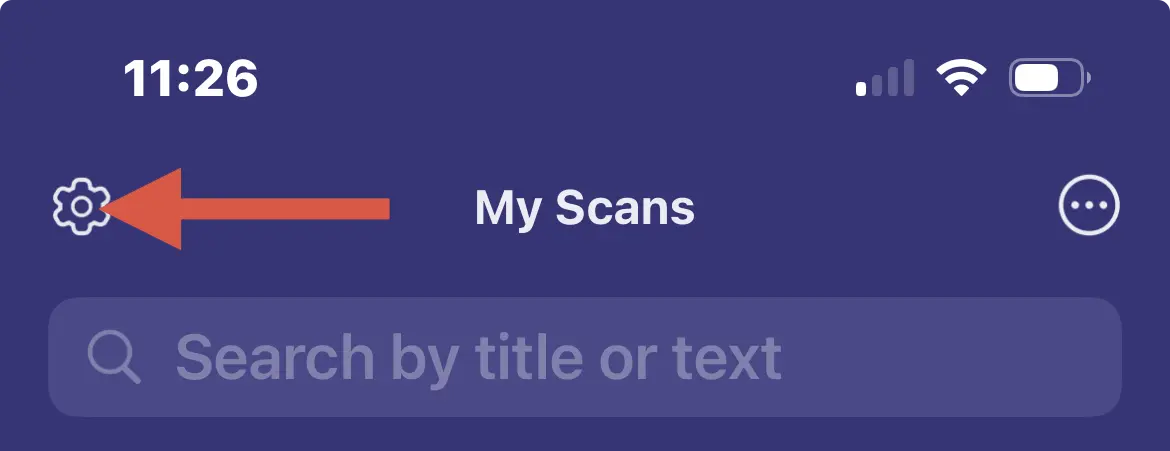
Öffnen Sie Scanner Pro und tippen Sie auf das Symbol Einstellungen (Zahnradsymbol, oben rechts auf dem Hauptbildschirm).
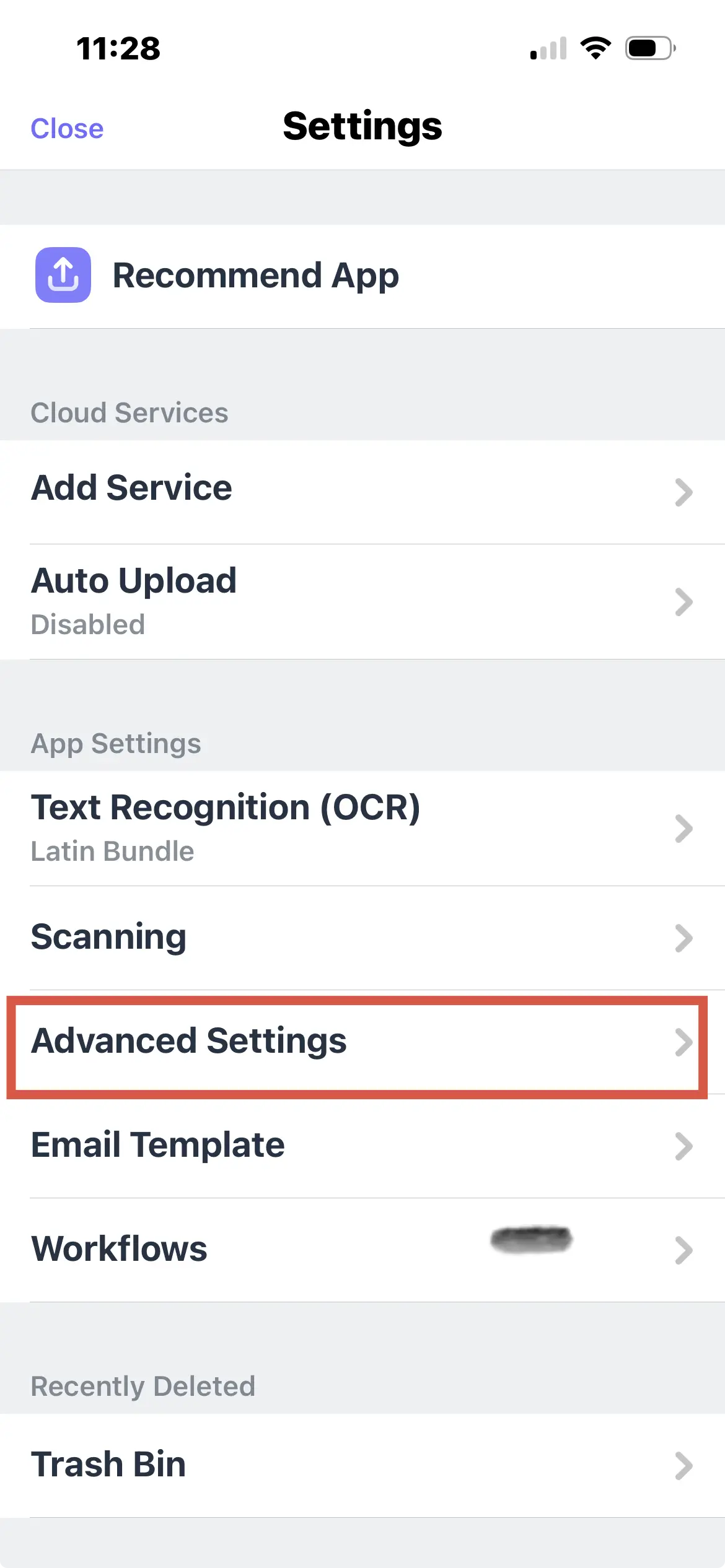
Scrollen Sie nach unten und tippen Sie auf Erweiterte Einstellungen.
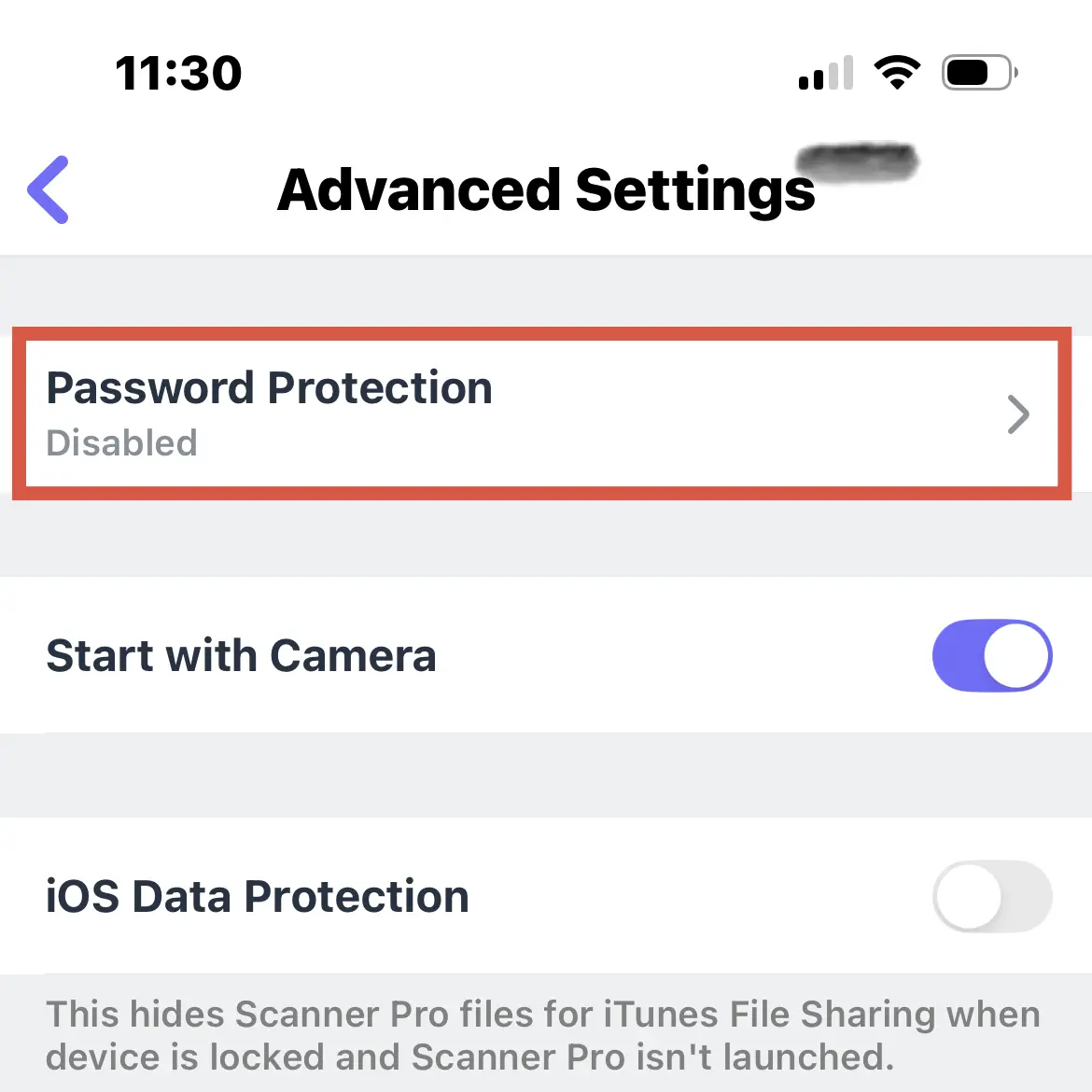
Tippen Sie auf Passwortschutz.
Erstellen Sie Ihr Passwort und tippen Sie auf Speichern.
Nach dem Speichern fragt Scanner Pro bei jedem Start der App nach diesem Passwort. Dies ist getrennt von Face ID oder Touch ID — es handelt sich um einen Bildschirm zur manuellen Passworteingabe, der vor dem Laden der App erscheint.
So schützen Sie ein einzelnes PDF mit einem Passwort
Dies ist die gewünschte Option, wenn Sie einen bestimmten Scan teilen. Das PDF wird verschlüsselt, bevor es Ihr Gerät verlässt, und der Empfänger benötigt das Passwort, um es zu öffnen.
-
Öffnen Sie Scanner Pro und tippen Sie auf den Scan, den Sie schützen möchten.
-
Tippen Sie auf Exportieren.
-
Wählen Sie PDF und tippen Sie auf das Schlosssymbol neben dieser Option.
-
Geben Sie Ihr Passwort ein und tippen Sie auf Fertig.
Das Passwort ist nun in das PDF eingebettet. Wenn Sie diese Datei per E-Mail, AirDrop, iCloud oder einer anderen Methode teilen oder exportieren, wird der Empfänger aufgefordert, das Passwort einzugeben, bevor das Dokument geöffnet wird.
Das Passwort gilt für die exportierte PDF-Datei, nicht für den ursprünglichen Scan, der in Ihrer Scanner-Pro-Bibliothek gespeichert ist. Sie können den ursprünglichen Scan weiterhin öffnen, bearbeiten und erneut exportieren, ohne ein Passwort einzugeben. Nur die geteilte/exportierte Kopie ist gesperrt.
Warum die PDF-Verschlüsselung wichtig ist, wenn Sie Dokumente teilen
Wenn Sie ein ungeschütztes PDF per E-Mail versenden, kann diese Datei von jedem geöffnet werden, der sie erhält oder abfängt.
Dies ist wichtig für:
Rechtsdokumente — Verträge, Geheimhaltungsvereinbarungen und rechtliche Vereinbarungen enthalten oft Bedingungen, die keine der Parteien öffentlich zugänglich machen möchte. Das Versenden eines passwortgeschützten PDFs bedeutet, dass nur Ihr beabsichtigter Empfänger es lesen kann.
Krankenakten — Wenn Sie Rezepte, Versicherungsformulare oder ärztliche Berichte scannen, um sie mit einem Leistungserbringer zu teilen, verhindert die Verschlüsselung, dass diese Daten lesbar sind, falls die E-Mail abgefangen oder der Posteingang des Empfängers kompromittiert wird.
Finanzdokumente — Steuererklärungen und Kontoauszüge enthalten sensible persönliche Daten.
Geschäftsbelege und Spesenabrechnungen — Beim Einreichen von Spesenabrechnungen mit gescannten Belegen stellt ein passwortgeschütztes PDF sicher, dass Ihre Finanzdaten zwischen Ihnen und Ihrem Finanzteam bleiben.
Wie stark ist die PDF-Verschlüsselung von Scanner Pro?
Scanner Pro verwendet die AES-256-Verschlüsselung für passwortgeschützte PDFs — denselben Standard, der von Banken, Behörden und Unternehmenssicherheitssoftware verwendet wird.
Was ein starkes PDF-Passwort ausmacht:
-
Mindestens 12 Zeichen
-
Eine Mischung aus Groß- und Kleinbuchstaben, Zahlen und Symbolen
-
Einzigartig für dieses Dokument (verwenden Sie keine Passwörter erneut)
Passwortschutz vs. Verschlüsselung — was ist der Unterschied?
Diese Begriffe werden oft synonym verwendet, sind aber nicht identisch. Passwortschutz kann in verschiedenen Kontexten Unterschiedliches bedeuten: Manchmal beschränkt er nur den Zugriff, ohne die zugrunde liegenden Daten zu verschlüsseln. Die Implementierung von Scanner Pro verschlüsselt tatsächlich den PDF-Inhalt, sodass die Dokumentdaten selbst verschlüsselt werden — und nicht nur durch eine Passwortabfrage geschützt sind. Dies ist der stärkere der beiden Ansätze.
Tipps für die Verwaltung passwortgeschützter Scans
Notieren Sie sich Ihre Passwörter. Scanner Pro kann ein verlorenes PDF-Passwort nicht wiederherstellen. Wenn Sie das Passwort einer exportierten Datei vergessen, ist das Dokument nicht mehr zugänglich. Speichern Sie Passwörter in einem Passwort-Manager.
Verwenden Sie unterschiedliche Passwörter für verschiedene Dokumenttypen. Verwenden Sie nicht dasselbe Passwort für alle Ihre geschützten PDFs. Ein Verstoß gegen ein Passwort sollte nicht Ihren gesamten Dokumentenverlauf entsperren.
Kombinieren Sie dies mit einem Cloud-Backup für beste Ergebnisse. Scanner Pro Plus umfasst den automatischen Upload zu Google Drive, Dropbox, iCloud und anderen Diensten. Ihre ursprünglichen Scans bleiben gesichert und in Scanner Pro zugänglich, während die passwortgeschützten Exporte, die Sie teilen, während der Übertragung verschlüsselt bleiben.
Erwägen Sie für wiederkehrende Dokumente einen Workflow. Die Workflow-Automatisierung von Scanner Pro kann mehrere Aktionen verketten: scannen, umbenennen, Passwort anwenden und mit nur einem Tippen an einen bestimmten Kontakt per E-Mail senden. Wenn Sie regelmäßig passwortgeschützte Rechnungen oder Berichte an denselben Empfänger senden, spart ein Workflow bei jeder Einreichung Zeit.
FAQ
Wie lege ich ein Passwort für einzelne Scans in Scanner Pro fest?
Öffnen Sie den Scan, tippen Sie auf den Pfeil neben dem Namen des Scans, wählen Sie "Passwort für PDF festlegen", geben Sie Ihr Passwort ein und tippen Sie auf Fertig. Das Passwort gilt für das exportierte PDF, nicht für den ursprünglichen Scan in Ihrer Bibliothek.
Kann ich ein Standardpasswort für alle exportierten Scans festlegen?
Nein. Der Passwortschutz wird pro Dokument angewendet und nicht als globaler Export-Standard. Jedes PDF erhält sein eigenes Passwort, wenn Sie es schützen möchten.
Funktioniert der Passwortschutz mit der kostenlosen Version von Scanner Pro?
Nein. Der Passwortschutz erfordert ein Scanner Pro Plus-Abonnement. Kostenlose Nutzer können scannen und exportieren, ohne dass bei einfachen Scans Wasserzeichen entstehen, aber Verschlüsselungs- und Passwortfunktionen sind nur mit Plus verfügbar.
Kann ich das Bearbeiten oder Drucken von gescannten PDFs einschränken?
Der Passwortschutz von Scanner Pro steuert den Dokumentzugriff (das Öffnen der Datei). Berechtigungseinschränkungen wie das Blockieren des Druckens oder Bearbeitens sind in Scanner Pro nicht verfügbar.
Wie schütze ich ein gescanntes PDF auf dem iPhone ohne Adobe mit einem Passwort?
Scanner Pro erledigt dies direkt auf dem iPhone, ohne dass ein Adobe-Konto erforderlich ist.
Können Sie ein Passwort von einem gesperrten PDF auf einem iPhone entfernen?
Wenn Sie das Passwort kennen, können Sie das PDF in einer kompatiblen App öffnen und eine ungeschützte Kopie speichern. Scanner Pro selbst verfügt über keine Funktion zum "Entfernen des Passworts" für exportierte Dateien, aber der ursprüngliche Scan in Ihrer Bibliothek war ohnehin nie gesperrt.
Wie verschlüssle ich Dokumente für E-Mails auf dem iPhone?
Scannen Sie Ihr Dokument in Scanner Pro, wenden Sie über "Passwort für PDF festlegen" ein Passwort an und teilen Sie es dann per E-Mail. Die verschlüsselte Datei wird angehängt. Senden Sie das Passwort an Ihren Empfänger über einen separaten Kanal (Textnachricht, Telefonanruf) statt in derselben E-Mail.

Scannen unterwegs
Dokumente mit iPhone und iPad als PDFs erfassen. Ideal für Quittungen, Bücher und mehr.