Contratos digitalizados, documentos fiscais, prontuários médicos e recibos comerciais não devem ser legíveis por qualquer pessoa que pegue seu telefone. O Scanner Pro permite adicionar proteção por senha em dois níveis: bloquear o aplicativo inteiro ou criptografar arquivos PDF individuais antes de compartilhá-los. Ambos os métodos usam criptografia que torna os arquivos exportados ilegíveis sem a senha correta.
Maneiras de proteger suas digitalizações por senha
O Scanner Pro oferece duas opções distintas de proteção, dependendo do que você deseja proteger:
- A proteção em nível de aplicativo bloqueia o próprio Scanner Pro. Qualquer pessoa que abrir o aplicativo precisará inserir uma senha primeiro — útil se você compartilha seu telefone ou deseja uma segunda camada de segurança além do Face ID.
- A proteção em nível de arquivo adiciona criptografia a arquivos PDF específicos quando você os exporta ou compartilha. A senha acompanha o arquivo, então, se você enviar um contrato por e-mail a um cliente, ele precisará da senha para abri-lo. A digitalização original na sua biblioteca do Scanner Pro permanece inalterada.
Como bloquear o aplicativo Scanner Pro inteiro
Use isto quando quiser exigir uma senha toda vez que o Scanner Pro for aberto.
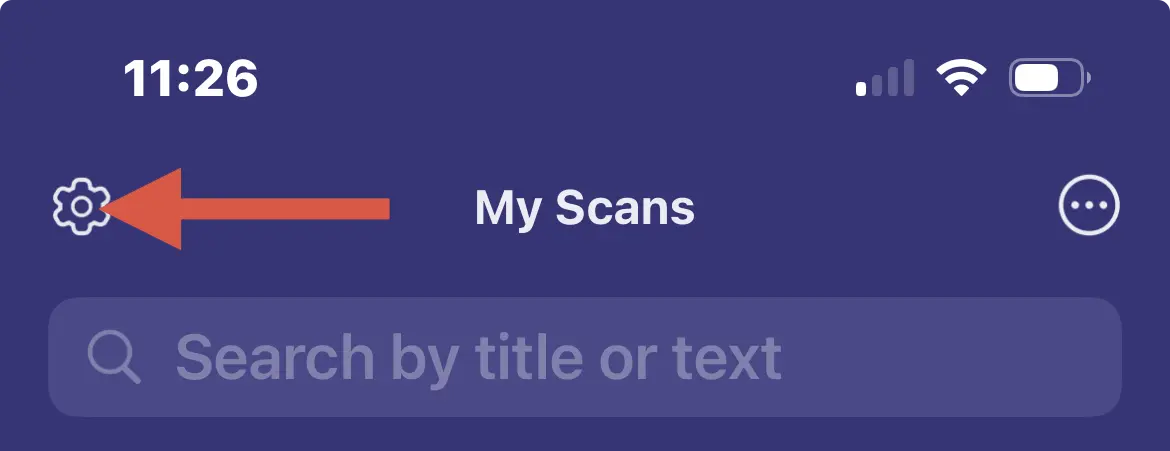
Abra o Scanner Pro e toque no ícone de Configurações (ícone de engrenagem, no canto superior direito da tela principal).
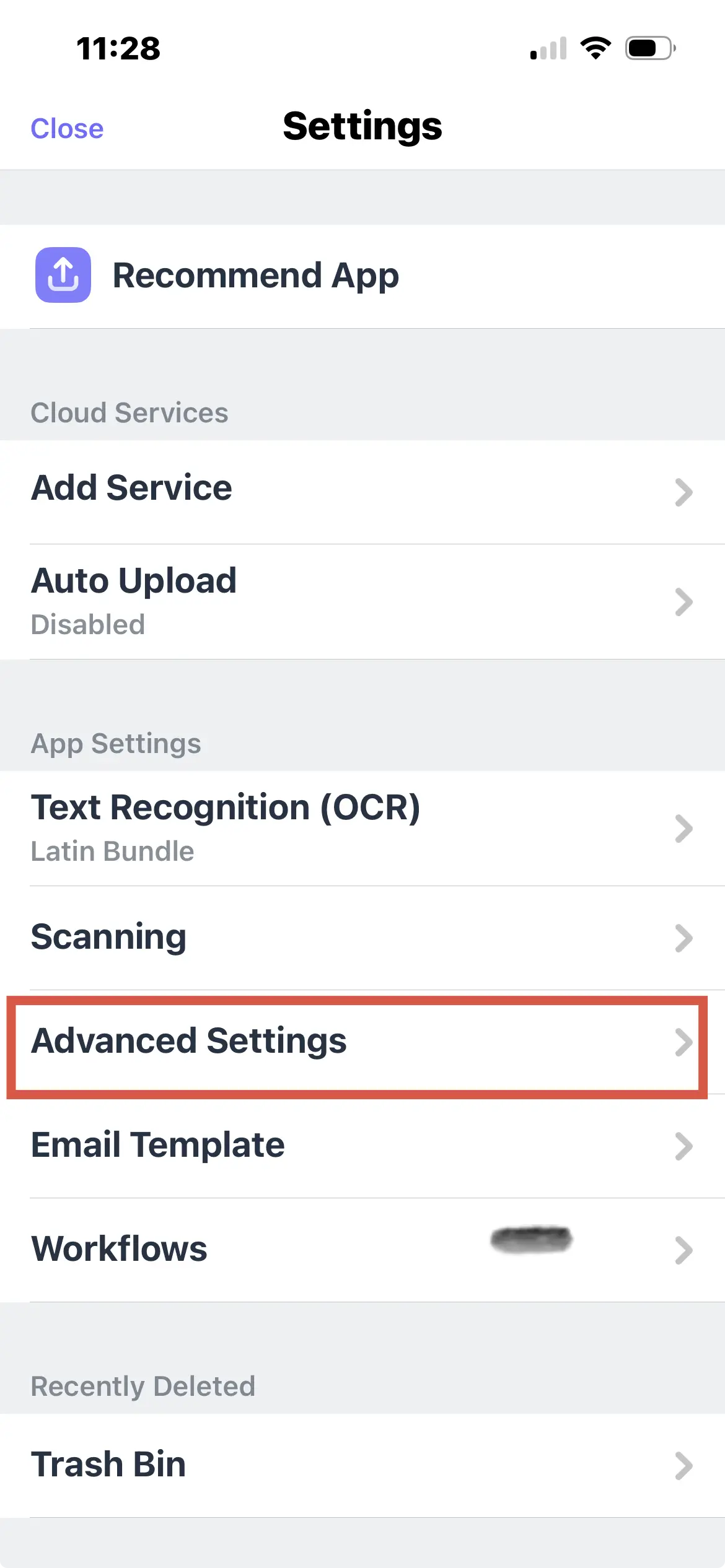
Role para baixo e toque em Configurações Avançadas.
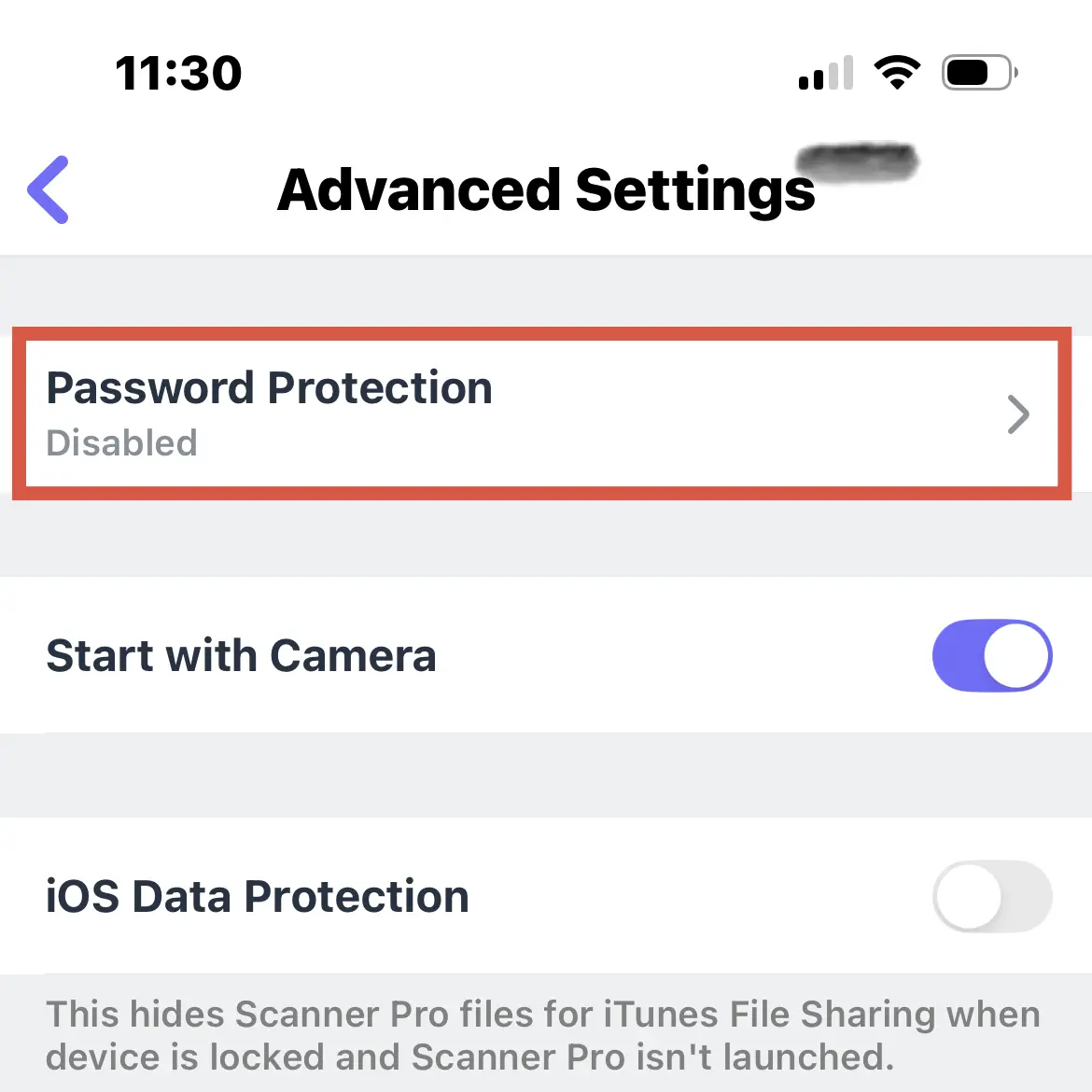
Toque em Proteção por Senha.
Crie sua senha e toque em Salvar.
Após salvar, o Scanner Pro solicitará essa senha toda vez que o aplicativo for iniciado. Isto é separado do Face ID ou Touch ID — é uma tela de inserção manual de senha que aparece antes do aplicativo carregar.
Como proteger um PDF individual com senha
Esta é a opção que você quer ao compartilhar uma digitalização específica. O PDF é criptografado antes de sair do seu dispositivo, e o destinatário precisa da senha para abri-lo.
-
Abra o Scanner Pro e toque na digitalização que deseja proteger.
-
Toque em Exportar.
-
Escolha PDF e toque no ícone de cadeado ao lado dessa opção.
-
Insira sua senha e toque em Concluído.
A senha agora está incorporada ao PDF. Quando você compartilhar ou exportar este arquivo por e-mail, AirDrop, iCloud ou qualquer outro método, o destinatário será solicitado a inserir a senha antes que o documento abra.
A senha se aplica ao arquivo PDF exportado, não à digitalização original armazenada na sua biblioteca do Scanner Pro. Você ainda pode abrir, editar e reexportar a digitalização original sem inserir uma senha. Apenas a cópia compartilhada/exportada fica bloqueada.
Por que a criptografia de PDF é importante ao compartilhar documentos
Quando você envia um PDF desprotegido por e-mail, esse arquivo pode ser aberto por qualquer pessoa que o receba ou intercepte.
Isto é importante para:
Documentos jurídicos — contratos, NDAs e acordos jurídicos costumam conter termos que nenhuma das partes deseja que sejam acessíveis publicamente. Enviar um PDF protegido por senha significa que apenas o destinatário pretendido poderá lê-lo.
Prontuários médicos — se você digitalizar receitas, formulários de seguro ou laudos médicos para compartilhar com um profissional de saúde, a criptografia impede que esses dados sejam legíveis caso o e-mail seja interceptado ou a caixa de entrada do destinatário seja comprometida.
Documentos financeiros — declarações de imposto de renda e extratos bancários contêm dados pessoais sensíveis.
Recibos comerciais e relatórios de despesas — ao enviar relatórios de despesas com recibos digitalizados, um PDF protegido por senha garante que seus dados financeiros fiquem entre você e sua equipe financeira.
Quão forte é a criptografia de PDF do Scanner Pro?
O Scanner Pro usa criptografia AES-256 para PDFs protegidos por senha — o mesmo padrão usado por bancos, governos e software de segurança corporativa.
O que torna uma senha de PDF forte:
-
Pelo menos 12 caracteres
-
Combinação de letras maiúsculas, minúsculas, números e símbolos
-
Exclusiva para este documento (não reutilize senhas)
Proteção por senha vs. criptografia — qual é a diferença?
Esses termos são frequentemente usados como sinônimos, mas não são idênticos. A proteção por senha pode significar coisas diferentes em contextos diferentes: às vezes ela apenas restringe o acesso sem criptografar os dados subjacentes. A implementação do Scanner Pro realmente criptografa o conteúdo do PDF, de modo que os próprios dados do documento são embaralhados — não apenas bloqueados por uma verificação de senha. Esta é a mais forte das duas abordagens.
Dicas para gerenciar digitalizações protegidas por senha
Mantenha um registro de suas senhas. O Scanner Pro não pode recuperar uma senha de PDF perdida. Se você esquecer a senha de um arquivo exportado, o documento ficará inacessível. Armazene as senhas em um gerenciador de senhas.
Use senhas diferentes para diferentes tipos de documentos. Não use a mesma senha para todos os seus PDFs protegidos. A violação de uma senha não deve desbloquear todo o seu histórico de documentos.
Combine com backup na nuvem para obter melhores resultados. O Scanner Pro Plus inclui upload automático para o Google Drive, Dropbox, iCloud e outros serviços. Suas digitalizações originais permanecem com backup e acessíveis no Scanner Pro, enquanto as exportações protegidas por senha que você compartilha permanecem criptografadas durante a transmissão.
Para documentos recorrentes, considere usar um Fluxo de Trabalho. A automação de fluxo de trabalho do Scanner Pro pode encadear várias ações: digitalizar, renomear, aplicar senha, enviar por e-mail a um contato específico em um único toque. Se você envia regularmente faturas ou relatórios protegidos por senha para o mesmo destinatário, um fluxo de trabalho economiza tempo em cada envio.
Perguntas Frequentes
Como defino uma senha em digitalizações individuais no Scanner Pro?
Abra a digitalização, toque na seta ao lado do nome da digitalização, selecione "Set Password on PDF", insira sua senha e toque em Done. A senha se aplica ao PDF exportado, não à digitalização original na sua biblioteca.
Posso definir uma senha padrão para todas as digitalizações exportadas?
Não. A proteção por senha é aplicada por documento, e não como um padrão global de exportação. Cada PDF recebe sua própria senha quando você escolhe protegê-lo.
A proteção por senha funciona com a versão gratuita do Scanner Pro?
Não. A proteção por senha requer uma assinatura do Scanner Pro Plus. Usuários gratuitos podem digitalizar e exportar sem marcas d'água em digitalizações básicas, mas os recursos de criptografia e senha são exclusivos do Plus.
Posso restringir a edição ou impressão de PDFs digitalizados?
A proteção por senha do Scanner Pro controla o acesso ao documento (abertura do arquivo). Restrições de permissão, como bloquear a impressão ou edição, não estão disponíveis no Scanner Pro.
Como protejo por senha um PDF digitalizado no iPhone sem o Adobe?
O Scanner Pro faz isso diretamente no iPhone, sem necessidade de uma conta Adobe.
É possível remover a senha de um PDF bloqueado em um iPhone?
Se você souber a senha, poderá abrir o PDF em um aplicativo compatível e salvar uma cópia desprotegida. O próprio Scanner Pro não possui uma função de "remover senha" para arquivos exportados, mas a digitalização original na sua biblioteca nunca esteve bloqueada.
Como criptografo documentos para e-mail no iPhone?
Digitalize seu documento no Scanner Pro, aplique uma senha por meio de Definir Senha no PDF e compartilhe por e-mail. O arquivo criptografado é anexado. Envie a senha ao seu destinatário por um canal separado (mensagem de texto, ligação telefônica) em vez de no mesmo e-mail.

Escaneie em alta qualidade
Transforme facilmente papéis em PDFs com seu iPhone e iPad.