スキャンした契約書、税務書類、医療記録、業務用領収書は、あなたのスマートフォンを手に取った人なら誰でも読めるような状態であってはなりません。 Scanner Proでは、2つのレベルでパスワード保護を追加できます。アプリ全体をロックする方法と、共有前に個々のPDFファイルを暗号化する方法です。 どちらの方法でも、正しいパスワードがなければ書き出したファイルを読み取れないようにする暗号化を使用します。
スキャンをパスワードで保護する方法
Scanner Proでは、保護したい対象に応じて2つの異なる保護オプションを利用できます:
- アプリレベルの保護では、Scanner Pro自体をロックします。 アプリを開く人は誰でも、まずパスワードを入力する必要があります — スマートフォンを共有する場合や、Face IDの上にもう一層のセキュリティを追加したい場合に便利です。
- ファイルレベルの保護では、書き出しや共有の際に 特定のPDFファイルに暗号化を追加します。 パスワードはファイルとともに移動するため、契約書をクライアントにメールで送信した場合、相手はそれを開くためにパスワードが必要になります。 Scanner Proライブラリ内の元のスキャンには影響しません。
Scanner Proアプリ全体をロックする方法
Scanner Proを開くたびにパスワードを要求したい場合に使用します。
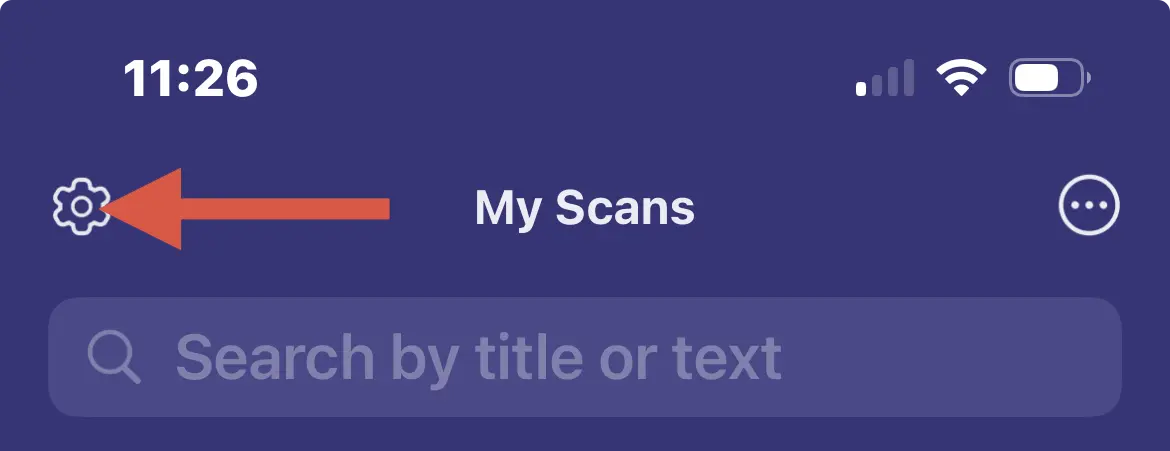
Scanner Proを開き、設定アイコン(メイン画面の右上にある歯車アイコン)をタップします。
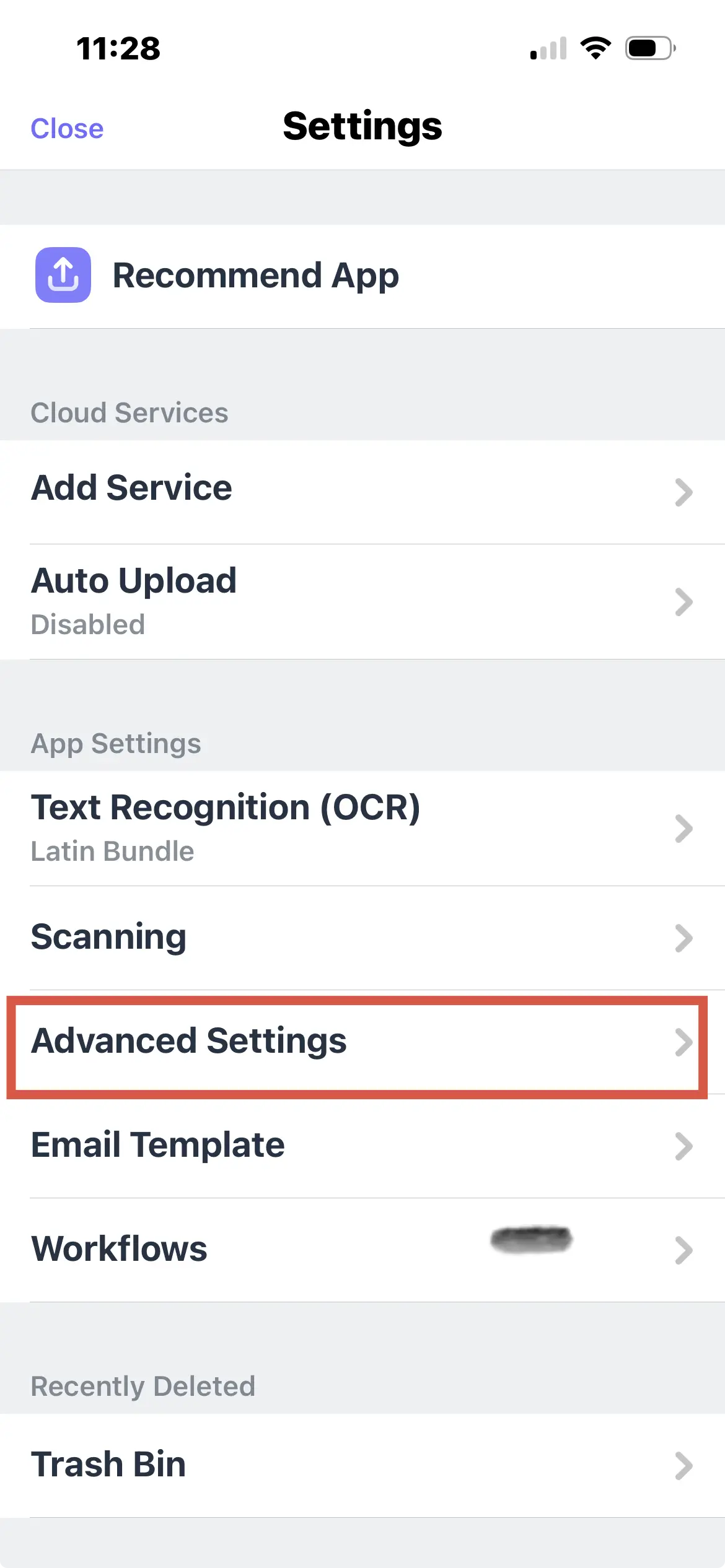
下にスクロールして「詳細設定」をタップします。
「パスワード保護」をタップします。
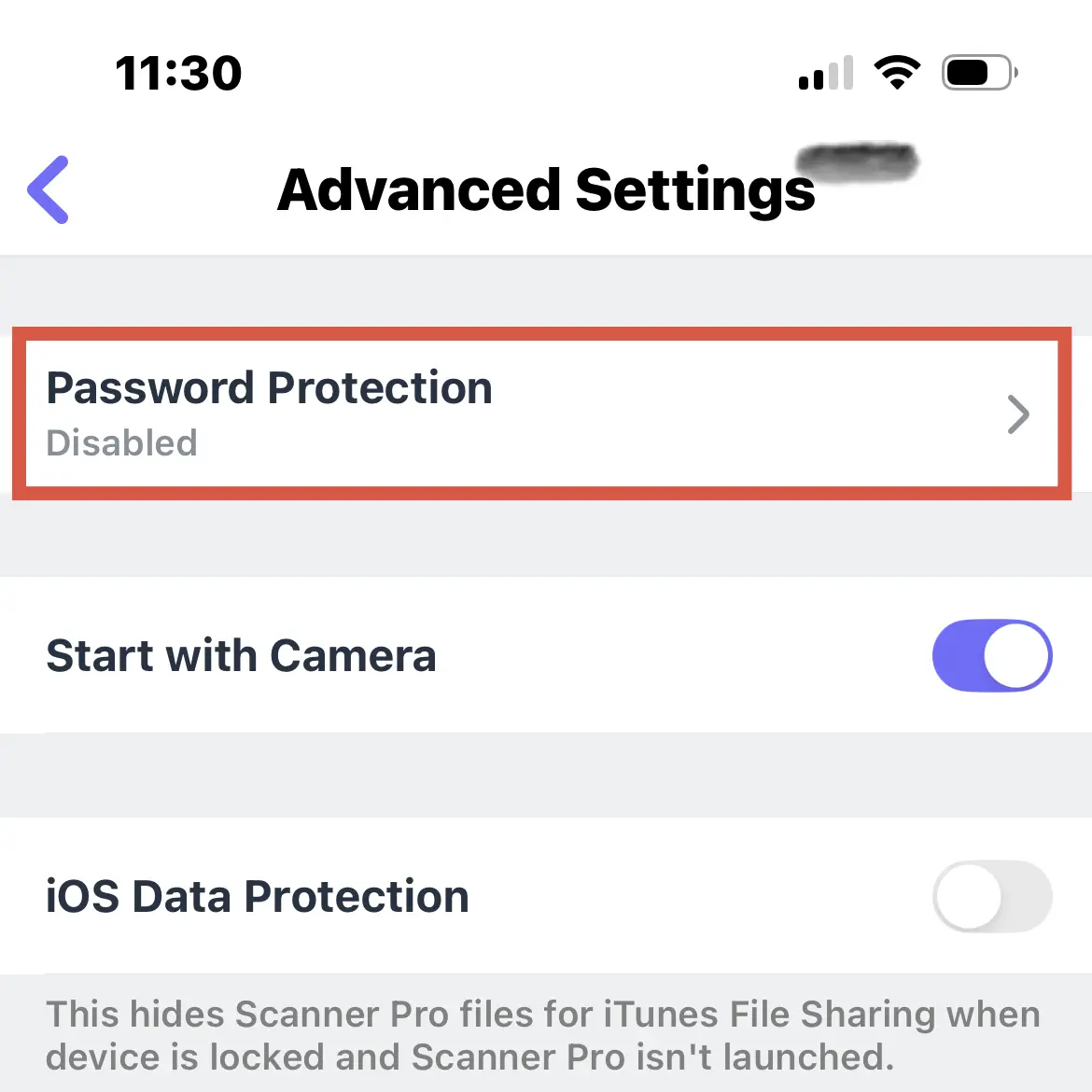
パスワードを作成して「保存」をタップします。
保存すると、アプリを起動するたびにScanner Proがこのパスワードの入力を求めます。 これはFace IDやTouch IDとは別のものです — アプリが読み込まれる前に表示される、手動でパスワードを入力する画面です。
個々のPDFをパスワードで保護する方法
特定のスキャンを共有する際に選択したいオプションです。 PDFはデバイスを離れる前に暗号化され、受信者はそれを開くためにパスワードが必要になります。
-
Scanner Proを開き、保護したいスキャンをタップします。
-
「書き出す」をタップします。
-
PDFを選択し、このオプションの横にあるロックアイコンをタップします。
-
パスワードを入力して「完了」をタップします。
これでパスワードがPDFに埋め込まれました。 このファイルをメール、AirDrop、iCloud、その他の方法で共有または書き出しすると、受信者は文書を開く前にパスワードの入力を求められます。
パスワードは書き出されたPDFファイルに適用され、Scanner Proライブラリに保存されている元のスキャンには適用されません。 元のスキャンは、パスワードを入力しなくても開いたり、編集したり、再度書き出したりできます。 ロックされるのは共有/書き出されたコピーのみです。
文書を共有する際にPDFの暗号化が重要な理由
保護されていないPDFをメールで送信すると、そのファイルは受信したり傍受したりした誰もが開くことができます。
これは次のような場合に重要です:
法的文書 — 契約書、NDA、法的合意書には、どちらの当事者も公開したくない条件が含まれていることがよくあります。 パスワードで保護されたPDFを送信すれば、意図した受信者だけがそれを読むことができます。
医療記録 — 処方箋、保険書類、診断書をスキャンして医療提供者と共有する場合、暗号化により、メールが傍受されたり受信者の受信トレイが侵害されたりしても、そのデータが読み取られないようにします。
金融文書 — 確定申告書や銀行明細書には、機密性の高い個人データが含まれています。
業務用領収書や経費精算書 — スキャンした領収書を添付して経費精算書を提出する際、パスワードで保護されたPDFにより、あなたの財務データがあなたと経理チームの間にとどまるようにします。
Scanner ProのPDF暗号化はどれくらい強力ですか?
Scanner Proは、パスワードで保護されたPDFにAES-256暗号化を使用しています — 銀行、政府機関、企業向けセキュリティソフトウェアで使用されているのと同じ標準です。
強力なPDFパスワードの条件:
-
12文字以上
-
大文字、小文字、数字、記号の組み合わせ
-
この文書専用のもの(パスワードを使い回さない)
パスワード保護と暗号化 — 違いは何ですか?
これらの用語はしばしば同じ意味で使われますが、まったく同一ではありません。 パスワード保護は文脈によって異なる意味を持つことがあります。基礎となるデータを暗号化せずに、アクセスを制限するだけの場合もあります。 Scanner Proの実装では実際にPDFのコンテンツを暗号化するため、文書データ自体が暗号化されます — 単にパスワードチェックでゲートをかけるだけではありません。 これは2つのアプローチのうち、より強力な方です。
パスワードで保護されたスキャンを管理するためのヒント
パスワードを記録しておきましょう。 Scanner Proは紛失したPDFパスワードを復元できません。 書き出したファイルのパスワードを忘れると、その文書にアクセスできなくなります。 パスワードはパスワードマネージャーに保存しましょう。
文書の種類ごとに異なるパスワードを使用しましょう。 すべての保護されたPDFに同じパスワードを使用しないでください。 1つのパスワードが漏洩しても、文書履歴全体がロック解除されるべきではありません。
最良の結果を得るにはクラウドバックアップと組み合わせましょう。 Scanner Pro Plusには、Google Drive、Dropbox、iCloud、その他のサービスへの自動アップロードが含まれています。 元のスキャンはScanner Pro内でバックアップされアクセス可能なまま保たれ、共有するパスワードで保護された書き出しファイルは転送中も暗号化されたままになります。
繰り返し使用する文書には、ワークフローの利用を検討しましょう。 Scanner Proのワークフロー自動化では、複数のアクションを連鎖させることができます。スキャン、名前の変更、パスワードの適用、特定の連絡先へのメール送信を1回のタップで行えます。 パスワードで保護された請求書やレポートを同じ受信者に定期的に送信する場合、ワークフローを使えば毎回の提出時間を節約できます。
よくある質問
Scanner Proで個々のスキャンにパスワードを設定するにはどうすればよいですか?
スキャンを開き、スキャン名の横にある矢印をタップして、「Set Password on PDF」を選択し、パスワードを入力して「完了」をタップします。 パスワードは書き出されたPDFに適用され、ライブラリ内の元のスキャンには適用されません。
書き出すすべてのスキャンに既定のパスワードを設定できますか?
いいえ。 パスワード保護は、書き出しの全体的な既定値としてではなく、文書ごとに適用されます。 各PDFは、保護することを選択したときに独自のパスワードを取得します。
パスワード保護はScanner Proの無料版でも機能しますか?
いいえ。 パスワード保護にはScanner Pro Plusのサブスクリプションが必要です。 無料ユーザーは基本的なスキャンを透かしなしでスキャンおよび書き出しできますが、暗号化とパスワード機能はPlus専用です。
スキャンしたPDFの編集や印刷を制限できますか?
Scanner Proのパスワード保護は、文書へのアクセス(ファイルを開くこと)を制御します。 印刷や編集をブロックするような権限の制限は、Scanner Proでは利用できません。
iPhoneでAdobeを使わずにスキャンしたPDFをパスワードで保護するにはどうすればよいですか?
Scanner Proは、Adobeアカウントを必要とせずにiPhoneで直接これを処理します。
iPhoneでロックされたPDFからパスワードを削除できますか?
パスワードがわかっていれば、互換性のあるアプリでPDFを開き、保護されていないコピーを保存できます。 Scanner Pro自体には書き出したファイルの「パスワード削除」機能はありませんが、ライブラリ内の元のスキャンはそもそもロックされていません。
iPhoneでメール用に文書を暗号化するにはどうすればよいですか?
Scanner Proで文書をスキャンし、「PDFにパスワードを設定」でパスワードを適用してから、メールで共有します。 暗号化されたファイルが添付されます。 パスワードは同じメールではなく、別のチャネル(テキストメッセージ、電話)を通じて受信者に送信してください。
