I contratti scansionati, i documenti fiscali, le cartelle cliniche e le ricevute aziendali non dovrebbero essere leggibili da chiunque prenda in mano il tuo telefono. Scanner Pro ti consente di aggiungere la protezione con password a due livelli: bloccare l'intera app oppure crittografare singoli file PDF prima di condividerli. Entrambi i metodi utilizzano una crittografia che rende i file esportati illeggibili senza la password corretta.
Modi per proteggere con password le tue scansioni
Scanner Pro ti offre due distinte opzioni di protezione a seconda di ciò che vuoi proteggere:
- La protezione a livello di app blocca Scanner Pro stesso. Chiunque apra l'app dovrà prima inserire una password — utile se condividi il telefono o vuoi un secondo livello di sicurezza oltre a Face ID.
- La protezione a livello di file aggiunge la crittografia a specifici file PDF quando li esporti o li condividi. La password viaggia insieme al file, quindi se invii un contratto a un cliente via email, gli servirà la password per aprirlo. La scansione originale nella tua libreria di Scanner Pro rimane inalterata.
Come bloccare l'intera app Scanner Pro
Usa questa opzione quando vuoi richiedere una password ogni volta che apri Scanner Pro.
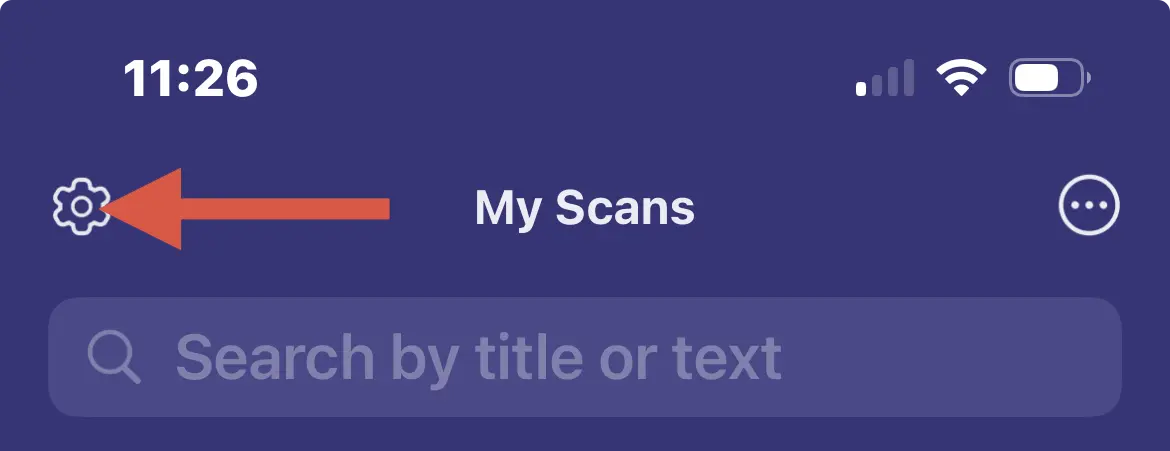
Apri Scanner Pro e tocca l'icona Impostazioni (l'icona dell'ingranaggio in alto a destra nella schermata principale).
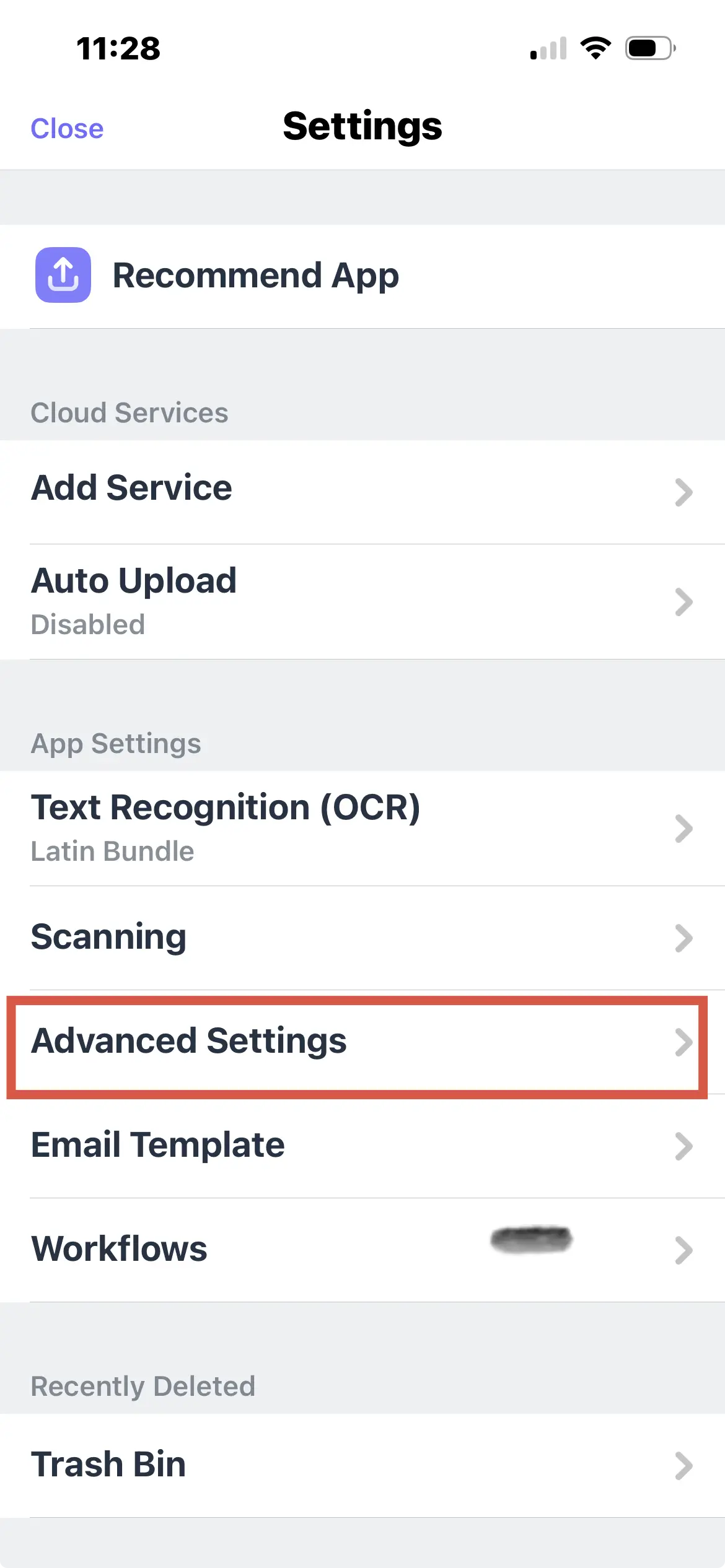
Scorri verso il basso e tocca Impostazioni avanzate.
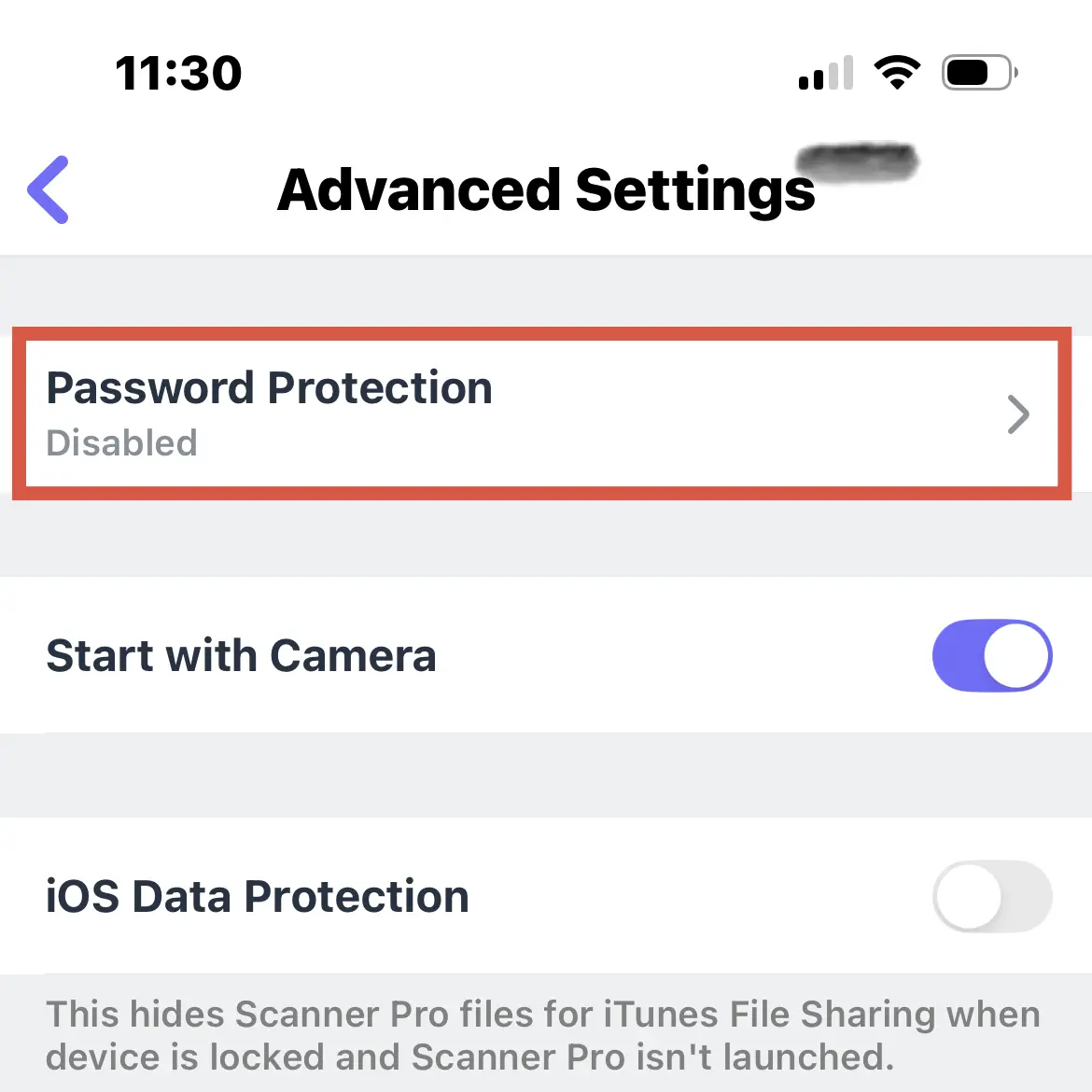
Tocca Protezione con password.
Crea la tua password e tocca Salva.
Una volta salvata, Scanner Pro richiederà questa password ogni volta che l'app viene avviata. Questa è separata da Face ID o Touch ID — è una schermata di inserimento manuale della password che appare prima che l'app si carichi.
Come proteggere con password un singolo PDF
Questa è l'opzione che desideri quando condividi una scansione specifica. Il PDF viene crittografato prima di lasciare il tuo dispositivo e il destinatario ha bisogno della password per aprirlo.
-
Apri Scanner Pro e tocca la scansione che vuoi proteggere.
-
Tocca Esporta.
-
Scegli PDF e tocca l'icona del lucchetto accanto a questa opzione.
-
Inserisci la tua password e tocca Fine.
La password è ora incorporata nel PDF. Quando condividi o esporti questo file via email, AirDrop, iCloud o qualsiasi altro metodo, al destinatario verrà richiesto di inserire la password prima che il documento si apra.
La password si applica al file PDF esportato, non alla scansione originale memorizzata nella tua libreria di Scanner Pro. Puoi comunque aprire, modificare ed esportare nuovamente la scansione originale senza inserire una password. Solo la copia condivisa/esportata è bloccata.
Perché la crittografia dei PDF è importante quando condividi documenti
Quando invii un PDF non protetto via email, quel file può essere aperto da chiunque lo riceva o lo intercetti.
Questo è importante per:
Documenti legali — contratti, accordi di riservatezza e accordi legali contengono spesso clausole che nessuna delle parti vuole rendere pubblicamente accessibili. Inviare un PDF protetto con password significa che solo il destinatario previsto può leggerlo.
Cartelle cliniche — se scansioni documenti di prescrizione, moduli assicurativi o referti medici da condividere con un operatore sanitario, la crittografia impedisce che quei dati siano leggibili se l'email viene intercettata o se la casella di posta del destinatario viene compromessa.
Documenti finanziari — le dichiarazioni dei redditi e gli estratti conto bancari contengono dati personali sensibili.
Ricevute aziendali e note spese — quando invii note spese con ricevute scansionate, un PDF protetto con password garantisce che i tuoi dati finanziari rimangano tra te e il tuo team finanziario.
Quanto è robusta la crittografia dei PDF di Scanner Pro?
Scanner Pro utilizza la crittografia AES-256 per i PDF protetti con password — lo stesso standard utilizzato da banche, governi e software di sicurezza aziendale.
Cosa rende robusta una password per PDF:
-
Almeno 12 caratteri
-
Una combinazione di maiuscole, minuscole, numeri e simboli
-
Unica per questo documento (non riutilizzare le password)
Protezione con password e crittografia — qual è la differenza?
Questi termini vengono spesso usati in modo intercambiabile, ma non sono identici. La protezione con password può significare cose diverse in contesti diversi: a volte si limita semplicemente a restringere l'accesso senza crittografare i dati sottostanti. L'implementazione di Scanner Pro crittografa effettivamente il contenuto del PDF, quindi i dati del documento stesso sono codificati — non semplicemente protetti da un controllo della password. Questo è il più robusto dei due approcci.
Suggerimenti per gestire le scansioni protette con password
Tieni traccia delle tue password. Scanner Pro non può recuperare una password di un PDF smarrita. Se dimentichi la password di un file esportato, il documento è inaccessibile. Memorizza le password in un gestore di password.
Usa password diverse per diversi tipi di documenti. Non usare la stessa password per tutti i tuoi PDF protetti. La violazione di una password non dovrebbe sbloccare l'intera cronologia dei tuoi documenti.
Combina con il backup nel cloud per risultati ottimali. Scanner Pro Plus include il caricamento automatico su Google Drive, Dropbox, iCloud e altri servizi. Le tue scansioni originali rimangono salvate come backup e accessibili in Scanner Pro, mentre le esportazioni protette con password che condividi rimangono crittografate durante il trasferimento.
Per i documenti ricorrenti, considera un Workflow. L'automazione dei workflow di Scanner Pro può concatenare più azioni: scansionare, rinominare, applicare una password, inviare via email a un contatto specifico, tutto con un solo tocco. Se invii regolarmente fatture o report protetti con password allo stesso destinatario, un workflow ti fa risparmiare tempo a ogni invio.
FAQ
Come imposto una password su singole scansioni in Scanner Pro?
Apri la scansione, tocca la freccia accanto al nome della scansione, seleziona "Imposta password sul PDF", inserisci la tua password e tocca Fine. La password si applica al PDF esportato, non alla scansione originale nella tua libreria.
Posso impostare una password predefinita per tutte le scansioni esportate?
No. La protezione con password viene applicata a ogni singolo documento e non come impostazione predefinita globale di esportazione. Ogni PDF ottiene la propria password quando scegli di proteggerlo.
La protezione con password funziona con la versione gratuita di Scanner Pro?
No. La protezione con password richiede un abbonamento a Scanner Pro Plus. Gli utenti della versione gratuita possono scansionare ed esportare senza filigrane sulle scansioni di base, ma la crittografia e le funzioni di password sono riservate a Plus.
Posso limitare la modifica o la stampa dei PDF scansionati?
La protezione con password di Scanner Pro controlla l'accesso al documento (l'apertura del file). Le restrizioni dei permessi come il blocco della stampa o della modifica non sono disponibili in Scanner Pro.
Come proteggo con password un PDF scansionato su iPhone senza Adobe?
Scanner Pro gestisce tutto direttamente su iPhone senza bisogno di un account Adobe.
È possibile rimuovere una password da un PDF bloccato su un iPhone?
Se conosci la password, puoi aprire il PDF in un'app compatibile e salvare una copia non protetta. Scanner Pro stesso non dispone di una funzione "rimuovi password" per i file esportati, ma la scansione originale nella tua libreria non è mai stata bloccata in primo luogo.
Come crittografo i documenti per l'email su iPhone?
Scansiona il tuo documento in Scanner Pro, applica una password tramite Imposta password sul PDF, quindi condividilo via email. Il file crittografato viene allegato. Invia la password al tuo destinatario tramite un canale separato (messaggio di testo, telefonata) anziché nella stessa email.

Effettua scansioni di alta qualità
Trasforma facilmente i documenti in PDF con il tuo iPhone e iPad.