Відскановані контракти, податкові документи, медичні записи та бізнес-квитанції не повинні бути доступні для читання кожному, хто бере до рук ваш телефон. Scanner Pro дає змогу додати захист паролем на двох рівнях: заблокувати весь застосунок або зашифрувати окремі PDF-файли перед тим, як ними поділитися. Обидва методи використовують шифрування, яке робить експортовані файли нечитабельними без правильного пароля.
Способи захистити ваші скани паролем
Scanner Pro пропонує два різні варіанти захисту залежно від того, що ви хочете убезпечити:
- Захист на рівні застосунку блокує сам Scanner Pro. Кожному, хто відкриває застосунок, спочатку доведеться ввести пароль — це зручно, якщо ви ділитеся телефоном або хочете додати другий рівень безпеки поверх Face ID.
- Захист на рівні файлів додає шифрування до конкретних PDF-файлів, коли ви експортуєте їх або ділитеся ними. Пароль переміщується разом із файлом, тож якщо ви надішлете контракт клієнту електронною поштою, йому знадобиться пароль, щоб його відкрити. Оригінальний скан у вашій бібліотеці Scanner Pro залишається незмінним.
Як заблокувати весь застосунок Scanner Pro
Використовуйте це, коли хочете вимагати пароль щоразу під час відкриття Scanner Pro.
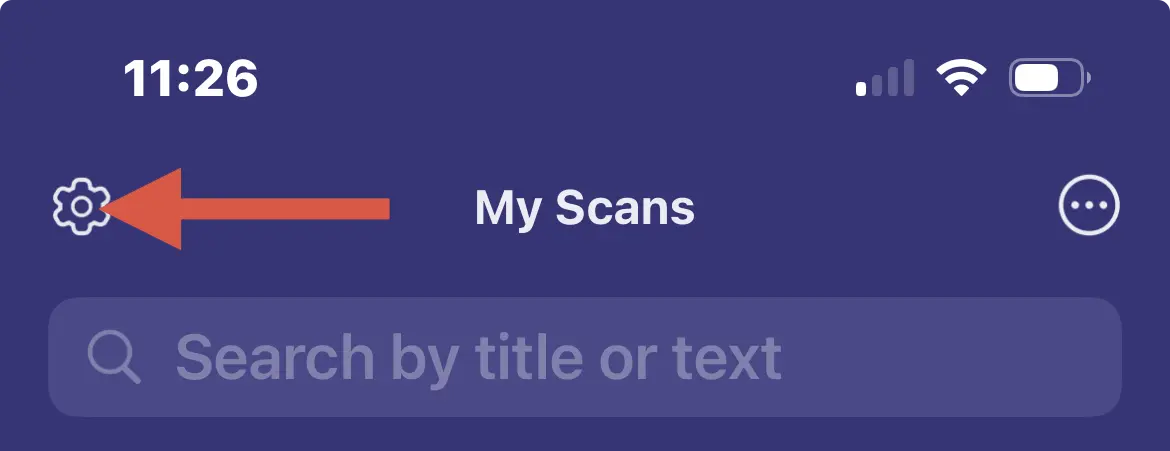
Відкрийте Scanner Pro й торкніться значка налаштувань (значок шестерні у верхньому правому куті головного екрана).
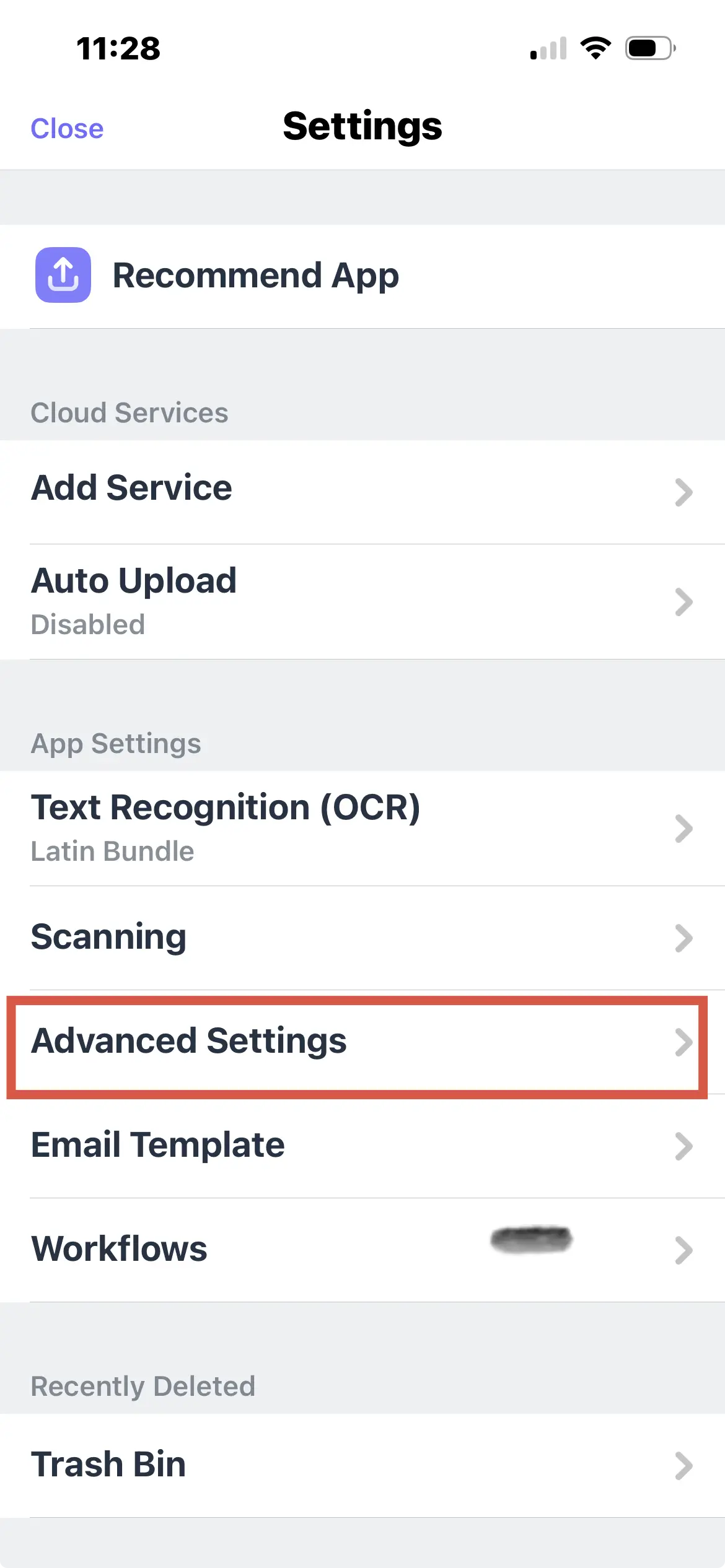
Прокрутіть вниз і торкніться «Експертні налаштування».
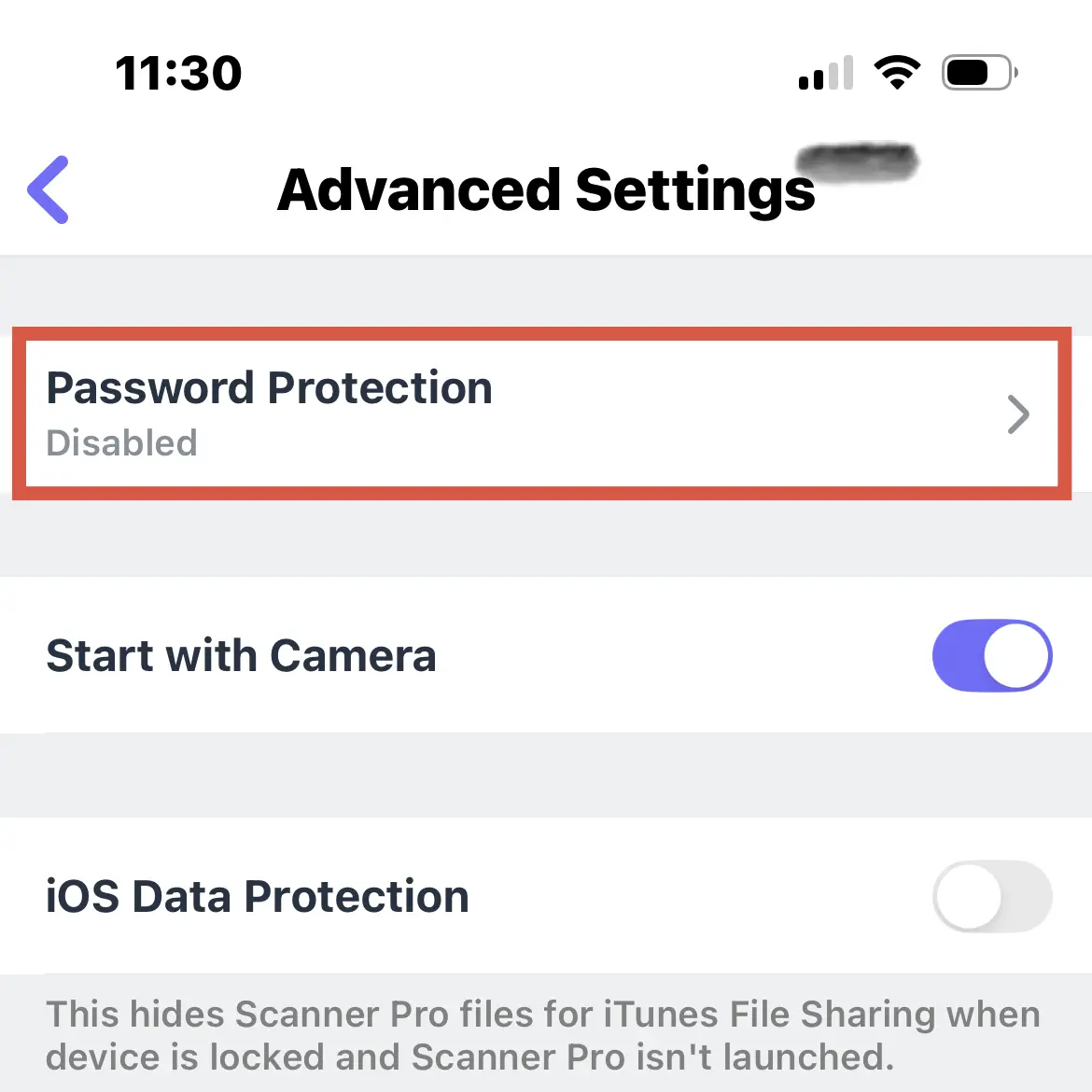
Торкніться «Захист паролем».
Створіть свій пароль і торкніться «Зберегти».
Після збереження Scanner Pro запитуватиме цей пароль щоразу під час запуску застосунку. Це окремо від Face ID чи Touch ID — це екран ручного введення пароля, який з’являється перед завантаженням застосунку.
Як захистити паролем окремий PDF-файл
Це варіант, який вам потрібен, коли ви ділитеся певним сканом. PDF-файл шифрується перед тим, як залишити ваш пристрій, і отримувачу потрібен пароль, щоб його відкрити.
-
Відкрийте Scanner Pro й торкніться скана, який хочете захистити.
-
Торкніться «Експортувати».
-
Виберіть PDF і торкніться значка замка поруч із цим варіантом.
-
Введіть пароль і торкніться «Готово».
Тепер пароль вбудовано в PDF-файл. Коли ви ділитеся цим файлом або експортуєте його електронною поштою, через AirDrop, iCloud чи будь-яким іншим способом, отримувачу буде запропоновано ввести пароль перед відкриттям документа.
Пароль застосовується до експортованого PDF-файлу, а не до оригінального скана, що зберігається у вашій бібліотеці Scanner Pro. Ви можете відкривати, редагувати та повторно експортувати оригінальний скан без введення пароля. Заблоковано лише копію, якою поділилися чи яку експортували.
Чому шифрування PDF має значення, коли ви ділитеся документами
Коли ви надсилаєте незахищений PDF-файл електронною поштою, цей файл може відкрити будь-хто, хто його отримує чи перехоплює.
Це важливо для:
Юридичних документів — контракти, угоди про нерозголошення та юридичні угоди часто містять умови, які жодна зі сторін не хоче робити загальнодоступними. Надсилання захищеного паролем PDF-файлу означає, що його зможе прочитати лише ваш передбачуваний отримувач.
Медичних записів — якщо ви скануєте документи з рецептами, страхові форми чи медичні звіти, щоб поділитися ними з постачальником послуг, шифрування захищає ці дані від читання, якщо лист перехоплено або скриньку отримувача зламано.
Фінансових документів — податкові декларації та банківські виписки містять конфіденційні особисті дані.
Бізнес-квитанцій і звітів про витрати — під час подання звітів про витрати з відсканованими квитанціями захищений паролем PDF-файл гарантує, що ваші фінансові дані залишаться між вами та вашою фінансовою командою.
Наскільки надійне шифрування PDF у Scanner Pro?
Scanner Pro використовує шифрування AES-256 для захищених паролем PDF-файлів — той самий стандарт, який застосовують банки, уряди та корпоративне програмне забезпечення безпеки.
Що робить пароль PDF надійним:
-
Щонайменше 12 символів
-
Поєднання великих і малих літер, цифр та символів
-
Унікальний для цього документа (не використовуйте паролі повторно)
Захист паролем чи шифрування — у чому різниця?
Ці терміни часто використовують як взаємозамінні, але вони не однакові. Захист паролем може означати різні речі в різних контекстах: іноді він лише обмежує доступ, не шифруючи базові дані. Реалізація в Scanner Pro фактично шифрує вміст PDF-файлу, тож дані документа самі по собі зашифровані — а не просто захищені перевіркою пароля. Це надійніший із двох підходів.
Поради щодо керування захищеними паролем сканами
Зберігайте записи своїх паролів. Scanner Pro не може відновити втрачений пароль PDF. Якщо ви забудете пароль до експортованого файлу, документ буде недоступним. Зберігайте паролі в менеджері паролів.
Використовуйте різні паролі для різних типів документів. Не використовуйте однаковий пароль для всіх своїх захищених PDF-файлів. Витік одного пароля не повинен розблоковувати всю вашу історію документів.
Поєднуйте з резервним копіюванням у хмару для найкращих результатів. Scanner Pro Plus включає автоматичне завантаження в Google Drive, Dropbox, iCloud та інші сервіси. Ваші оригінальні скани залишаються в резервній копії й доступні в Scanner Pro, тоді як захищені паролем експорти, якими ви ділитеся, залишаються зашифрованими під час передавання.
Для повторюваних документів розгляньте сценарій. Автоматизація сценаріїв у Scanner Pro може об’єднати кілька дій: сканування, перейменування, застосування пароля, надсилання конкретному контакту електронною поштою — в один дотик. Якщо ви регулярно надсилаєте захищені паролем рахунки або звіти одному й тому самому отримувачу, сценарій заощаджує час під час кожного подання.
Питання-відповіді
Як установити пароль на окремі скани в Scanner Pro?
Відкрийте скан, торкніться стрілки поруч із назвою скана, виберіть «Set Password on PDF», введіть пароль і торкніться «Done». Пароль застосовується до експортованого PDF-файлу, а не до оригінального скана у вашій бібліотеці.
Чи можу я встановити стандартний пароль для всіх експортованих сканів?
Ні. Захист паролем застосовується до кожного документа окремо, а не як глобальний стандарт експорту. Кожен PDF-файл отримує власний пароль, коли ви вирішуєте його захистити.
Чи працює захист паролем у безкоштовній версії Scanner Pro?
Ні. Захист паролем потребує підписки Scanner Pro Plus. Безкоштовні користувачі можуть сканувати й експортувати без водяних знаків на базових сканах, але функції шифрування та паролів доступні лише в Plus.
Чи можу я обмежити редагування або друк відсканованих PDF-файлів?
Захист паролем у Scanner Pro контролює доступ до документа (відкриття файлу). Обмеження дозволів, як-от блокування друку чи редагування, недоступні в Scanner Pro.
Як захистити паролем відсканований PDF-файл на iPhone без Adobe?
Scanner Pro робить це безпосередньо на iPhone без потреби в обліковому записі Adobe.
Чи можна видалити пароль із заблокованого PDF-файлу на iPhone?
Якщо ви знаєте пароль, ви можете відкрити PDF-файл у сумісному застосунку та зберегти незахищену копію. Сам Scanner Pro не має функції «видалити пароль» для експортованих файлів, але оригінальний скан у вашій бібліотеці взагалі ніколи не був заблокований.
Як зашифрувати документи для електронної пошти на iPhone?
Відскануйте документ у Scanner Pro, застосуйте пароль через «Установити пароль на PDF», а потім поділіться електронною поштою. Зашифрований файл буде прикріплено. Надішліть пароль отримувачу через окремий канал (текстове повідомлення, телефонний дзвінок), а не в тому самому листі.

Робіть високоякісні скани прямо на ходу
Легко перетворюйте документи на PDF за допомогою iPhone чи iPad. Скануйте квитанції, книги, посвідчення особи, рахунки.