¿Alguna vez te has preguntado cómo superar las barreras del idioma directamente desde tu smartphone? ¿Tienes un documento en un idioma extranjero que necesitas entender al instante, sin cambiar de apps ni escribir manualmente en un traductor? Aquí es donde la posibilidad de traducir texto sobre la marcha se convierte en un auténtico cambio de juego.
Traducir tus PDF en iPhone y iPad te permite ir más allá de simplemente digitalizar papel y empezar a interactuar con contenido global en tu propio idioma. Es una forma fluida de hacer que los documentos internacionales sean más claros, más útiles y más accesibles, especialmente cuando se trata de texto que parece inalcanzable. Desde menús y documentos de viaje hasta contratos profesionales y material de estudio, la traducción instantánea te ayuda a comprender el contexto y compartir información con un público más amplio.
Tanto si estás viajando por una ciudad nueva, investigando fuentes internacionales como estudiante, o trabajando como profesional con socios globales, esta guía te llevará paso a paso por lo básico para traducir tus escaneos y PDF.
Cómo traducir un PDF: una guía sencilla
Traducir un PDF no siempre es tan simple como "copiar y pegar", sobre todo cuando se trata de diseños complejos o imágenes escaneadas. Sin embargo, con las herramientas adecuadas, puedes traducir tus documentos al español, al inglés o a cualquier otro idioma en apenas unos clics.
Dependiendo de si tu PDF es un PDF normal o una imagen escaneada, estos son los métodos más eficaces para resolverlo.
Traducir PDF normales (con texto seleccionable)
Si puedes hacer clic y arrastrar el cursor para resaltar texto en tu PDF, o si de hecho puedes seleccionar el texto del archivo, entonces se trata de un PDF normal. Son los más fáciles de traducir porque el dispositivo ya reconoce los caracteres. Algunas de las herramientas y soluciones que podrías usar para la traducción:
- Google Translate: la mayoría de la gente no se da cuenta de que Google Translate tiene una pestaña de Documentos. Puedes subir tu archivo PDF, seleccionar el idioma de destino (por ejemplo, inglés a español) y generará una versión traducida.
- DeepL Translator: a menudo se considera más preciso para documentos profesionales; con DeepL puedes arrastrar y soltar PDF. Hace un excelente trabajo al mantener el formato original intacto.
- Microsoft Word: en realidad puedes abrir un PDF en Word. Convertirá el archivo en un documento editable y puedes usar la función "Translate" integrada en la pestaña Revisar.
Traducir PDF escaneados (usando OCR)
Si tu PDF es un escaneo de un papel físico o una imagen en la que no puedes seleccionar el texto, necesitas una herramienta con OCR (reconocimiento óptico de caracteres). El OCR es una tecnología que "lee" las imágenes de las letras y las convierte en texto digital real. Estas son algunas de las apps que incluyen OCR:
- Scanner Pro: para quienes van con prisa, Scanner Pro es una opción de primera categoría. Puedes escanear un documento con la cámara y la app usa OCR para reconocer el texto. A partir de ahí, puedes usar la función integrada Translate para convertir el texto al idioma que desees al instante.
- Google Drive: sube tu PDF escaneado a Google Drive, haz clic con el botón derecho y selecciona Abrir con > Google Docs. Google ejecutará el OCR en la imagen y, cuando se abra el documento, podrás ir a Herramientas > Traducir documento.
Puntos a tener en cuenta
Aunque estos métodos son muy potentes, hay algunos puntos que debes tener en cuenta:
- Problemas de formato: los documentos grandes con muchas columnas, imágenes o fuentes únicas a menudo pierden su "aspecto" después de la traducción. El texto será correcto, pero los recuadros podrían desplazarse.
- Caligrafía: la mayoría de las herramientas de OCR tienen dificultades con una caligrafía desordenada. Para obtener los mejores resultados, utiliza documentos escritos a máquina o impresos.
- Privacidad: ten cuidado al usar traductores web gratuitos en línea para documentos sensibles o legales, ya que a menudo estos archivos se procesan en servidores públicos.
Cómo traducir un escaneo o un PDF en Scanner Pro
Si necesitas una solución para hacerlo todo en un solo lugar (crear un escaneo, traducirlo y enviarlo), Scanner Pro es la mejor herramienta para ti. A partir de iOS 26, Scanner Pro permite traducir escaneos o PDF dentro de la app a más de 20 idiomas compatibles con el sistema.
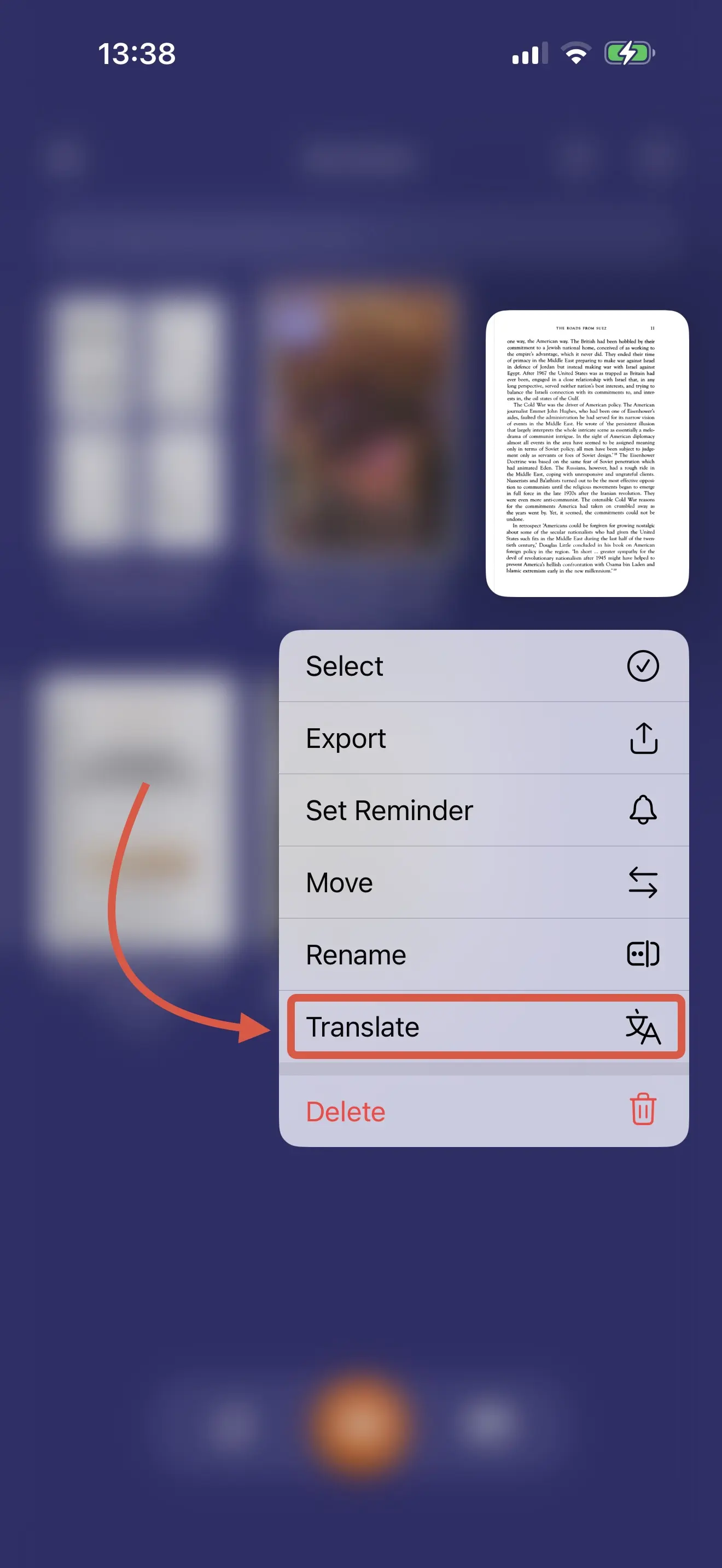
Hay tres formas de acceder a esta función:
- Pestaña Herramientas > Sección Crear > Translate
- Vista de apertura del archivo > botón Translate en la parte inferior de la pantalla
- Manteniendo pulsado el archivo
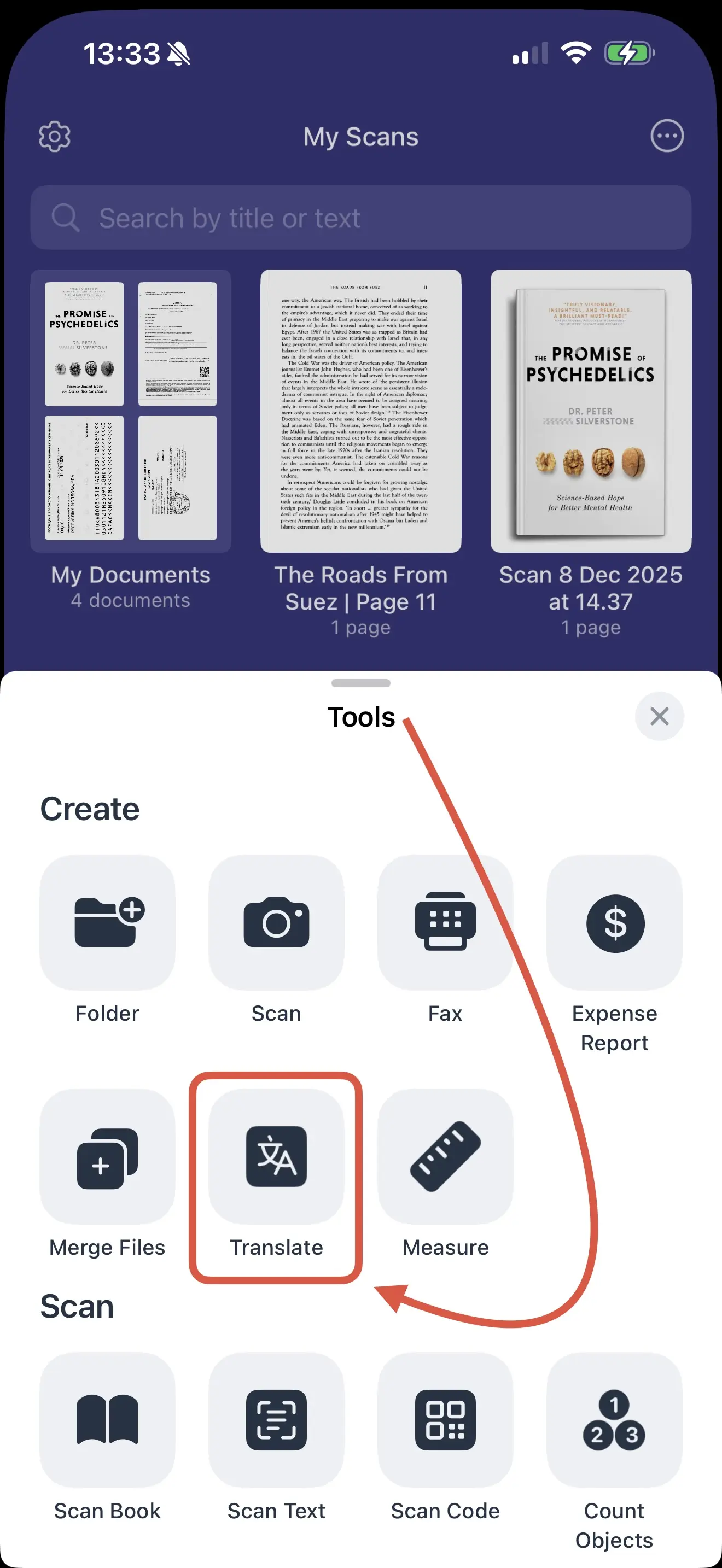
Esto es lo que tienes que hacer:
- Elige el documento que quieras traducir.
- Toca Translate y selecciona el idioma necesario.
- Deja que se carguen los idiomas que estás usando (podría tardar un par de minutos).
- Obtén el resultado final y elige qué te gustaría hacer con él.
Cuando estés satisfecho con el resultado, tendrás un abanico excelente de opciones para tu archivo: guárdalo en Scanner Pro o compártelo con otra app al instante. Si lo guardas en la app, más adelante puedes añadir páginas, exportar el archivo a otro formato, enviarlo como fax, subirlo a un servicio o a un almacenamiento en la nube, editar el escaneo en sí y más.
Preguntas frecuentes
¿Puedes cambiar el idioma en un archivo PDF?
Sí. De hecho, puedes traducir el texto de tu archivo PDF si lo necesitas usando soluciones en línea (como Google Translate o DeepL Translator) o apps móviles (Scanner Pro).
¿Dónde traducir un PDF gratis?
Puedes usar Google Translate para una traducción rápida y sin coste.
¿Cómo puedo traducir texto de un PDF?
Primero, determina si el texto de tu archivo PDF se puede seleccionar o no. Si se puede, simplemente copia/pega el texto en cualquier traductor, o sube el archivo completo. Si el archivo es un escaneo, necesitarás usar una app que tenga OCR (reconocimiento de texto) para poder traducir tu PDF.

Haz escaneos de alta calidad
Convierte fácilmente documentos en PDFs con tu iPhone y iPad.