Vous êtes-vous déjà demandé comment briser les barrières linguistiques directement depuis votre smartphone ? Avez-vous un document dans une langue étrangère que vous devez comprendre instantanément, sans changer d’application et sans saisir manuellement dans un traducteur ? C’est là que la capacité de traduire du texte en déplacement devient un véritable tournant.
Traduire vos PDF sur iPhone et iPad vous permet d’aller au-delà du simple fait de numériser du papier : vous pouvez commencer à interagir avec un contenu mondial dans votre propre langue. C’est une façon fluide de rendre les documents internationaux plus clairs, plus utiles et plus accessibles, surtout lorsque vous faites face à un texte qui semble hors de portée. Des menus et documents de voyage aux contrats professionnels et supports d’étude, la traduction instantanée vous aide à comprendre le contexte et à partager l’information avec un public plus large.
Que vous soyez un voyageur qui explore une nouvelle ville, un étudiant qui recherche des sources internationales ou un professionnel qui travaille avec des partenaires à l’échelle mondiale, ce guide vous accompagnera dans les bases de la traduction de vos scans et de vos PDF.
Comment traduire un PDF : guide simple
Traduire un PDF n’est pas toujours aussi simple que « copier-coller », surtout lorsqu’il s’agit de mises en page complexes ou d’images numérisées. Cependant, avec les bons outils, vous pouvez traduire vos documents en espagnol, en anglais ou dans n’importe quelle autre langue en quelques clics.
Selon que votre PDF est un PDF classique ou une image numérisée, voici les méthodes les plus efficaces pour faire le travail.
Traduire des PDF classiques (avec texte sélectionnable)
Si vous pouvez cliquer et faire glisser le curseur pour surligner du texte dans votre PDF, ou si vous pouvez sélectionner le texte directement dans le fichier, alors il s’agit d’un PDF classique. Ce sont les plus faciles à traduire, car l’appareil reconnaît déjà les caractères. Voici quelques outils et solutions que vous pouvez utiliser pour la traduction :
- Google Translate : la plupart des gens ne se rendent pas compte que Google Translate possède un onglet « Documents ». Vous pouvez télécharger votre fichier PDF, sélectionner votre langue cible (par exemple de l’anglais vers l’espagnol) et il générera une version traduite.
- DeepL Translator : souvent considéré comme plus précis pour les documents professionnels, DeepL vous permet de faire glisser-déposer des PDF. Il fait un excellent travail pour conserver la mise en forme d’origine.
- Microsoft Word : vous pouvez vraiment ouvrir un PDF dans Word. Il convertira le fichier en document modifiable, et vous pourrez utiliser la fonctionnalité « Traduire » intégrée sous l’onglet Révision.
Traduire des PDF numérisés (avec OCR)
Si votre PDF est la numérisation d’un document papier ou d’une image dans laquelle vous ne pouvez pas sélectionner le texte, vous avez besoin d’un outil avec OCR (reconnaissance optique de caractères). L’OCR est une technologie qui « lit » les images des lettres et les transforme en véritable texte numérique. Voici quelques applications qui proposent l’OCR :
- Scanner Pro : pour les utilisateurs en déplacement, Scanner Pro est un excellent choix. Vous pouvez numériser un document avec votre caméra, et l’application utilise l’OCR pour reconnaître le texte. À partir de là, vous pouvez utiliser la fonctionnalité intégrée Traduire pour convertir le texte instantanément dans la langue souhaitée.
- Google Drive : téléversez votre PDF numérisé dans Google Drive, cliquez dessus avec le bouton droit et sélectionnez Ouvrir avec > Google Docs. Google lancera l’OCR sur l’image, et une fois le document ouvert, vous pourrez aller dans Outils > Traduire le document.
Points à prendre en compte
Bien que ces méthodes soient puissantes, il y a quelques points à garder à l’esprit :
- Problèmes de mise en forme : les grands documents comportant de nombreuses colonnes, des images ou des polices uniques perdent souvent leur « rendu » après la traduction. Le texte sera correct, mais les blocs peuvent se déplacer.
- Écriture manuscrite : la plupart des outils OCR ont du mal avec une écriture désordonnée. Pour de meilleurs résultats, privilégiez les documents dactylographiés ou imprimés.
- Confidentialité : soyez prudent lorsque vous utilisez des traducteurs web gratuits en ligne pour des documents sensibles ou juridiques, car ces fichiers sont souvent traités sur des serveurs publics.
Comment traduire une numérisation ou un PDF dans Scanner Pro
Si vous avez besoin d’une solution pour tout faire au même endroit (créer une numérisation, la traduire, l’envoyer), Scanner Pro est l’outil idéal pour vous. À partir d’iOS 26, Scanner Pro permet de traduire des scans ou des PDF dans l’application vers plus de 20 langues prises en charge par le système.
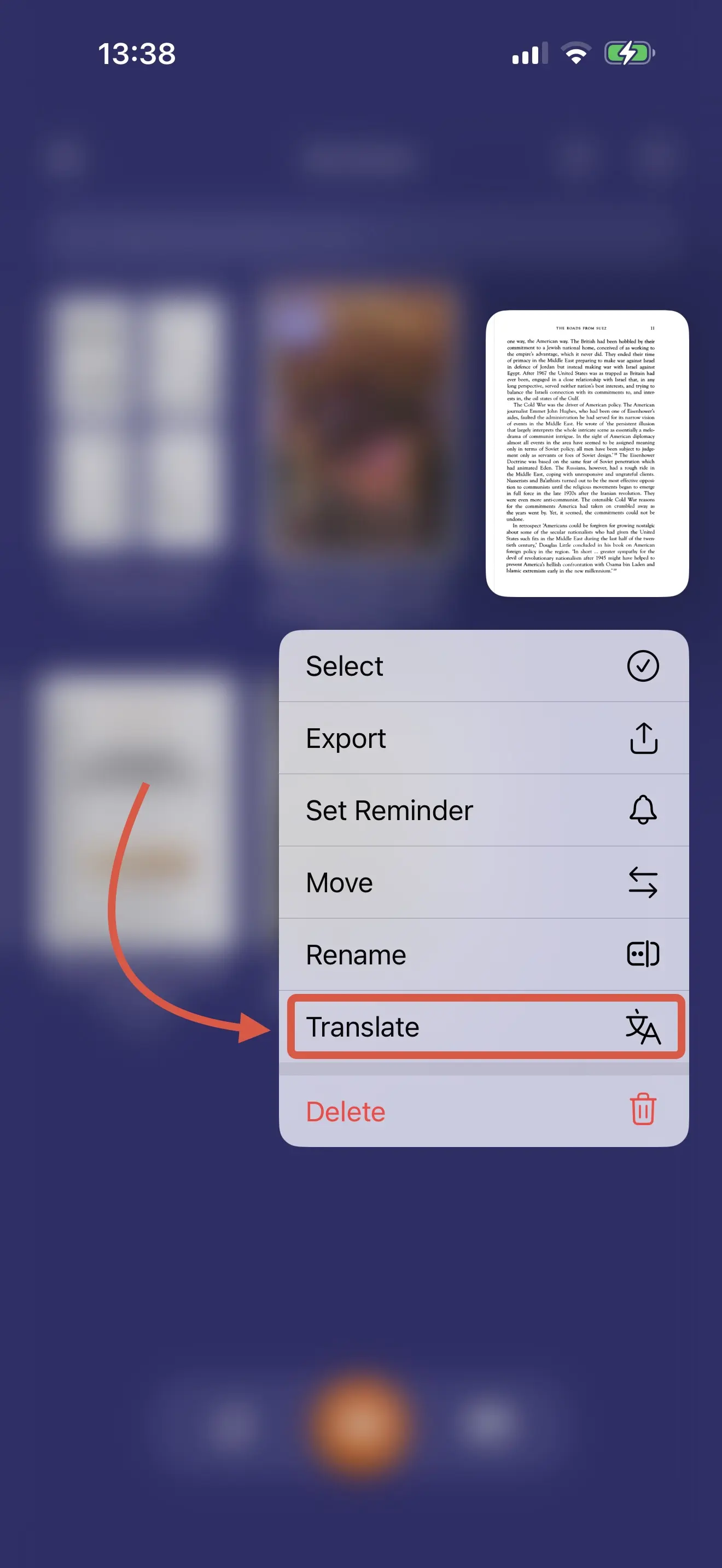
Il y a trois façons d’accéder à cette fonctionnalité :
- Onglet Outils > Section Créer > Traduction
- Vue d’ouverture du fichier > Bouton Traduire en bas de l’écran
- En appuyant longuement sur le fichier
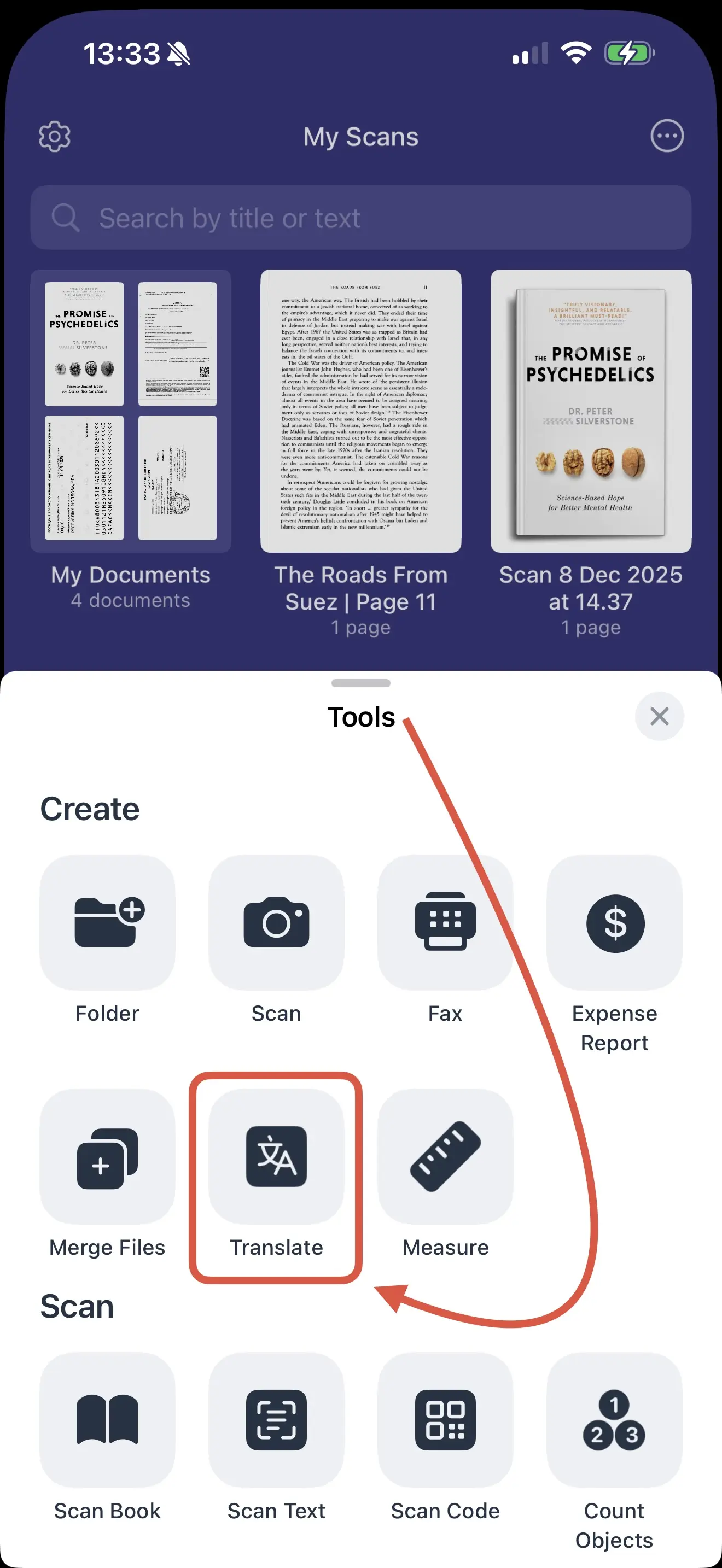
Voici ce que vous devez faire :
- Choisissez le document que vous souhaitez traduire.
- Appuyez sur Traduire et sélectionnez la langue dont vous avez besoin.
- Laissez les langues que vous utilisez se charger (cela peut prendre quelques minutes).
- Obtenez le résultat final et choisissez ce que vous souhaitez en faire.
Une fois que vous êtes satisfait du résultat, vous disposez d’un large éventail de possibilités pour votre fichier : vous pouvez l’enregistrer dans Scanner Pro ou le partager à une autre application immédiatement. Si vous l’enregistrez dans l’application, vous pourrez ensuite y ajouter des pages, exporter le fichier vers un autre format, l’envoyer par fax, téléverser le fichier vers un service ou un stockage cloud, modifier le scan lui-même, et bien plus encore.
FAQ
Peut-on changer la langue dans un fichier PDF ?
Oui. Vous pouvez en effet traduire le texte de votre fichier PDF si nécessaire en utilisant soit des solutions en ligne (comme Google Translate ou DeepL Translator), soit des applications mobiles (Scanner Pro).
Où traduire un PDF gratuitement ?
Vous pouvez utiliser Google Translate pour une traduction rapide et gratuite.
Comment puis-je traduire du texte depuis un PDF ?
Tout d’abord, vérifiez si le texte de votre fichier PDF est sélectionnable ou non. S’il l’est, vous pouvez simplement copier/coller le texte dans n’importe quel traducteur, ou y téléverser le fichier complet. Si le fichier est un scan, vous devrez utiliser une application qui dispose de OCR (reconnaissance de texte) pour pouvoir traduire votre PDF.

Scannez en haute qualité
Scannez et transformez facilement vos documents en PDF avec votre iPhone ou iPad.