Já se perguntou como derrubar as barreiras do idioma diretamente no seu smartphone? Você tem um documento em outro idioma que precisa entender instantaneamente, sem alternar entre apps ou digitar manualmente em um tradutor? É aí que a capacidade de traduzir texto em qualquer lugar vira um divisor de águas.
Traduzir seus PDFs no iPhone e no iPad permite ir além de simplesmente digitalizar papel e começar a interagir com conteúdo global no seu próprio idioma. É uma forma perfeita de deixar documentos internacionais mais claros, mais úteis e mais acessíveis — especialmente quando você está lidando com um texto que parece estar fora do alcance. De menus e documentos de viagem a contratos profissionais e materiais de estudo, a tradução instantânea ajuda você a entender o contexto e compartilhar informações com um público mais amplo.
Quer você seja um viajante navegando por uma cidade nova, um estudante pesquisando fontes internacionais ou um profissional que trabalha com parceiros globais, este guia vai mostrar o básico para traduzir suas digitalizações e PDFs.
Como traduzir um PDF: um guia simples
Traduzir um PDF nem sempre é tão simples quanto "copiar e colar", especialmente quando você está lidando com layouts complexos ou imagens digitalizadas. No entanto, com as ferramentas certas, você pode traduzir seus documentos para espanhol, inglês ou qualquer outro idioma em apenas alguns cliques.
Dependendo se o seu PDF é um PDF normal ou uma imagem digitalizada, veja os métodos mais eficazes para resolver isso.
Traduzindo PDFs regulares (com texto selecionável)
Se você consegue clicar e arrastar o cursor para destacar o texto no seu PDF, ou se consegue selecionar o texto no arquivo, então você tem um PDF regular. Esses são os mais fáceis de traduzir, porque o dispositivo já reconhece os caracteres. Algumas das ferramentas e soluções que você pode usar para a tradução:
- Google Tradutor: a maioria das pessoas não percebe que o Google Tradutor tem uma aba de Documentos. Você pode enviar seu arquivo PDF, selecionar o idioma de destino (por exemplo, do inglês para o espanhol) e ele vai gerar uma versão traduzida.
- DeepL Translator: muitas vezes considerado mais preciso para documentos profissionais, o DeepL permite arrastar e soltar PDFs. Ele faz um excelente trabalho ao manter sua formatação original intacta.
- Microsoft Word: você consegue abrir um PDF no Word. Ele vai converter o arquivo em um documento editável, e você pode usar o recurso "Traduzir" disponível na guia Revisão.
Traduzindo PDFs digitalizados (usando OCR)
Se o seu PDF for uma digitalização de um papel físico ou uma imagem em que você não consiga selecionar o texto, você precisa de uma ferramenta com OCR (reconhecimento óptico de caracteres). OCR é uma tecnologia que "lê" as imagens das letras e as transforma em texto digital de verdade. Estes são alguns dos aplicativos que têm OCR:
- Scanner Pro: para quem está sempre em movimento, Scanner Pro é uma excelente escolha. Você pode digitalizar um documento com a câmera e o app usa OCR para reconhecer o texto. A partir daí, você pode usar o recurso Traduzir integrado para converter o texto para o idioma desejado instantaneamente.
- Google Drive: envie seu PDF digitalizado para o Google Drive, clique com o botão direito e selecione Abrir com > Google Docs. O Google vai executar o OCR na imagem e, assim que o documento abrir, você pode acessar Ferramentas > Traduzir documento.
Pontos a considerar
Embora esses métodos sejam poderosos, há alguns pontos que você deve ter em mente:
- Problemas de formatação: documentos grandes com muitas colunas, imagens ou fontes exclusivas muitas vezes perdem seu "visual" após a tradução. O texto ficará correto, mas as caixas podem mudar de posição.
- Caligrafia: a maioria das ferramentas de OCR tem dificuldade com caligrafia bagunçada. Para obter os melhores resultados, use documentos digitados ou impressos.
- Privacidade: tenha cuidado ao usar tradutores web online gratuitos para documentos sensíveis ou legais, pois esses arquivos muitas vezes são processados em servidores públicos.
Como traduzir uma digitalização ou um PDF no Scanner Pro
Se você precisa de uma solução para fazer tudo em um só lugar (criar uma digitalização, traduzi-la e enviar), o Scanner Pro é a melhor ferramenta para você. A partir do iOS 26, o Scanner Pro permite traduzir digitalizações ou PDFs no app para mais de 20 idiomas compatíveis com o sistema.
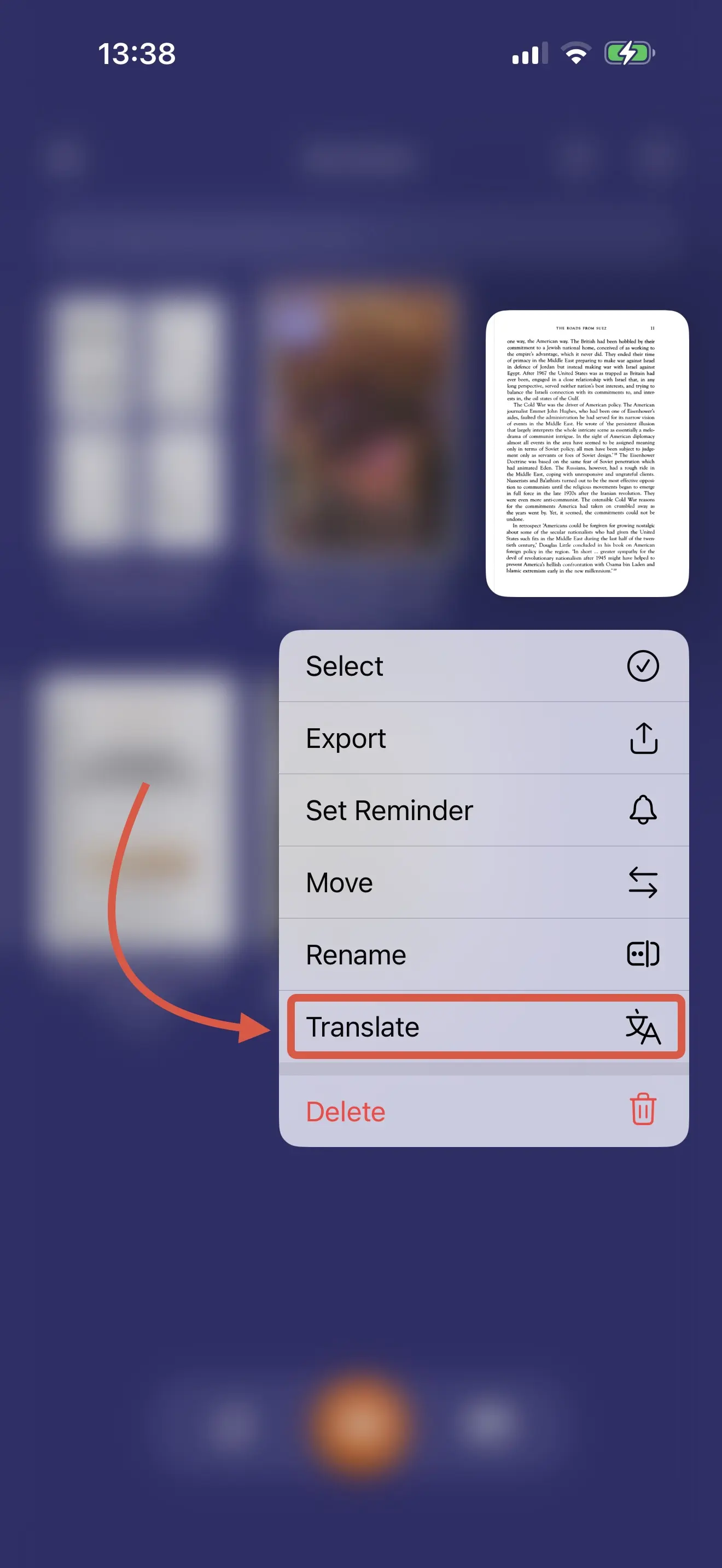
Há três formas de acessar este recurso:
- Guia Ferramentas > Seção Criar > Traduzir
- Visualização de abertura do arquivo > botão Traduzir na parte inferior da tela
- Ao manter o toque prolongado no arquivo
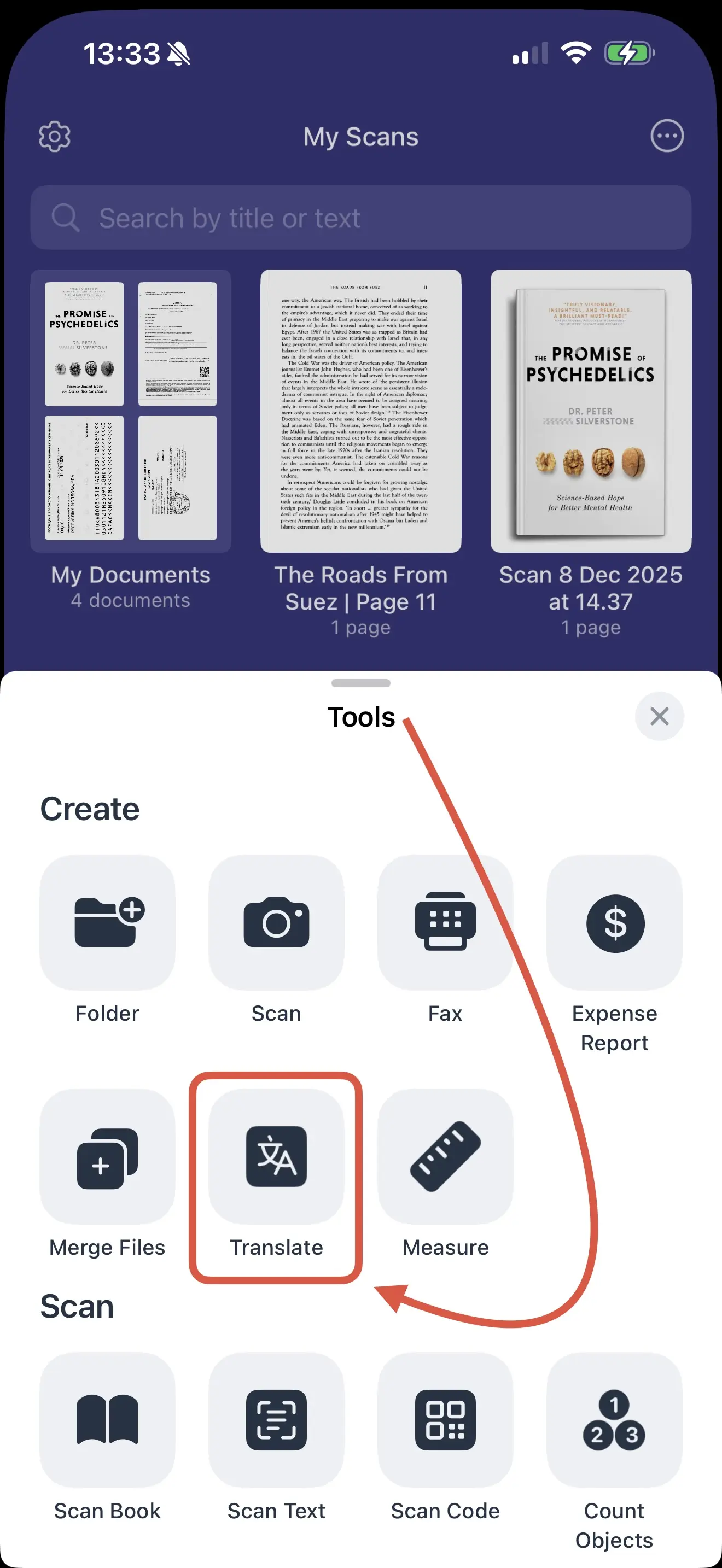
Veja o que você precisa fazer:
- Escolha o documento que você quer traduzir.
- Toque em Traduzir e selecione o idioma necessário.
- Deixe os idiomas que você está usando carregarem (isso pode levar alguns minutos).
- Obtenha o resultado final e escolha o que você gostaria de fazer com ele.
Assim que você ficar satisfeito com o resultado, você tem uma ótima variedade de opções do que fazer com o seu arquivo: salve-o no Scanner Pro ou compartilhe-o com outro app imediatamente. Se você salvar no app, depois pode adicionar páginas, exportar o arquivo para outro formato, enviá-lo como fax, fazer upload para um serviço ou armazenamento em nuvem, editar a própria digitalização e mais.
Perguntas Frequentes
Dá para mudar o idioma em um arquivo PDF?
Sim. Você pode traduzir o texto do seu arquivo PDF, se necessário, usando tanto soluções online (como Google Translate ou DeepL Translator) quanto apps móveis (Scanner Pro).
Onde traduzir um PDF gratuitamente?
Você pode usar o Google Tradutor para uma tradução rápida e sem custo.
Como posso traduzir texto de um PDF?
Primeiro, verifique se o texto no seu arquivo PDF pode ser selecionado ou não. Se for o caso, você pode simplesmente copiar/colar o texto em qualquer tradutor, ou enviar o arquivo completo para ele. Se o arquivo for uma digitalização, você vai precisar usar um app que tenha OCR (reconhecimento de texto) para conseguir traduzir o seu PDF.

Escaneie em alta qualidade
Transforme facilmente papéis em PDFs com seu iPhone e iPad.