Haben Sie sich schon einmal gefragt, wie Sie Sprachbarrieren direkt von Ihrem Smartphone aus überwinden können? Haben Sie ein Dokument in einer Fremdsprache, das Sie sofort verstehen müssen – ohne zwischen Apps zu wechseln oder Inhalte manuell in einen Übersetzer einzugeben? Genau hier wird die Möglichkeit, unterwegs Text zu übersetzen, zum echten Gamechanger.
Das Übersetzen Ihrer PDFs auf dem iPhone und iPad ermöglicht es Ihnen, über das reine Digitalisieren von Papier hinauszugehen – und Inhalte aus der ganzen Welt in Ihrer eigenen Sprache zu lesen und zu nutzen. Das ist eine unkomplizierte Art, internationale Dokumente verständlicher, nützlicher und zugänglicher zu machen – besonders dann, wenn es sich bei dem Text anfühlt, als wäre er außer Reichweite. Von Menüs und Reisedokumenten über professionelle Verträge bis hin zu Lernmaterialien: Die sofortige Übersetzung hilft Ihnen, den Kontext zu erfassen und Informationen mit einem größeren Publikum zu teilen.
Egal, ob Sie als Reisende/r eine neue Stadt erkunden, als Student/in internationale Quellen recherchieren oder als Profi mit globalen Partnern arbeiten – dieser Leitfaden führt Sie durch die Grundlagen, wie Sie Ihre Scans und PDFs übersetzen.
So übersetzen Sie ein PDF: Eine einfache Anleitung
Ein PDF zu übersetzen ist nicht immer so einfach wie „Kopieren und Einfügen“, vor allem wenn es um komplexe Layouts oder gescannte Bilder geht. Mit den richtigen Tools können Sie Ihre Dokumente jedoch in nur wenigen Klicks in Spanisch, Englisch oder jede andere Sprache übersetzen.
Je nachdem, ob Ihr PDF ein normales PDF oder ein gescanntes Bild ist, finden Sie hier die effektivsten Methoden, um die Aufgabe zu erledigen.
Normale PDFs übersetzen (mit auswählbarem Text)
Wenn Sie mit dem Cursor klicken und ziehen können, um Text in Ihrem PDF zu markieren, oder wenn Sie den Text in der Datei tatsächlich auswählen können, handelt es sich um ein normales PDF. Diese lassen sich am einfachsten übersetzen, weil das Gerät die Zeichen bereits erkennt. Einige Tools und Lösungen, die Sie für die Übersetzung verwenden könnten:
- Google Translate: Die meisten wissen nicht, dass Google Translate eine Registerkarte „Dokumente“ hat. Sie können Ihre PDF-Datei hochladen, Ihre Zielsprache auswählen (z. B. Englisch nach Spanisch) – und es wird eine übersetzte Version erstellt.
- DeepL Translator: Wird oft als genauer für professionelle Dokumente angesehen. DeepL ermöglicht Ihnen, PDFs per Drag-and-Drop einzufügen. Dabei bleibt das ursprüngliche Format sehr zuverlässig erhalten.
- Microsoft Word: Sie können ein PDF tatsächlich in Word öffnen. Dabei wird die Datei in ein bearbeitbares Dokument umgewandelt und Sie können die integrierte Funktion „Übersetzen“ auf der Registerkarte „Überprüfen“ verwenden.
Gescannte PDFs übersetzen (mit OCR)
Wenn Ihr PDF ein Scan eines physischen Dokuments oder ein Bild ist, aus dem Sie den Text nicht auswählen können, brauchen Sie ein Tool mit OCR (Optical Character Recognition). OCR ist eine Technologie, die die Bilder von Buchstaben „liest“ und sie in echten digitalen Text umwandelt. Hier sind einige Apps mit OCR:
- Scanner Pro: Für alle, die unterwegs sind, ist Scanner Pro eine erstklassige Wahl. Sie können ein Dokument mit Ihrer Kamera scannen, und die App verwendet OCR, um den Text zu erkennen. Anschließend können Sie die integrierte Übersetzen-Funktion nutzen, um den Text sofort in die gewünschte Sprache umzuwandeln.
- Google Drive: Laden Sie Ihr gescanntes PDF in Google Drive hoch, klicken Sie mit der rechten Maustaste darauf und wählen Sie Öffnen mit > Google Docs. Google führt OCR auf dem Bild aus, und sobald sich das Dokument öffnet, können Sie zu Tools > Dokument übersetzen gehen.
Zu beachten
Auch wenn diese Methoden sehr leistungsfähig sind, gibt es ein paar Punkte, die Sie im Hinterkopf behalten sollten:
- Formatierungsprobleme: Große Dokumente mit vielen Spalten, Bildern oder besonderen Schriftarten verlieren nach der Übersetzung häufig ihren „Look“. Der Text ist zwar korrekt, aber die Kästchen können sich verschieben.
- Handschrift: Die meisten OCR-Tools haben Schwierigkeiten mit unordentlicher Handschrift. Für die besten Ergebnisse sollten Sie bei getippten oder gedruckten Dokumenten bleiben.
- Datenschutz: Seien Sie vorsichtig, wenn Sie für sensible oder rechtliche Dokumente kostenlose Online-Webübersetzer verwenden, da diese Dateien oft auf öffentlichen Servern verarbeitet werden.
So übersetzen Sie einen Scan oder ein PDF in Scanner Pro
Wenn Sie eine Lösung suchen, die alles an einem Ort erledigt (Scan erstellen, übersetzen, versenden), dann ist Scanner Pro das beste Tool für Sie. Ab iOS 26 kann Scanner Pro Scans oder PDFs in der App in mehr als 20 Sprachen übersetzen, die vom System unterstützt werden.
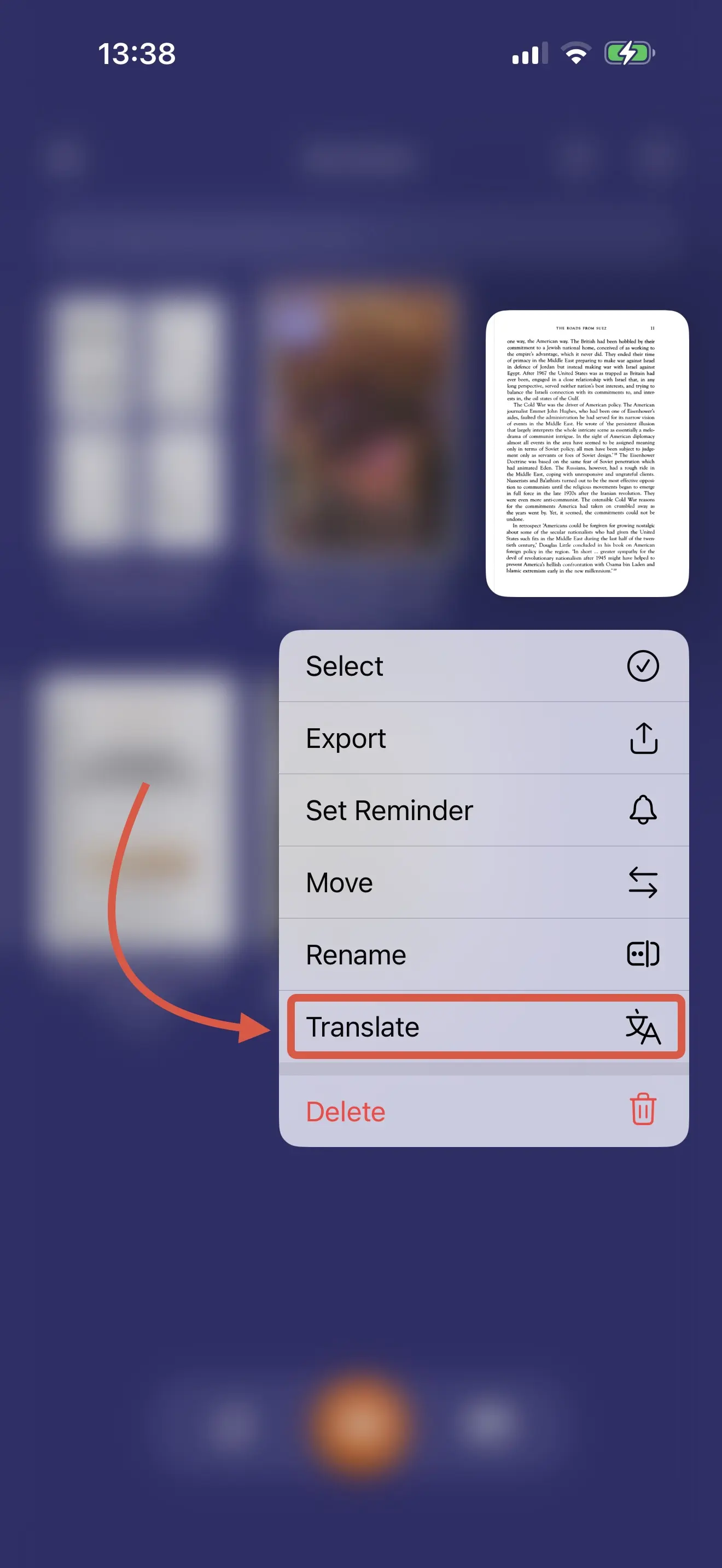
Es gibt drei Einstiegsmöglichkeiten für diese Funktion:
- Reiter „Tools“ > Abschnitt „Erstellen“ > „Übersetzen“
- Ansicht zum Öffnen der Datei > Übersetzen-Button unten auf dem Bildschirm
- Langes Antippen auf die Datei
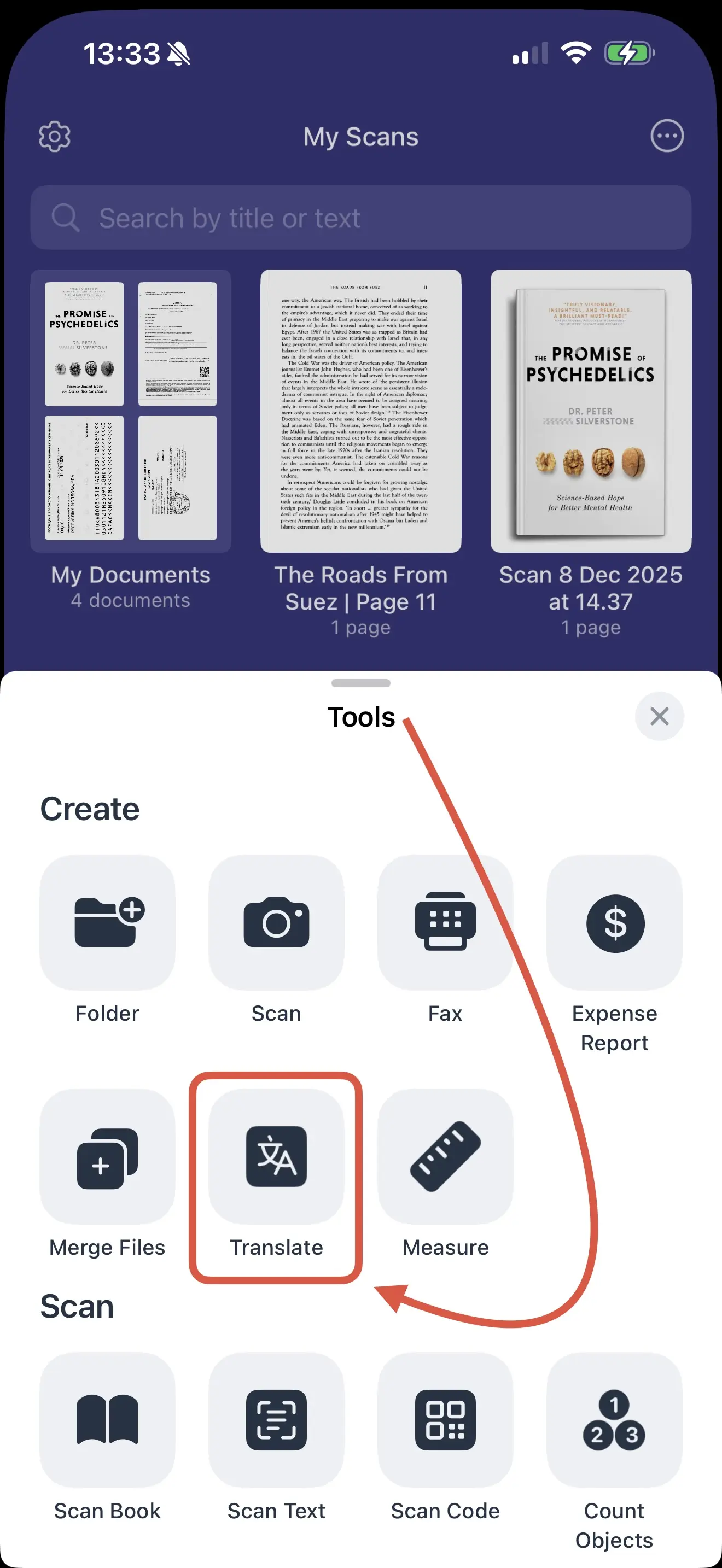
So gehen Sie vor:
- Wählen Sie das Dokument aus, das Sie übersetzen möchten.
- Tippen Sie auf „Übersetzen“ und wählen Sie die benötigte Sprache aus.
- Lassen Sie die verwendeten Sprachen laden (das kann ein paar Minuten dauern).
- Erhalten Sie das Ergebnis und entscheiden Sie, was Sie damit machen möchten.
Wenn Sie mit dem Ergebnis zufrieden sind, haben Sie viele Möglichkeiten, mit Ihrer Datei weiterzumachen: Speichern Sie sie in Scanner Pro oder teilen Sie sie sofort mit einer anderen App. Wenn Sie sie in der App speichern, können Sie später Seiten hinzufügen, exportieren die Datei in ein anderes Format, als Fax versenden, die Datei in einen Dienst oder in einen Cloud-Speicher hochladen, den Scan selbst bearbeiten und vieles mehr.
FAQ
Kann ich die Sprache in einer PDF-Datei ändern?
Ja. Sie können den Text Ihrer PDF-Datei bei Bedarf tatsächlich übersetzen – entweder mit Online-Lösungen (z. B. Google Translate oder DeepL Translator) oder mit mobilen Apps (Scanner Pro).
Wo kann man ein PDF kostenlos übersetzen?
Sie können Google Translate für eine schnelle, kostenlose Übersetzung nutzen.
Wie kann ich Text aus einem PDF übersetzen?
Zuerst müssen Sie feststellen, ob der Text in Ihrer PDF-Datei auswählbar ist oder nicht. Wenn ja, können Sie den Text einfach kopieren/einfügen und ihn in jeden Übersetzer einfügen, oder Sie laden die komplette Datei dort hoch. Wenn die Datei ein Scan ist, benötigen Sie eine App mit OCR (Text-Erkennung) , damit Sie Ihr PDF übersetzen können.

Scannen unterwegs
Dokumente mit iPhone und iPad als PDFs erfassen. Ideal für Quittungen, Bücher und mehr.