スマホですぐに言語の壁を越える方法を考えたことはありませんか? アプリを切り替えたり、翻訳ツールに手入力したりすることなく、外国語の文書をすぐに理解する必要はありますか? そこで、いつでもどこでもテキストを翻訳できる機能が大きなゲームチェンジャーになります。
iPhoneおよびiPadでPDFを翻訳すると、紙をデジタル化するだけにとどまらず、自分の言語で世界中のコンテンツとやり取りできるようになります。 国際的な文書を、より分かりやすく、より役に立ち、より利用しやすくするための、シームレスな方法です。特に、手が届かないように感じる文章を扱うときに効果を発揮します。 メニューや旅行書類から、専門的な契約書や学習資料まで。瞬時の翻訳によって、内容を理解し、より幅広い相手と情報を共有できます。
旅行者として新しい街を歩くときでも、国際的な情報源を調べる学生でも、グローバルなパートナーと仕事をする専門家でも。このガイドは、スキャンやPDFを翻訳する基本を順を追って説明します。
PDFの翻訳方法:シンプルなガイド
PDFの翻訳は、複雑なレイアウトやスキャン画像を扱う場合、「コピー&ペースト」ほど簡単ではありません。 ただし、適切なツールがあれば、数回のクリックで書類をスペイン語、英語、またはその他の任意の言語に翻訳できます。
PDFが通常のPDFなのか、スキャン画像なのかによって、目的を達成するための最も効果的な方法が変わります。
通常のPDF(選択可能なテキスト)の翻訳
PDF内のテキストをクリックしてカーソルをドラッグし、ハイライト表示できる場合、または実際にファイル内のテキストを選択できる場合、そのPDFは通常のPDFです。 端末が文字をすでに認識しているため、これらは翻訳が最も簡単です。 翻訳に使えるツールやソリューションの一例:
- Google Translate:Google 翻訳に「ドキュメント」タブがあることを、多くの人が気づいていません。 PDFファイルをアップロードし、対象言語(例:英語からスペイン語)を選ぶと、翻訳版が生成されます。
- DeepL Translator:プロ向けの文書では、より正確だと考えられることが多いDeepL。PDFをドラッグ&ドロップできます。 元の書式をきちんと保つのが、とても優れています。
- Microsoft Word:WordでPDFを開けます。 ファイルを編集可能な文書に変換でき、さらに「レビュー」タブにある内蔵の「翻訳」機能を使えます。
スキャンしたPDFの翻訳(OCRを使用)
PDFが、テキストを選択できない実物の紙のスキャンや画像の場合は、OCR(光学式文字認識)に対応したツールが必要です。 OCRは、文字の画像を「読み取り」、実際のデジタルテキストに変換する技術です。 OCRに対応したアプリの例:
- Scanner Pro:外出先で使う人向けのScanner Pro は、上位クラスの選択肢です。 カメラで文書をスキャンでき、アプリがOCRを使ってテキストを認識します。 その後、内蔵の翻訳機能を使って、テキストを希望の言語に即座に変換できます。
- Google Drive:スキャンしたPDFをGoogle Driveにアップロードし、右クリックしてOpen with > Google Docsを選びます。 Googleが画像に対してOCRを実行し、文書が開いたらTools > Translate documentに進めます。
注意点
これらの方法は強力ですが、いくつか押さえておきたいポイントがあります。
- 書式の問題:列が多い大きな文書、画像、または独自のフォントは、翻訳後に「見た目」が失われることがよくあります。 文章そのものは正しくても、ボックスの位置がずれる可能性があります。
- 手書き:ほとんどのOCRツールは、ぐちゃぐちゃに書かれた手書き文字が苦手です。 より良い結果を得るには、タイプ入力または印刷された文書にしておくのがベストです。
- プライバシー:機密性の高い書類や法的な書類を扱う場合は、無料のオンラインWeb翻訳を使う際は注意してください。こうしたファイルは、公的なサーバーで処理されることがよくあります。
Scanner ProでスキャンまたはPDFを翻訳する方法
スキャン→翻訳→送信までを1か所で完結する解決策が必要なら(スキャンを作成し、翻訳し、送る)、Scanner Proが最適です。 iOS 26以降、Scanner Proではアプリ内でスキャンやPDFを翻訳でき、システムで対応している20以上の言語に対応します。
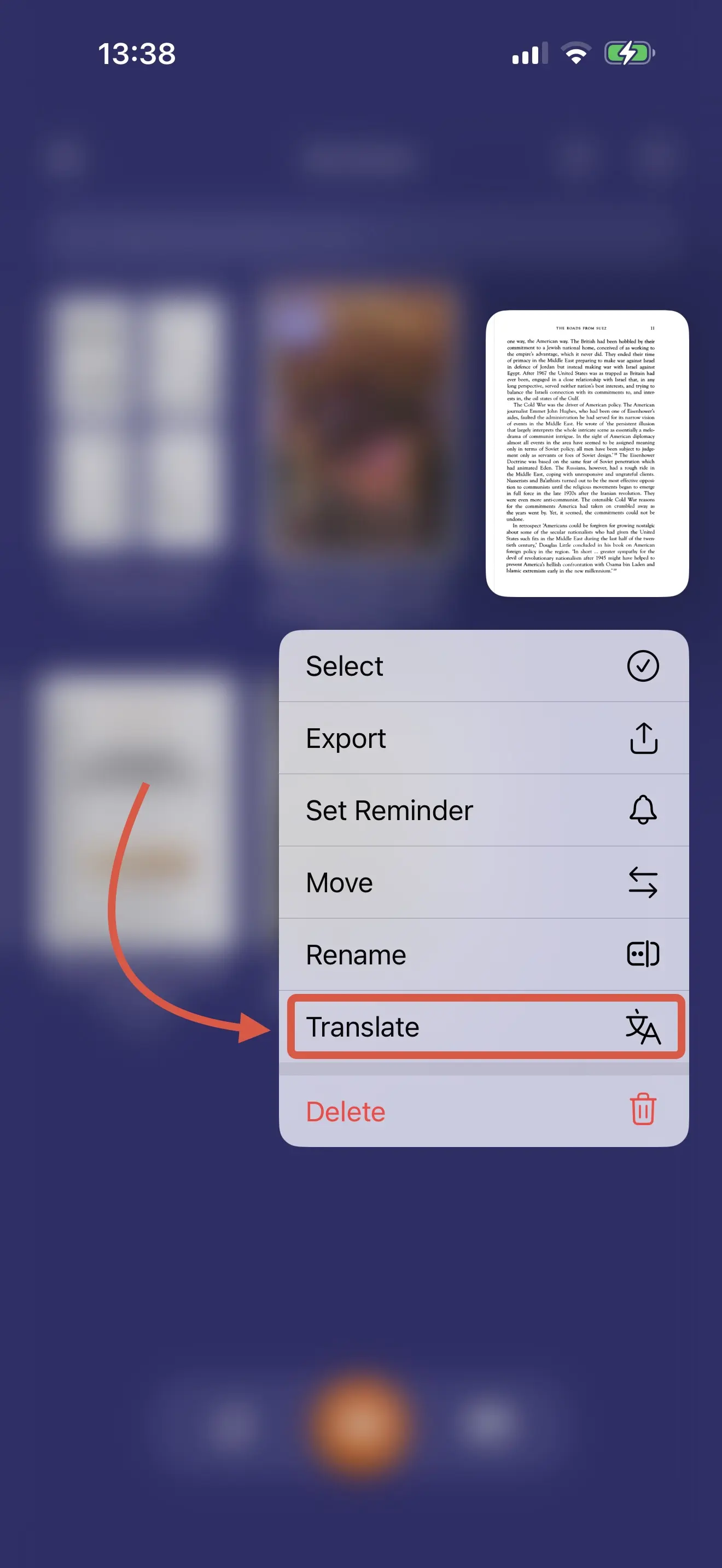
この機能には3つの入口があります。
- [ツール]タブ >[作成]セクション >[翻訳]
- ファイルの開いた画面 > 画面下部の[翻訳]ボタン
- ファイルを長押しする
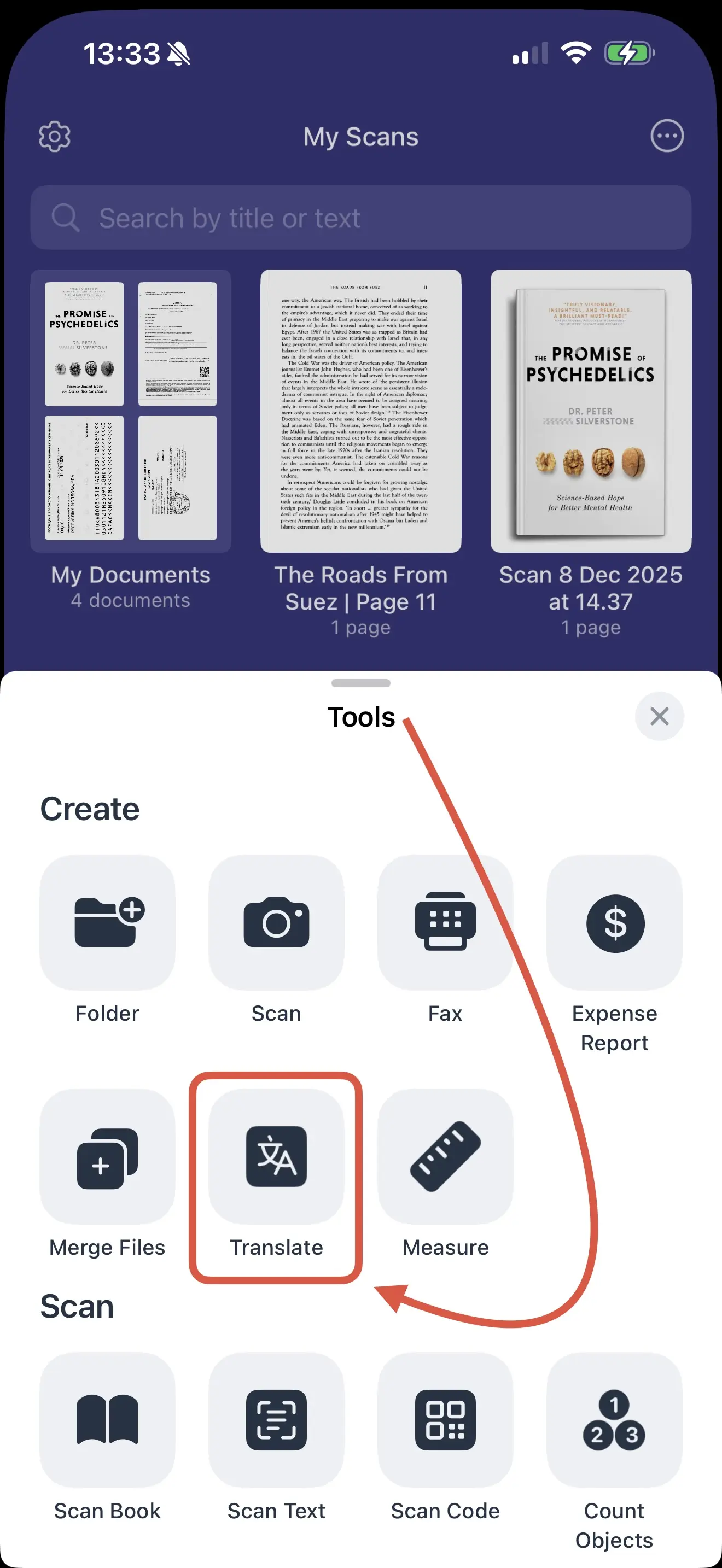
やるべきことは次のとおりです。
- 翻訳したい文書を選びます。
- [翻訳]をタップして、必要な言語を選択します。
- 使用する言語を読み込みます(数分かかる場合があります)。
- 結果を確認し、次にどうしたいかを選びます。
結果に満足したら、ファイルでできることの選択肢が幅広くなります。Scanner Proに保存するか、すぐに別のアプリに共有できます。 アプリに保存すると、後でページを追加したり、xportして別の形式にしたり、ファックスとして送信したり、サービスやクラウドストレージにアップロードしたり、スキャン自体を編集したりできます。
FAQ
PDFファイルの言語は変更できますか?
はい。 必要に応じて、オンラインのソリューション(Google TranslateやDeepL Translatorなど)またはモバイルアプリ(Scanner Pro)を使って、PDFファイルのテキストを実際に翻訳できます。
PDFを無料で翻訳するには?
手早く、料金なしで翻訳するならGoogle Translateを使えます。
PDFからテキストを翻訳するにはどうすればいいですか?
まず、PDF内のテキストが選択できるかどうかを確認します。 選択できる場合は、そのテキストをそのまま任意の翻訳ツールにコピー&ペーストするか、ファイル全体をアップロードできます。 ファイルがスキャンの場合は、PDFを翻訳できるようにするために、OCR(文字認識)を備えたアプリを使う必要があります。
