Чи замислювалися ви, як подолати мовні бар’єри прямо зі смартфона? У вас є документ іноземною мовою, який потрібно зрозуміти миттєво — без перемикання між застосунками та без ручного введення в перекладач? Саме тут уміння перекладати текст на ходу стає справжньою знахідкою.
Переклад PDF на iPhone та iPad дає змогу вийти за межі простого оцифрування паперу й почати взаємодіяти з глобальним контентом вашою власною мовою. Це зручний спосіб зробити міжнародні документи зрозумілішими, кориснішими та доступнішими, особливо коли йдеться про текст, який здається недосяжним. Від меню та дорожніх документів до професійних контрактів і навчальних матеріалів — миттєвий переклад допомагає зрозуміти контекст і поділитися інформацією з ширшою аудиторією.
Незалежно від того, чи ви мандрівник, який орієнтується в новому місті, студент, що досліджує міжнародні джерела, або фахівець, який працює з глобальними партнерами, цей гід допоможе вам розібратися з основами перекладу ваших сканів і PDF.
Як перекладати PDF: простий гід
Переклад PDF не завжди такий простий, як «копіювати та вставити», особливо коли йдеться про складні макети або відскановані зображення. Однак за допомогою правильних інструментів ви можете перекласти свої документи на іспанську, англійську або будь-яку іншу мову лише за кілька кліків.
Залежно від того, чи ваш PDF є звичайним PDF, чи відсканованим зображенням, ось найефективніші способи виконати завдання.
Переклад звичайних PDF (із вибірним текстом)
Якщо ви можете клацнути й перетягнути курсор, щоб виділити текст у PDF, або якщо ви фактично можете вибрати текст у файлі, то це звичайний PDF. Такі PDF найпростіше перекладати, адже пристрій уже розпізнає символи. Ось деякі інструменти та рішення, які ви можете використати для перекладу:
- Google Translate: Багато людей не знають, що в Google Перекладач є вкладка «Документи». Ви можете завантажити файл PDF, вибрати цільову мову (наприклад, з англійської на іспанську), і сервіс згенерує перекладену версію.
- DeepL Translator: Його часто вважають точнішим для професійних документів. DeepL дає змогу перетягувати PDF-файли методом «drag-and-drop». Він дуже добре зберігає ваші початкові налаштування форматування.
- Microsoft Word: Ви можете відкрити PDF у Word. Він перетворить файл на документ, який можна редагувати, і ви зможете використати вбудовану функцію "Translate" на вкладці Review.
Переклад відсканованих PDF (з використанням OCR)
Якщо ваш PDF є сканом фізичного паперу або зображенням, де ви не можете вибрати текст, вам потрібен інструмент із OCR (оптичним розпізнаванням символів). OCR — це технологія, яка «зчитує» зображення літер і перетворює їх на справжній цифровий текст. Ось деякі застосунки, у яких є OCR:
- Scanner Pro: для тих, хто часто в дорозі, Scanner Pro — один із найкращих варіантів. Ви можете відсканувати документ камерою, а застосунок використовує OCR, щоб розпізнати текст. Після цього ви можете скористатися вбудованою функцією Translate, щоб миттєво перетворити текст на потрібну мову.
- Google Drive: завантажте відсканований PDF у Google Drive, клацніть правою кнопкою миші й виберіть Open with > Google Docs. Google виконає OCR зображення, і щойно документ відкриється, ви зможете перейти до Tools > Translate document.
Що варто врахувати
Ці методи дуже потужні, але є кілька моментів, про які варто пам’ятати:
- Проблеми з форматуванням: великі документи з багатьма колонками, зображеннями або унікальними шрифтами часто втрачають свій «вигляд» після перекладу. Текст буде правильним, але рамки можуть зміститися.
- Почерк: більшість інструментів OCR важко справляються з неохайним почерком. Для найкращих результатів використовуйте надруковані або набрані документи.
- Конфіденційність: будьте обережні, використовуючи безкоштовні онлайн-вебперекладачі для чутливих або юридичних документів, адже такі файли часто обробляються на публічних серверах.
Як перекласти скан або PDF у Scanner Pro
Якщо вам потрібне рішення, щоб усе робити в одному місці (створити скан, перекласти його та надіслати), Scanner Pro — найкращий інструмент для вас. Починаючи з iOS 26, Scanner Pro дає змогу перекладати скани або PDF в застосунку більш ніж 20 мовами, які підтримує система.
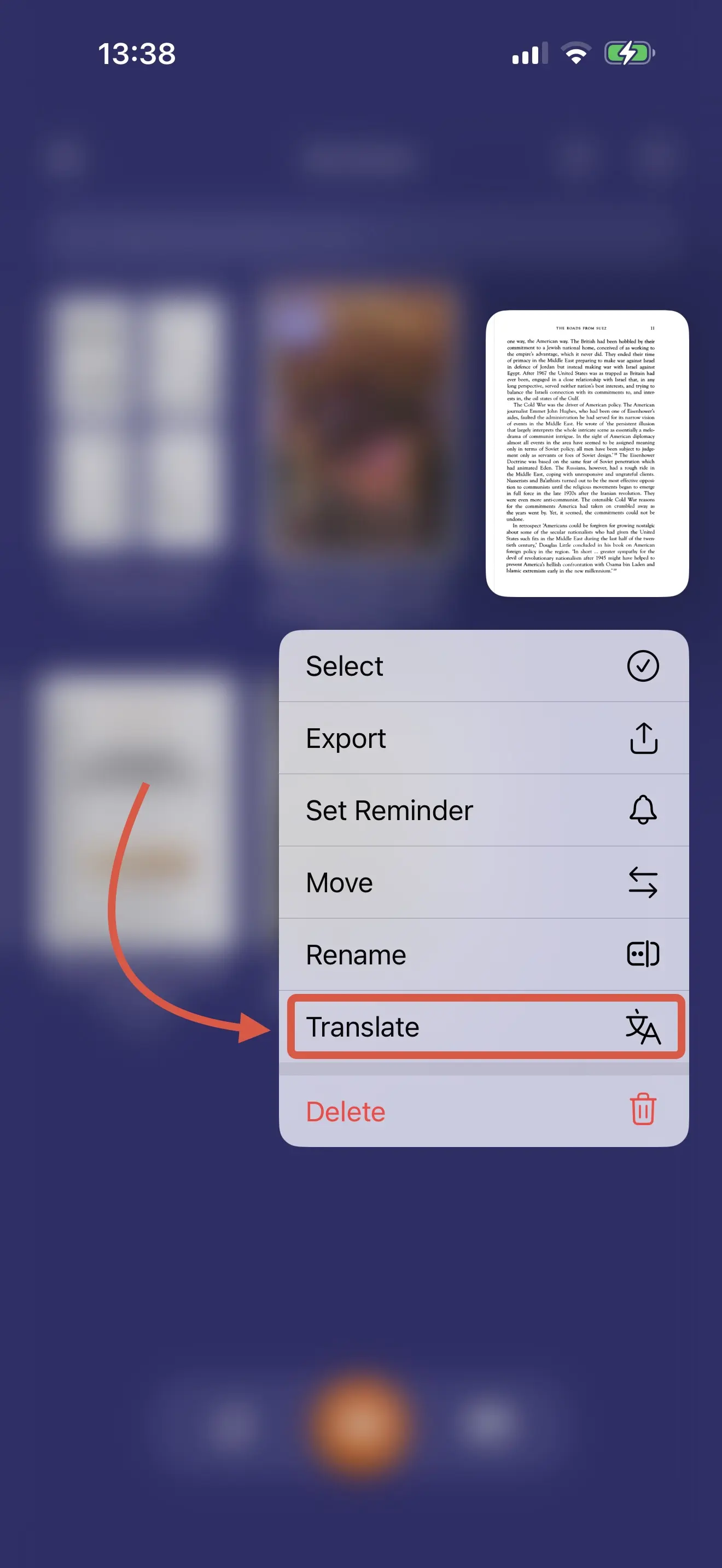
Є три способи запуску цієї функції:
- Вкладка Tools > Create > Translate
- Перегляд відкритого файлу > кнопка Translate внизу екрана
- За тривалого натискання на файл
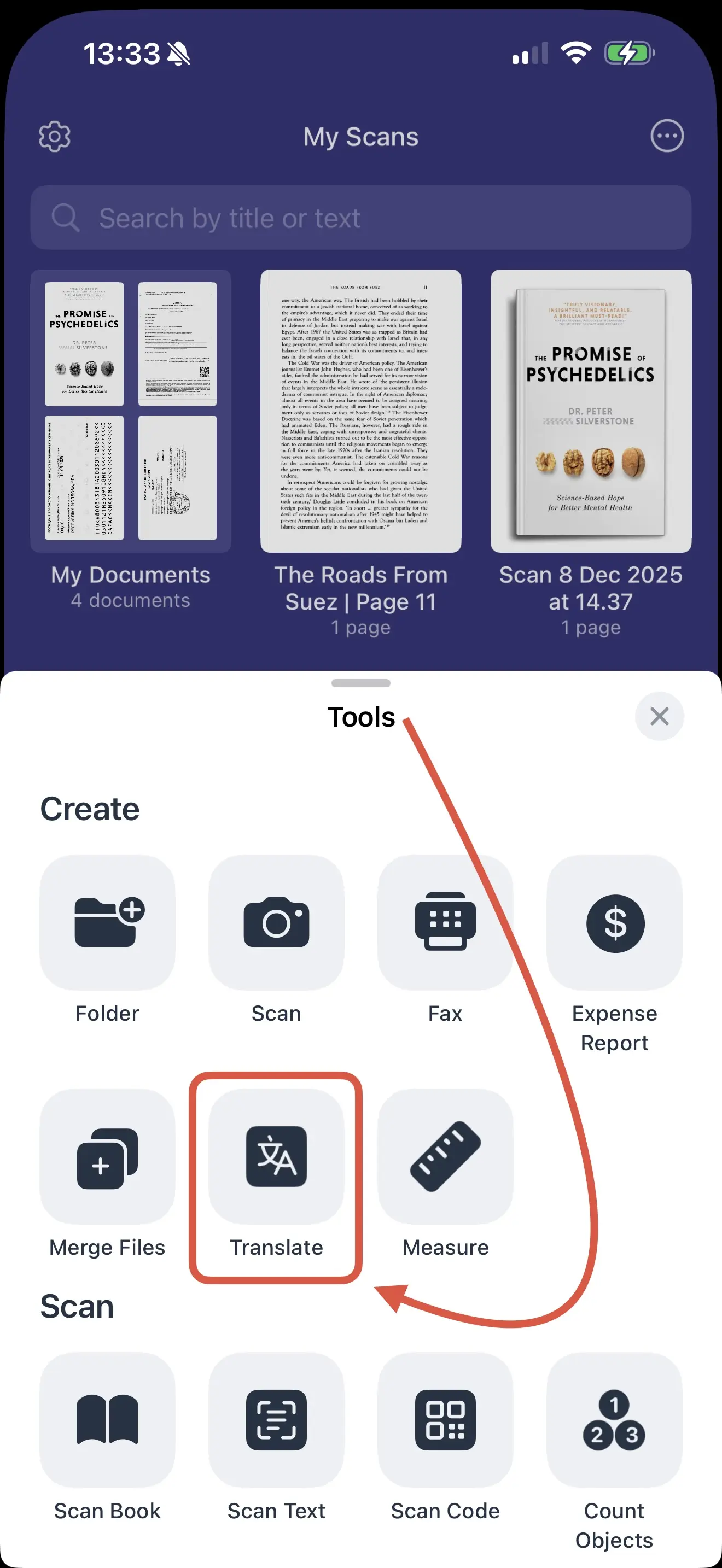
Ось що вам потрібно зробити:
- Оберіть документ, який потрібно перекласти.
- Натисніть Translate і виберіть потрібну мову.
- Нехай мови, які ви використовуєте, завантажаться (це може зайняти кілька хвилин).
- Отримайте кінцевий результат і виберіть, що саме ви хотіли б зробити з ним.
Коли результат вас влаштує, у вас буде широкий вибір того, що можна зробити з файлом: зберегти його в Scanner Pro або одразу поділитися ним в іншому застосунку. Якщо ви збережете його в застосунку, згодом зможете додати до нього сторінки, eкспортувати файл в інший формат, відправити його факсом, завантажити файл у сервіс або хмарне сховище, відредагувати сам скан та багато іншого.
Питання-відповіді
Чи можна змінити мову в PDF-файлі?
Так. За потреби ви можете перекласти текст у PDF-файлі, скориставшись або онлайн-рішеннями (наприклад, Google Translate чи DeepL Translator), або мобільними застосунками (Scanner Pro).
Де перекласти PDF безкоштовно?
Для швидкого безкоштовного перекладу можна скористатися Google Translate.
Як я можу перекласти текст із PDF?
Спочатку визначте, чи текст у вашому PDF можна вибрати. Якщо так, ви можете просто скопіювати/вставити текст у будь-який перекладач або завантажити туди весь файл. Якщо файл є сканом, вам знадобиться застосунок із OCR (розпізнаванням тексту) , щоб ви могли перекласти свій PDF.

Робіть високоякісні скани прямо на ходу
Легко перетворюйте документи на PDF за допомогою iPhone чи iPad. Скануйте квитанції, книги, посвідчення особи, рахунки.