想过怎么直接用手机打破语言障碍吗? 你是否有一份外语文档,需要你立即理解,而不想在应用之间来回切换,也不想手动把内容输入到翻译器里? 这就是随时随地进行文本翻译的能力变得真正“游戏规则改变者”的地方。
在 iPhone 和 iPad 上翻译 PDF,让你不只是把纸质内容数字化那么简单,而是可以用自己的语言开始与全球内容互动。 这是一种无缝的方式,让国际文档变得更清晰、更有用、也更容易获取,尤其是当你遇到那些似乎遥不可及的文字时。 从菜单和旅行文件到专业合同以及学习资料,即时翻译能帮助你把握语境,并与更广泛的受众分享信息。
无论你是在探索一座新城市的旅途中、在查找国际资料的学生,还是与全球合作伙伴共事的专业人士,本指南都将带你了解如何翻译扫描件和 PDF 的基础知识。
如何翻译 PDF:简单指南
翻译 PDF 并不总像“复制并粘贴”那么简单,尤其是当你遇到复杂版式或扫描图片时。 不过,只要用对工具,你就能在几次点击内把文档翻译成西班牙语、英语或任何其他语言。
根据你的 PDF 是常规 PDF 还是扫描图像,下面是完成任务最有效的方法。
翻译常规 PDF(可选择文本)
如果你可以用鼠标点击并拖动来在 PDF 中高亮文本,或者你确实能够在文件中选择文本,那么这就是常规 PDF。 这些最容易翻译,因为设备已经能识别这些字符。 你可以用于翻译的一些工具和解决方案:
- Google 翻译:很多人不知道 Google 翻译还有“文档”选项卡。 你可以上传 PDF 文件,选择目标语言(例如从英语到西班牙语),它就会生成翻译后的版本。
- DeepL Translator:通常被认为对专业文档更准确,DeepL 允许你拖放 PDF。 它在保留原始格式方面做得非常出色。
- Microsoft Word:你实际上可以在 Word 中打开 PDF。 它会把文件转换成可编辑的文档,你还可以在“审阅”选项卡下使用内置的“翻译”功能。
翻译扫描版 PDF(使用 OCR)
如果你的 PDF 是对纸质文件的扫描,或是无法选择文本的图片,那么你需要使用带有 OCR(光学字符识别) 的工具。 OCR 是一种技术,它会“读取”字母的图像,并把它们转换成真正的数字文本。 以下是一些带有 OCR 的应用:
- Scanner Pro:适合随时随地使用的用户,Scanner Pro 是不二之选。 你可以用相机扫描文档,应用会使用 OCR 来识别文本。 接着,你就可以使用内置的 Translate 功能,把文本立刻转换为你想要的语言。
- Google Drive:将你的扫描版 PDF 上传到 Google Drive,右键单击它,并选择 Open with > Google Docs。 Google 会对图片运行 OCR,文档打开后,你可以进入 工具 > 翻译文档。
需要注意的几点
这些方法很强大,但仍有一些要点需要牢记:
- 格式问题:包含多列的大型文档、图片或独特字体,在翻译后往往会失去原本的“外观”。 文本会是正确的,但文本框的位置可能会发生偏移。
- 手写内容:大多数 OCR 工具对凌乱的手写体识别起来都很吃力。 想要获得最佳效果,尽量使用打字或打印的文档。
- 隐私:在处理敏感或法律文档时,使用免费的在线网页翻译工具要谨慎,因为这些文件往往会在公共服务器上被处理。
如何在 Scanner Pro 中翻译扫描件或 PDF
如果你需要在一个地方完成所有事情(创建扫描、翻译并发送),那么 Scanner Pro 就是最适合你的工具。 从 iOS 26 开始,Scanner Pro 允许在应用中把 扫描件或 PDF 翻译成系统支持的 20 多种语言。
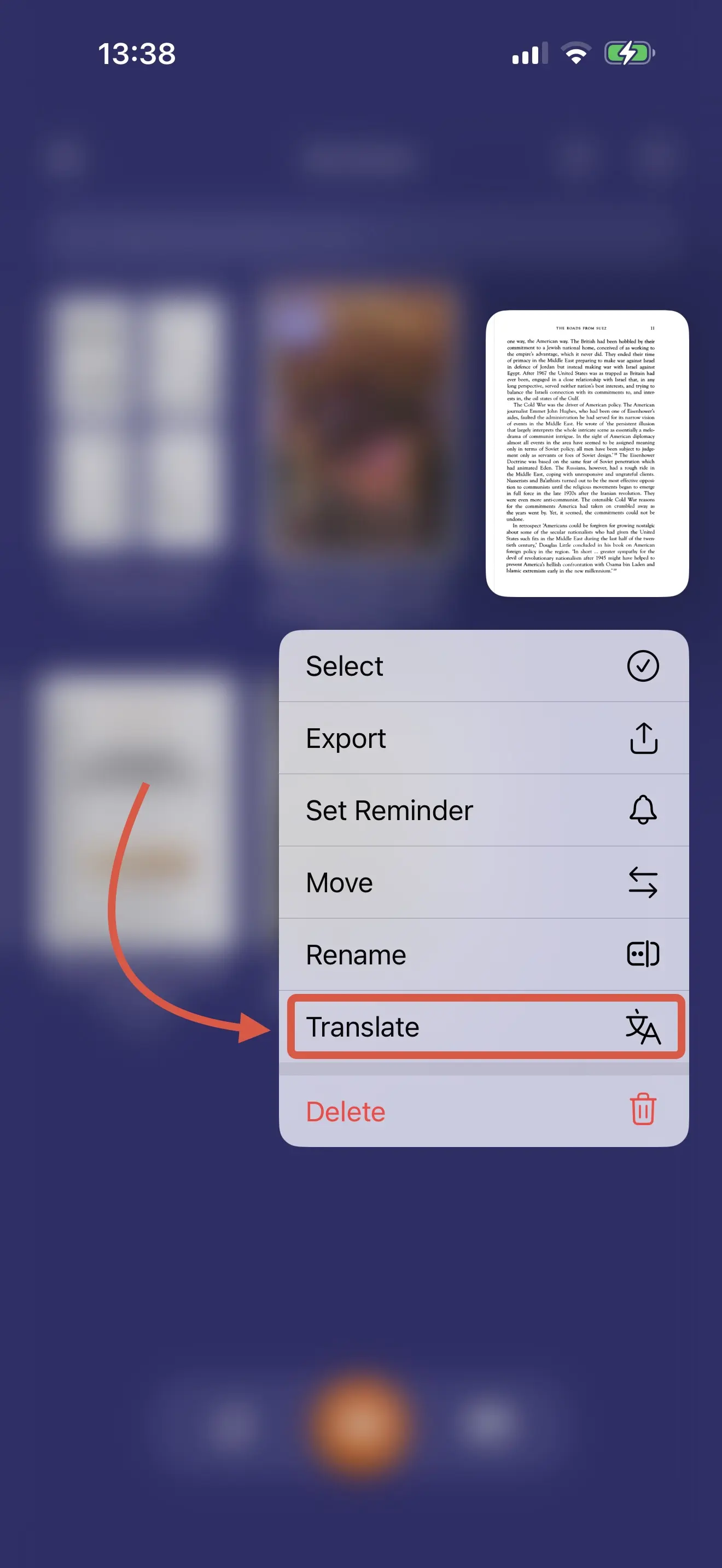
该功能有三个入口:
- “工具”选项卡 > “创建”部分 > Translate
- 文件的打开视图 > 屏幕底部的“翻译”按钮
- 长按该文件
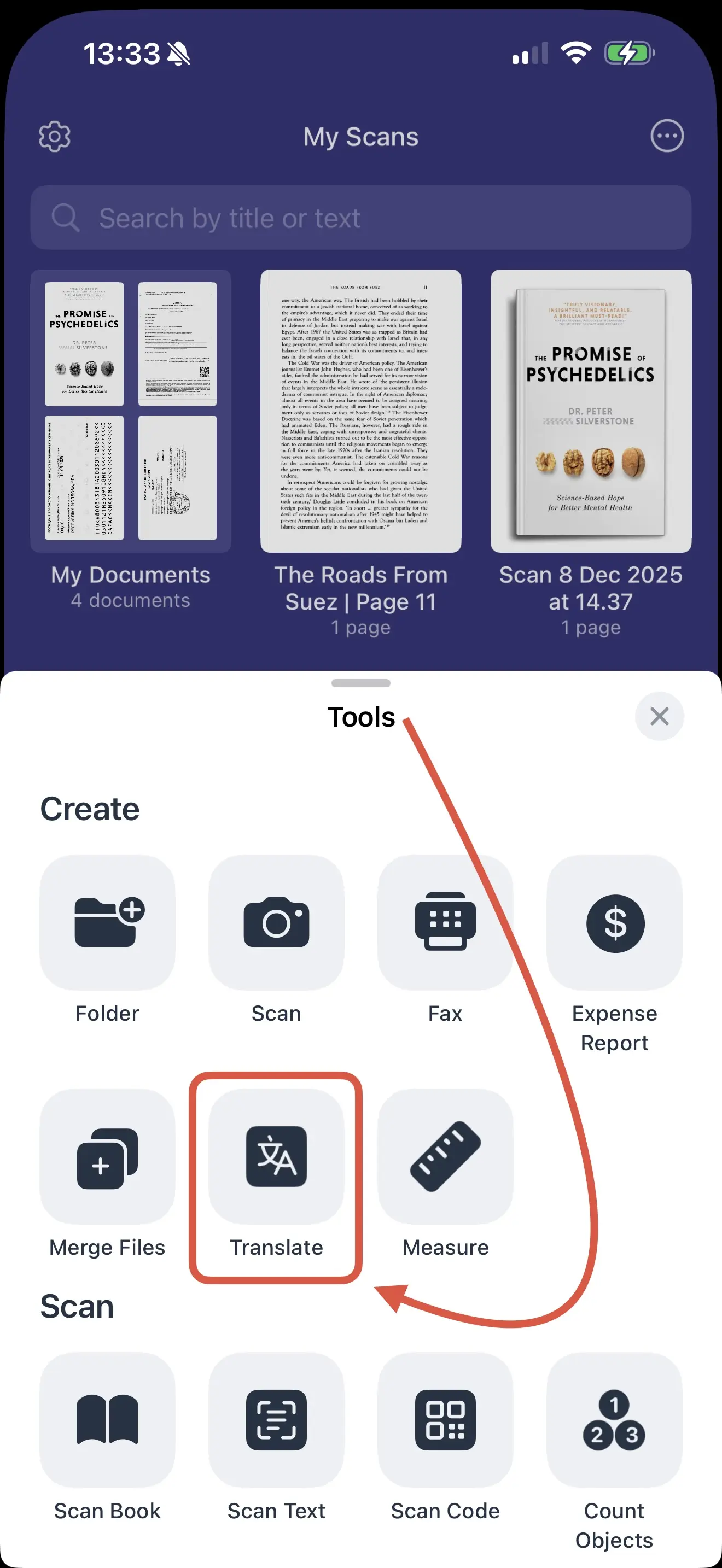
你需要做的是:
- 选择你想翻译的文档。
- 点击 Translate 并选择所需语言。
- 让你使用的语言完成加载(可能需要几分钟)。
- 查看最终结果,并选择你想对其进行的操作。
当你对结果满意后,你就可以灵活选择对文件进行的操作范围:你可以直接保存到 Scanner Pro,或立即分享给其他应用。 如果你在应用内保存,之后你还可以添加页面,export 文件到其他格式,通过传真发送,将文件上传到服务或云存储,编辑扫描内容本身等等。
常见问题
能在 PDF 文件中更改语言吗?
可以。 如果需要,你可以使用在线解决方案(如 Google Translate 或 DeepL Translator)或移动应用(Scanner Pro)来翻译 PDF 文件中的文本。
哪里可以免费翻译 PDF?
你可以使用 Google 翻译进行快速且免费的翻译。
我如何从 PDF 中翻译文本?
首先,你需要判断你的 PDF 文件中的文本是否可以选中。 如果可以,你只需把文本复制/粘贴到任意翻译器中,或者直接把完整文件上传到翻译器。 如果文件是扫描件,你就需要使用带有 OCR(文本识别) 的应用,这样才能翻译你的 PDF。
