Ti sei mai chiesto come abbattere le barriere linguistiche direttamente dal tuo smartphone? Hai un documento in una lingua straniera che devi capire subito, senza passare da un’app all’altra o digitare manualmente in un traduttore? È qui che la possibilità di tradurre testo mentre sei in movimento diventa davvero un punto di svolta.
Tradurre i PDF su iPhone e iPad ti permette di andare oltre la semplice digitalizzazione della carta e di iniziare a interagire con contenuti globali nella tua lingua. È un modo semplice e immediato per rendere i documenti internazionali più chiari, più utili e più accessibili, soprattutto quando ti trovi a gestire testi che sembrano fuori portata. Dai menu e ai documenti di viaggio ai contratti professionali e ai materiali di studio, la traduzione istantanea ti aiuta a cogliere il contesto e a condividere le informazioni con un pubblico più ampio.
Che tu sia un viaggiatore alle prese con una nuova città, uno studente che ricerca fonti internazionali o un professionista che lavora con partner globali, questa guida ti accompagnerà nella base della traduzione di scansioni e PDF.
Come tradurre un PDF: una guida semplice
Tradurre un PDF non è sempre semplice come fare "copia e incolla", soprattutto quando si hanno a che fare con layout complessi o immagini scansionate. Tuttavia, con gli strumenti giusti, puoi tradurre i tuoi documenti in spagnolo, inglese o in qualsiasi altra lingua in pochi clic.
A seconda che il tuo PDF sia un PDF normale o un’immagine scansionata, ecco i metodi più efficaci per portare a termine il lavoro.
Tradurre PDF normali (con testo selezionabile)
Se puoi cliccare e trascinare il cursore per evidenziare il testo nel tuo PDF, oppure se riesci effettivamente a selezionare il testo nel file, allora si tratta di un PDF normale. Sono i più semplici da tradurre perché il dispositivo riconosce già i caratteri. Ecco alcuni strumenti e soluzioni che potresti usare per la traduzione:
- Google Translate: in molti non si accorgono che Google Translate ha una scheda Documenti. Puoi caricare il tuo file PDF, selezionare la lingua di destinazione (ad esempio da inglese a spagnolo) e genererà una versione tradotta.
- DeepL Translator: spesso considerato più accurato per i documenti professionali, DeepL ti consente di trascinare e rilasciare i PDF. Svolge un ottimo lavoro nel mantenere intatta la formattazione originale.
- Microsoft Word: puoi aprire davvero un PDF in Word. Il file verrà convertito in un documento modificabile e puoi usare la funzione integrata "Traduci" nella scheda Revisione.
Tradurre PDF scansionati (con OCR)
Se il tuo PDF è la scansione di un foglio fisico o un’immagine in cui non puoi selezionare il testo, ti serve uno strumento con OCR (riconoscimento ottico dei caratteri). L’OCR è una tecnologia che "legge" le immagini delle lettere e le trasforma in testo digitale effettivo. Ecco alcune app che includono l’OCR:
- Scanner Pro: per chi è sempre in movimento, Scanner Pro è una scelta di livello superiore. Puoi scansionare un documento con la fotocamera e l’app usa l’OCR per riconoscere il testo. Da lì, puoi usare la funzione integrata Traduci per convertire il testo nella lingua desiderata in modo immediato.
- Google Drive: carica il tuo PDF scansionato su Google Drive, fai clic con il pulsante destro e seleziona Apri con > Google Docs. Google eseguirà l’OCR sull’immagine e, una volta aperto il documento, puoi andare su Strumenti > Traduci documento.
Punti da considerare
Sebbene questi metodi siano potenti, ci sono alcuni aspetti da tenere a mente:
- Problemi di formattazione: i documenti grandi con molte colonne, immagini o font unici spesso perdono il loro "aspetto" dopo la traduzione. Il testo sarà corretto, ma le caselle potrebbero spostarsi.
- Manoscritti: la maggior parte degli strumenti OCR fa fatica con la grafia disordinata. Per ottenere i risultati migliori, atteniti a documenti dattiloscritti o stampati.
- Privacy: fai attenzione quando usi traduttori web online gratuiti per documenti sensibili o legali, perché spesso questi file vengono elaborati su server pubblici.
Come tradurre una scansione o un PDF in Scanner Pro
Se ti serve una soluzione per fare tutto in un unico posto (creare una scansione, tradurla e inviarla), Scanner Pro è lo strumento migliore per te. A partire da iOS 26, Scanner Pro ti consente di tradurre scansioni o PDF nell’app in oltre 20 lingue supportate dal sistema.
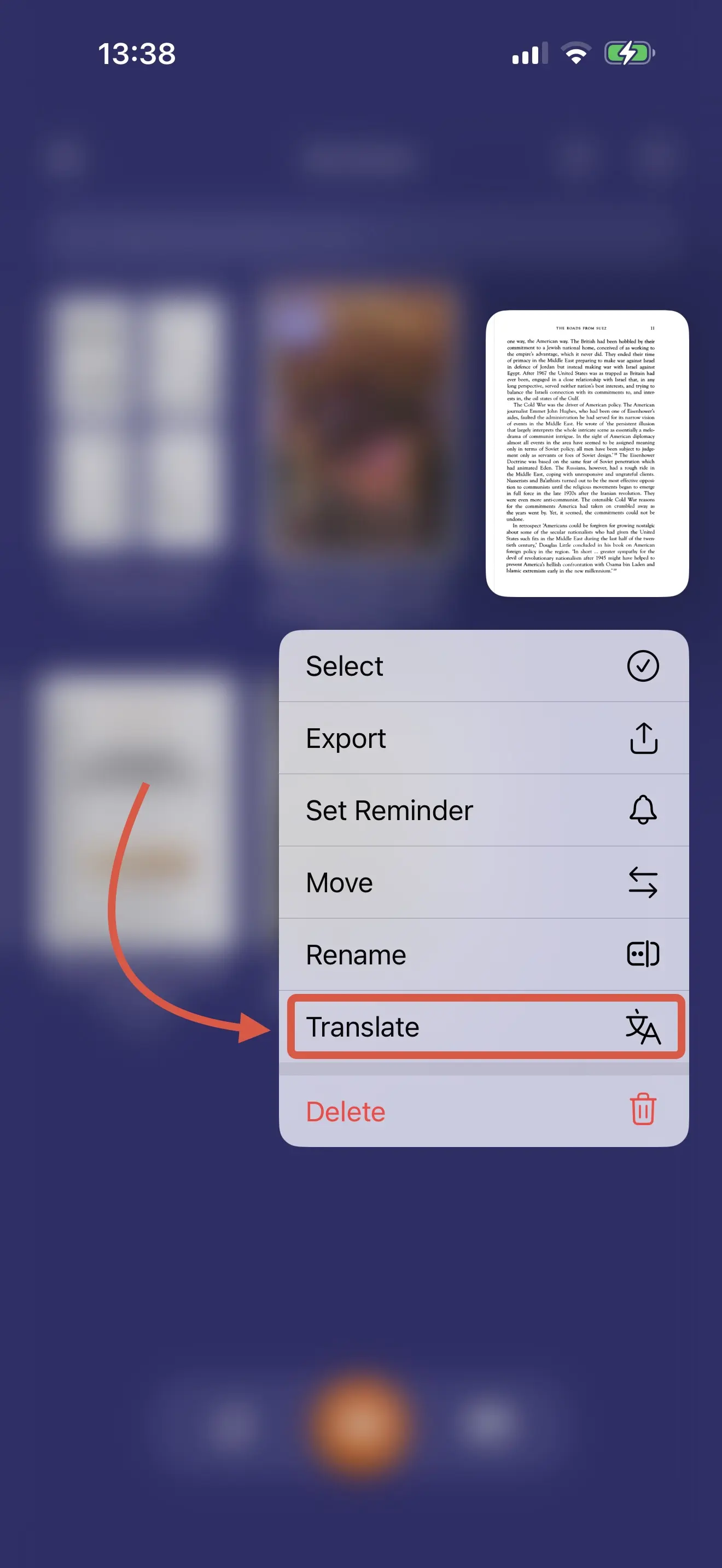
A questa funzione si accede in tre modi:
- Scheda Strumenti > Sezione Crea > Traduci
- Vista di apertura del file > pulsante Traduci in basso sullo schermo
- Toccando e tenendo premuto a lungo sul file
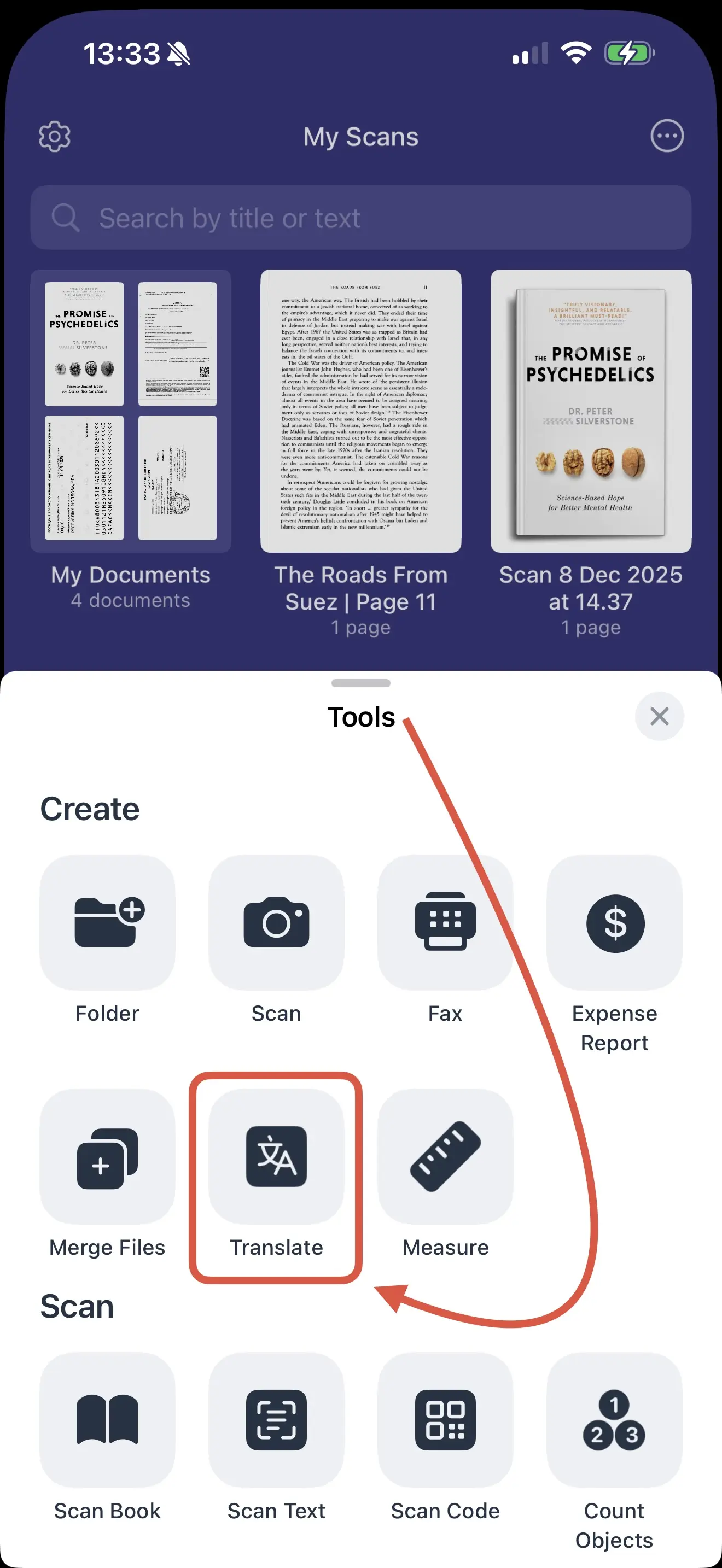
Ecco cosa devi fare:
- Scegli il documento che vuoi tradurre.
- Tocca Traduci e seleziona la lingua necessaria.
- Fai caricare le lingue che stai usando (potrebbero volerci un paio di minuti).
- Ottieni il risultato finale e scegli cosa vuoi fare con il file.
Quando sei soddisfatto del risultato, hai una grande varietà di opzioni per il tuo file: puoi salvarlo su Scanner Pro oppure condividerlo subito con un’altra app. Se lo salvi nell’app, in seguito puoi aggiungere pagine, exportare il file in un altro formato, inviarlo come fax, caricarlo su un servizio o su un archivio cloud, modificare la scansione stessa e altro ancora.
FAQ
Puoi cambiare la lingua in un file PDF?
Sì. Puoi tradurre il testo del tuo file PDF, se necessario, usando sia soluzioni online (come Google Translate o DeepL Translator) sia app mobili (Scanner Pro).
Dove tradurre un PDF gratis?
Puoi usare Google Translate per una traduzione rapida e gratuita.
Come posso tradurre il testo di un PDF?
Prima di tutto, controlli se il testo nel file PDF è selezionabile oppure no. Se lo è, puoi semplicemente copiare/incollare il testo in qualsiasi traduttore oppure caricare l’intero file. Se il file è una scansione, dovrai usare un’app che abbia OCR (riconoscimento del testo) per poter tradurre il tuo PDF.

Effettua scansioni di alta qualità
Trasforma facilmente i documenti in PDF con il tuo iPhone e iPad.