Convierte los documentos escaneados en texto buscable, seleccionable y copiable
Un documento escaneado es solo una imagen. Puedes ver el texto, pero no puedes buscarlo. Selecciona un fragmento para pegarlo en un correo o copiar un número de teléfono sin tener que escribirlo manualmente. OCR — reconocimiento óptico de caracteres — cambios que. La función de reconocimiento de texto de Scanner Pro lee el texto de tus escaneos y añade una capa que permite buscarlo. Así puedes seleccionar, copiar y compartir contenido directamente desde cualquier documento de tu biblioteca.
Todo el proceso se ejecuta en tu dispositivo. No se envían datos de ningún documento a ningún servidor, algo importante si escaneas con regularidad contratos, historiales médicos, estados financieros o cualquier otra información confidencial. Para cualquiera que gestione más que un puñado de escaneos, es lo que convierte a Scanner Pro de una cámara en un sistema de documentos.
El reconocimiento de texto está disponible en más de 30 idiomas y requiere una suscripción a Scanner Pro Plus para los nuevos usuarios.
Cómo elegir un idioma para el reconocimiento de texto
Por defecto, Scanner Pro reconoce automáticamente idiomas basados en el alfabeto latino como inglés, alemán e italiano, y los demás se detectan sin ninguna configuración. Si estás escaneando documentos en una escritura que no está basada en el alfabeto latino, primero tendrás que configurar el idioma.
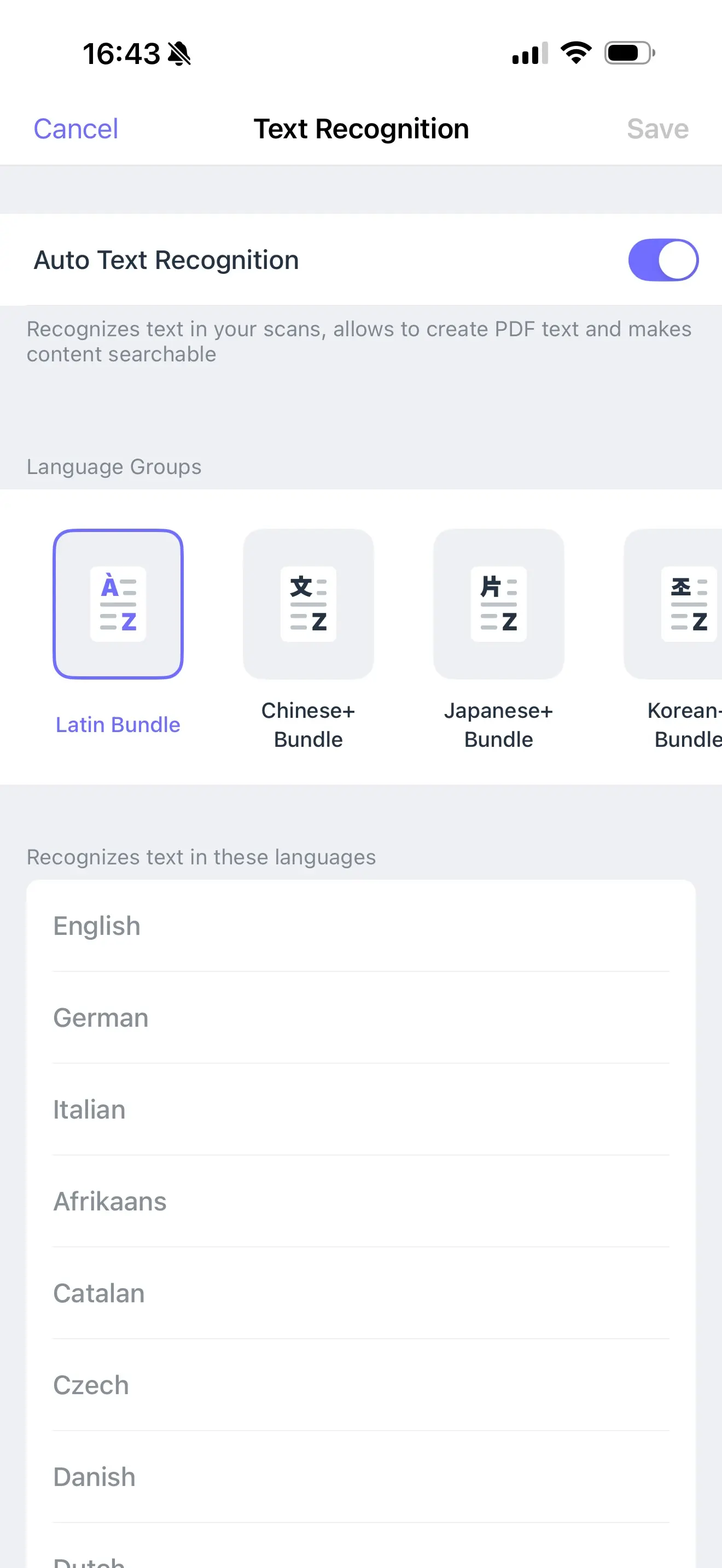
Para cambiar a otro idioma:
- Abre Scanner Pro y ve a Configuración
- Toca Reconocimiento de texto (OCR)
- Asegúrate de que el interruptor de Reconocimiento automático de texto esté activado
- Selecciona el grupo de idioma adecuado: Chinese+, Japanese+, Korean+, Cyrillic o Other (que incluye griego)
- Toca Guardar en la esquina superior derecha
Una vez guardado, Scanner Pro usará ese grupo de idiomas para procesar todos los escaneos nuevos hasta que cambies la configuración otra vez.
Cómo reconocer, copiar y compartir texto
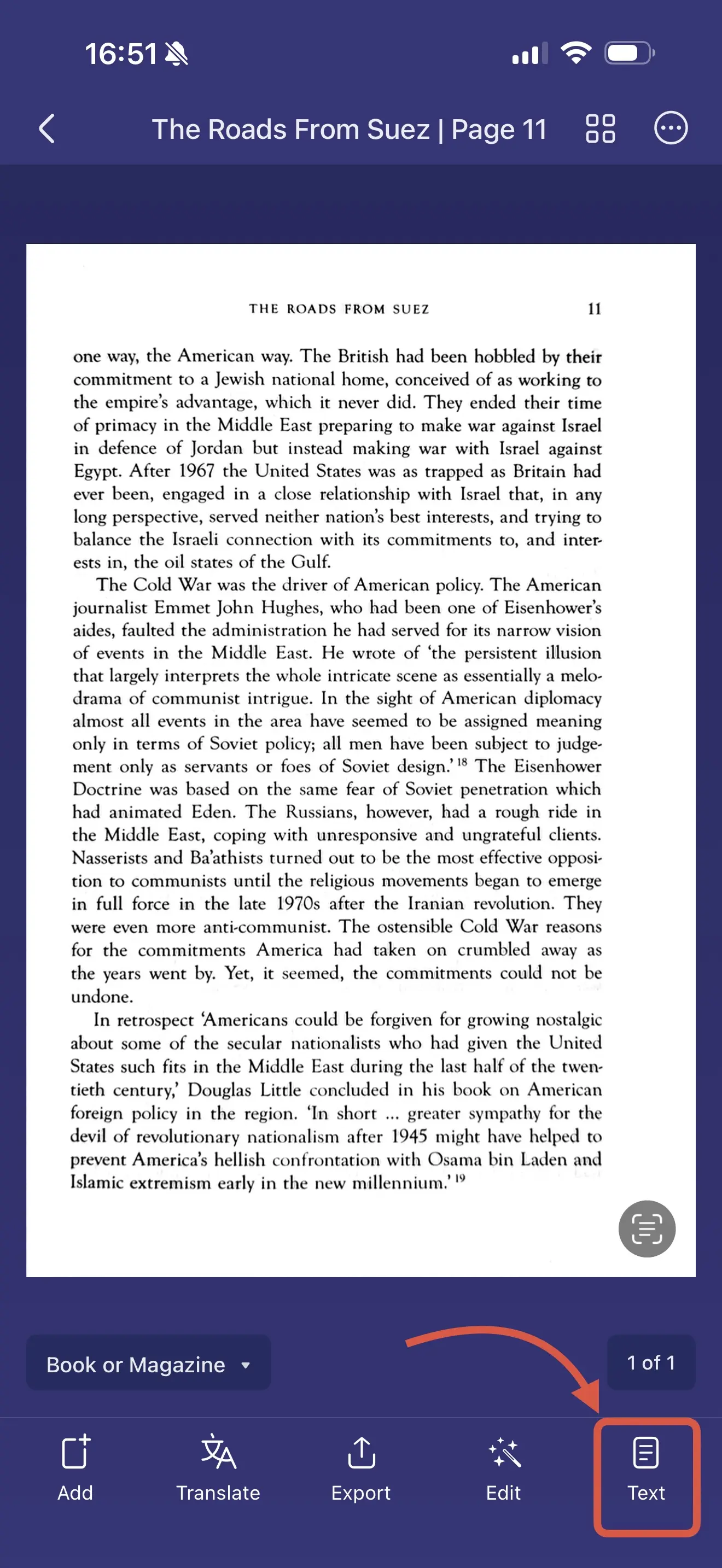
- Abre cualquier escaneo y toca Texto en la barra de herramientas inferior
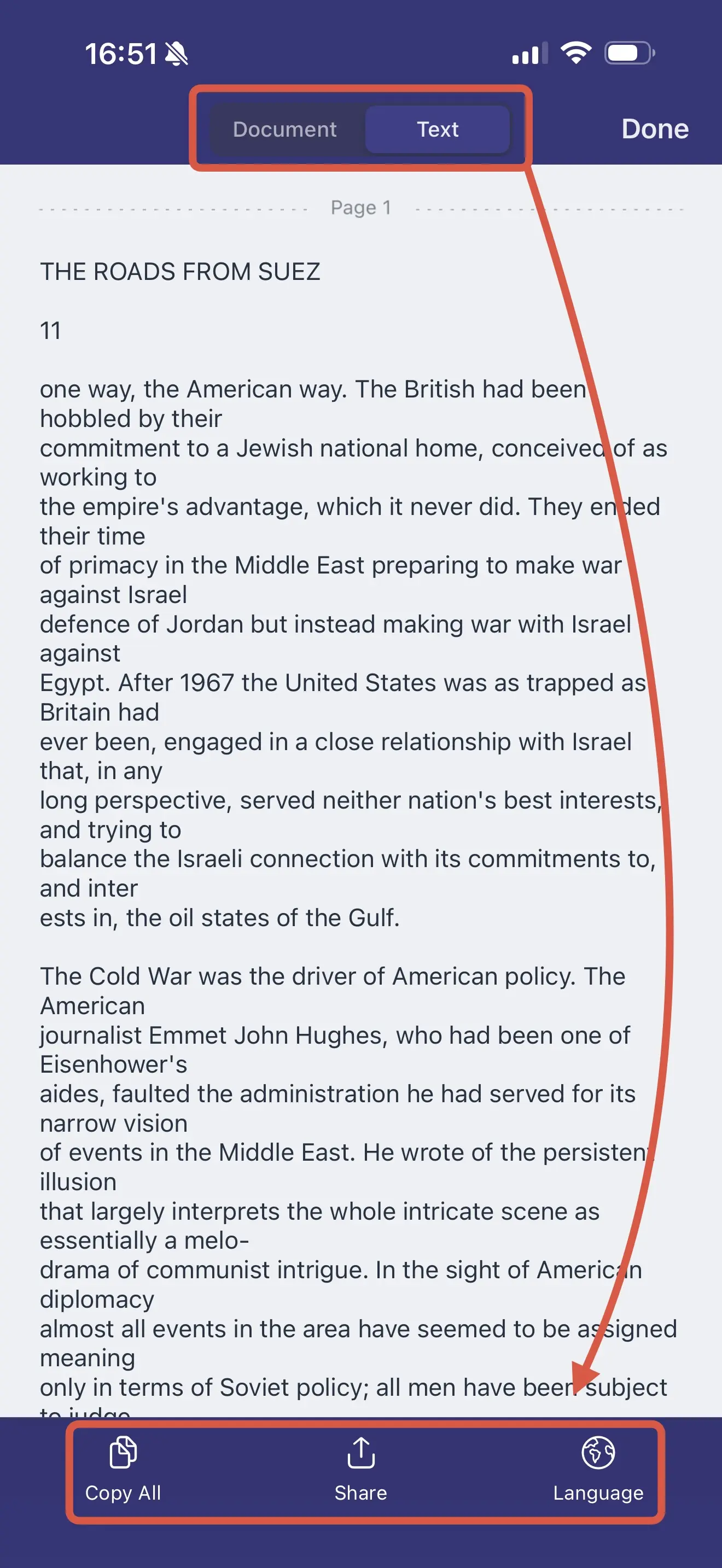
- Elige entre dos vistas en la parte superior de la pantalla:
- Document — tu escaneo original con una capa de texto superpuesta; ideal para leer con contexto
- Text — solo el texto extraído, sin el diseño original; ideal para copiar o exportar contenido limpio
- Si el idioma del escaneo es distinto de la configuración actual, toca Idioma en la barra de herramientas inferior y selecciona el correcto:
- Para un idioma basado en el alfabeto latino, asegúrate de que esté seleccionado el Paquete de idioma basado en el alfabeto latino
- Para un idioma que no está basado en el alfabeto latino y que difiere del idioma predeterminado de tu Configuración, selecciona el Paquete de idioma correcto y toca Reprocesar
- Desde cualquiera de las dos vistas, puedes seleccionar una parte específica del texto. Toca Copiar todo en la barra de herramientas inferior para hacerlo de una vez, o toca Exportar para enviar la capa de texto a otra app
- Cuando termines, toca Listo en la esquina superior derecha
Buscar en tus escaneos
Una vez que el OCR haya procesado tus documentos, puedes buscar en toda tu biblioteca — no solo en los nombres de archivo, sino en el contenido real de cada escaneo.
Para buscar en toda tu biblioteca: toca el icono de búsqueda en la vista Mis escaneos y escribe tu consulta. Scanner Pro muestra resultados de todos los documentos y te indica qué página contiene la coincidencia.
Para buscar dentro de un documento concreto: abre el escaneo y toca Buscar en la barra de herramientas inferior. Usa los botones de navegación para moverte entre coincidencias y, cuando termines, toca Listo.
Aquí es donde el OCR se luce. Una biblioteca de 200 escaneos se convierte en algo que puedes navegar de verdad. Puedes encontrar el nombre de un cliente, una cláusula del contrato o el número de una factura en segundos.
Consejos para obtener mejores resultados al usar el reconocimiento de texto OCR
Escanea con buena iluminación. La precisión del OCR depende de la calidad de la imagen. Incluso una iluminación sin sombras marcadas le da al motor de reconocimiento una entrada más clara con la que trabajar.
Usa el modo Blanco y negro para documentos con mucho texto. Produce un contraste más limpio que el modo Color o Foto, lo que normalmente mejora la precisión del reconocimiento. Puedes cambiar el modo de color después de escanear mediante Editar → el icono del modo de color.
Configura tu idioma antes de escanear en lote. Si estás a punto de escanear un conjunto de documentos en un idioma que no está basado en el alfabeto latino, configura primero el grupo de idiomas en Ajustes. Es más rápido que reprocesar escaneos individuales después.
Un grupo de idioma a la vez. Scanner Pro admite un solo grupo activo de idiomas que no están basados en el alfabeto latino a la vez. En documentos con varios idiomas, puedes reprocesar con un paquete distinto según sea necesario usando el botón Idioma dentro de la vista Texto.
¿Usar OCR es seguro para la privacidad?
El modelo OCR de Scanner Pro se ejecuta íntegramente en el dispositivo. El texto reconocido nunca se sube a los servidores de Readdle ni a ningún almacenamiento en la nube — permanece en tu iPhone o iPad. Para revisar la política completa de tratamiento de datos, ve a Configuración → Política de privacidad dentro de la app.
Solución de problemas
El texto no se reconoce.
Comprueba que el reconocimiento automático de texto esté activado: Configuración → Reconocimiento de texto (OCR) → confirma que el interruptor está encendido. Además, asegúrate de tener instalada la versión más reciente de la app.
Caracteres incorrectos en el texto extraído.
Es probable que el grupo de idioma no coincida. Abre el escaneo, toca Texto → Idioma, selecciona el paquete correcto y toca Reprocesar.
El botón Texto no se ve.
El reconocimiento de texto requiere una suscripción a Scanner Pro Plus. Los usuarios de la modalidad gratuita deberán actualizarse para acceder a la función.
Preguntas frecuentes
¿El OCR funciona en PDF que he importado, no solo en documentos escaneados con la cámara?
Sí. El reconocimiento de texto funciona en cualquier documento de tu biblioteca de Scanner Pro, tanto si lo escaneaste como si lo importaste desde la app Archivos.
¿El OCR cambia mi escaneo original?
El reconocimiento añade una capa de texto invisible encima del escaneo — la imagen original se conserva exactamente tal como se capturó. La pestaña Documento siempre muestra tu escaneo original con la superposición de texto.
¿Cambiar de grupo de idiomas afectará al reconocimiento en mis escaneos existentes?
No. Cambiar la configuración de idioma solo afecta a los escaneos nuevos a partir de ese momento. Los documentos ya reconocidos siguen siendo buscables.
¿Puedo usar OCR en un documento que está en dos idiomas distintos?
No simultáneamente. Scanner Pro admite un solo grupo activo de idioma a la vez. En documentos con varios idiomas, puedes reprocesar con configuraciones distintas usando el botón Idioma dentro de la vista Texto; aunque los resultados pueden variar en contenido muy mezclado.
¿Qué idiomas admite Scanner Pro?
Más de 30 idiomas, organizados en grupos: los idiomas basados en el alfabeto latino (inglés, alemán, francés, español, italiano y más) se detectan automáticamente. Las opciones que no están basadas en el alfabeto latino incluyen Chinese+, Japanese+, Korean+, Cyrillic y Other (Griego). La lista completa se ve en Configuración → Reconocimiento de texto (OCR).
Funciones relacionadas de Scanner Pro
- Importar documentos — el OCR funciona en PDF e imágenes importados, no solo en escaneos nuevos
- Traductor — traduce el texto reconocido a más de 20 idiomas sin salir de la app
- Categorías inteligentes — ordena automáticamente los documentos reconocidos en tipos como facturas, recibos y formularios
- Flujos de trabajo inteligentes — automatiza el OCR como parte de un flujo de escaneo de varios pasos
- Opciones de exportación — comparte la capa de texto como un archivo TXT o como un PDF buscable
Empieza a usar el reconocimiento de texto
Abre cualquier escaneo, toca Texto y tendrás contenido seleccionable, copiable y buscable en cuestión de segundos. Para cualquiera que gestione una biblioteca de documentos cada vez mayor, es una de las cosas más útiles que hace Scanner Pro.

Haz escaneos de alta calidad
Convierte fácilmente documentos en PDFs con tu iPhone y iPad.