Trasforma i documenti acquisiti in testo ricercabile, selezionabile e copiabile
Un documento acquisito è solo un’immagine. Puoi vedere il testo, ma non puoi cercarlo, selezionare una frase da incollare in un’email o copiare un numero di telefono senza digitarlo manualmente. OCR — riconoscimento ottico dei caratteri — apporta modifiche. La funzione di riconoscimento del testo di Scanner Pro legge il testo nelle scansioni e aggiunge uno strato ricercabile, così puoi selezionare, copiare e condividere contenuti direttamente da qualsiasi documento nella tua libreria.
L’intero processo viene eseguito sul tuo dispositivo. Nessun dato di documento viene inviato a server: una cosa importante se scansionI regolarmente contratti, cartelle cliniche, dichiarazioni finanziarie o qualsiasi altro contenuto riservato. Per chi gestisce più di una manciata di scansioni, è ciò che trasforma Scanner Pro da una fotocamera in un sistema di documenti.
Il riconoscimento del testo è disponibile in oltre 30 lingue e richiede un abbonamento Scanner Pro Plus per i nuovi utenti.
Come scegliere una lingua per il riconoscimento del testo
Scanner Pro riconosce automaticamente, per impostazione predefinita, le lingue basate su Latino come inglese, tedesco e italiano, e le altre vengono rilevate senza alcuna configurazione. Se stai scansionando documenti in una scrittura non basata su Latino, devi configurare la lingua prima.
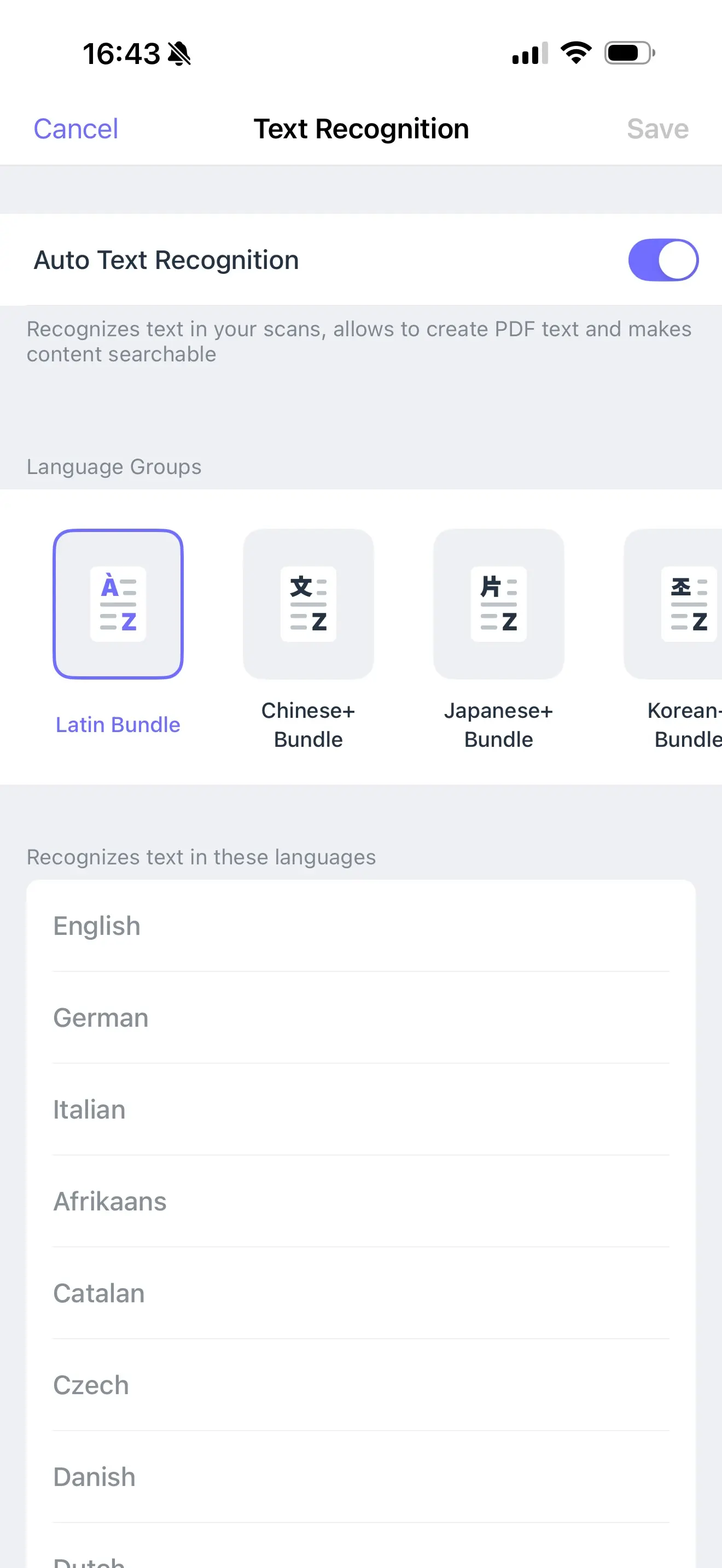
Per passare a un’altra lingua:
- Apri Scanner Pro e vai su Impostazioni
- Tocca Riconoscimento del testo (OCR)
- Assicurati che l’interruttore di Riconoscimento automatico del testo sia attivo
- Seleziona il gruppo di lingua appropriato: Chinese+, Giapponese+, Coreano+, Cirillico o Altro (che include il Greco)
- Tocca Salva in alto a destra
Dopo il salvataggio, Scanner Pro userà quel gruppo di lingua per elaborare tutte le nuove scansioni finché non modifichi nuovamente l’impostazione.
Come riconoscere, copiare e condividere il testo
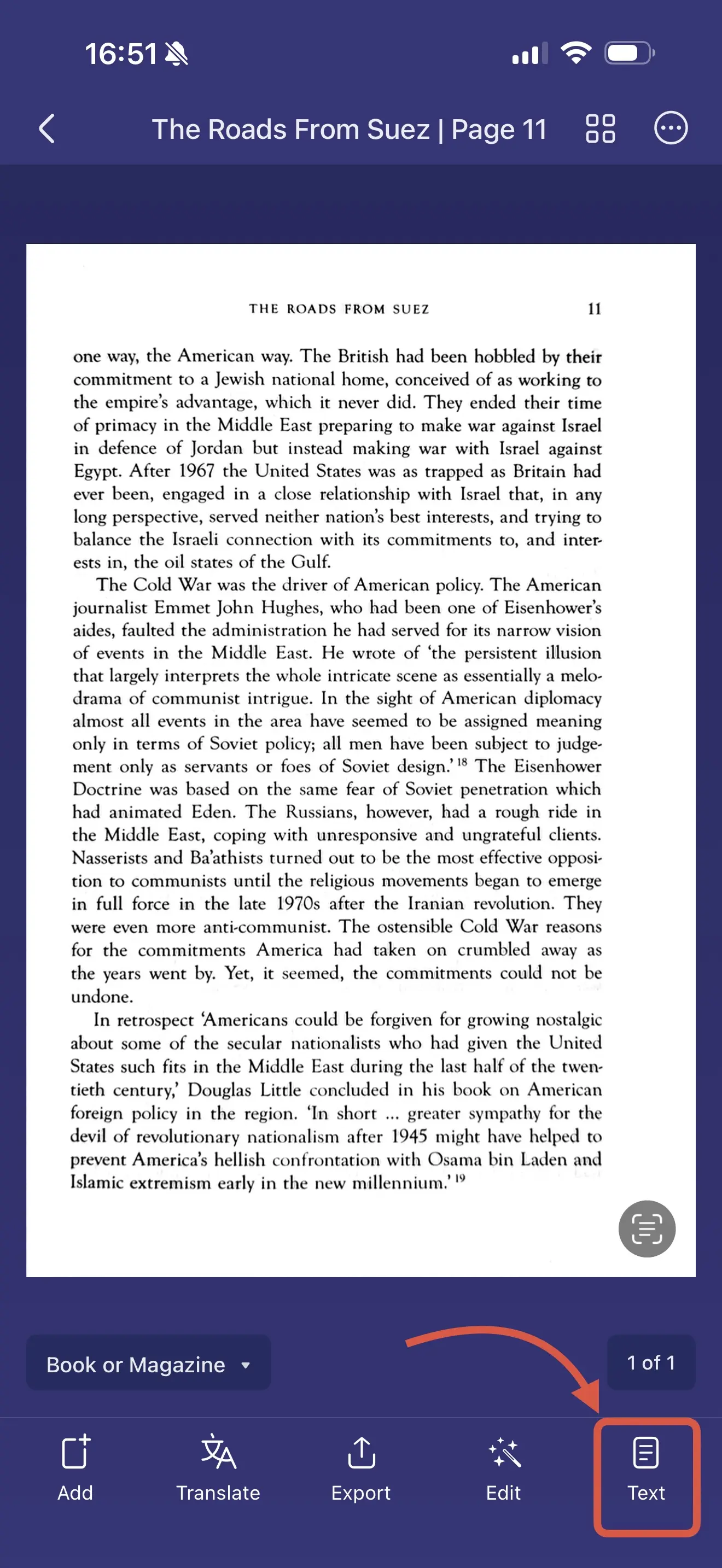
- Apri qualsiasi scansione e tocca Testo nella barra degli strumenti in basso
- Scegli tra due viste nella parte superiore dello schermo:
- Documento — la scansione originale con uno strato di testo sovrapposto: ideale per leggere nel contesto
- Testo — solo il testo estratto, privo della disposizione originale: ideale per copiare o esportare contenuti puliti
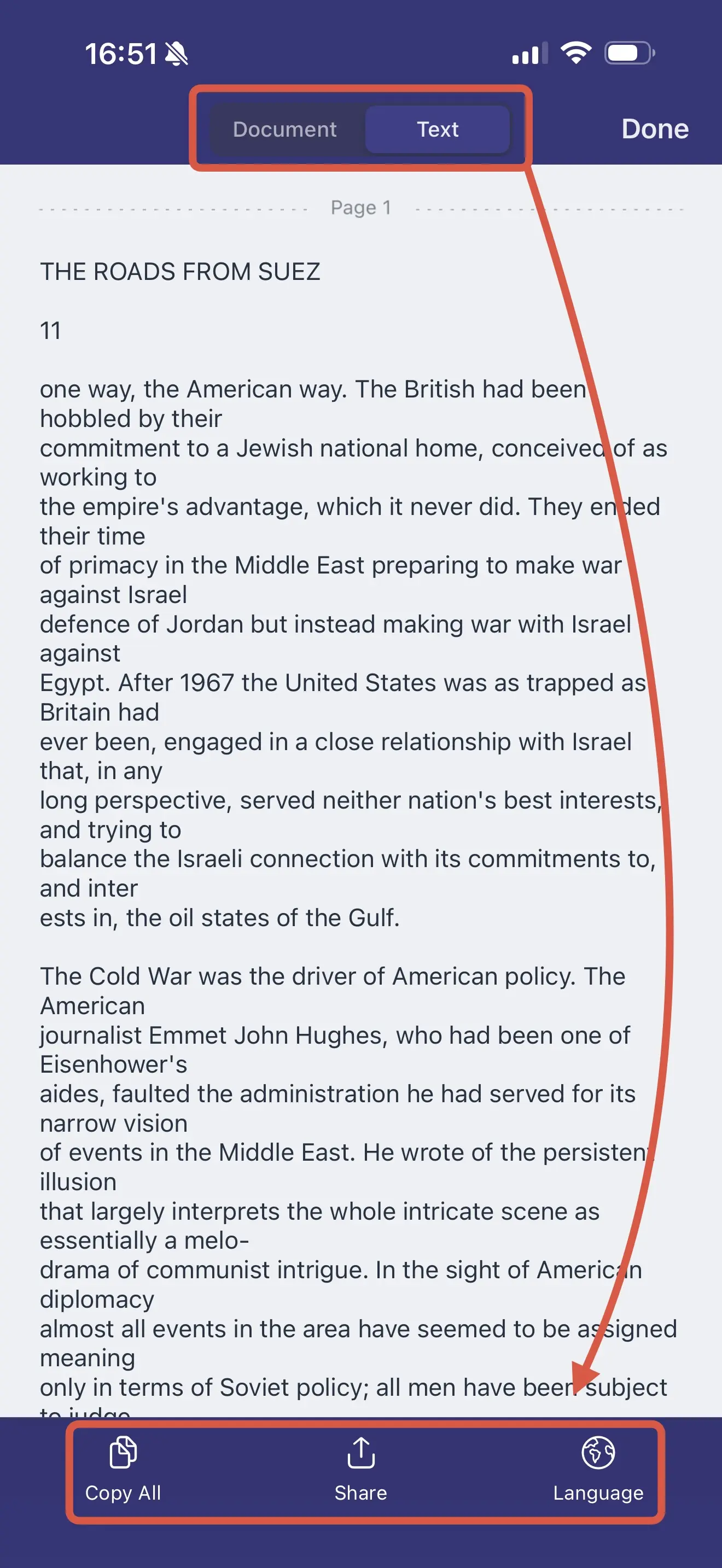
- Se la lingua della scansione è diversa dalla tua impostazione corrente, tocca Lingua nella barra degli strumenti in basso e seleziona quella corretta:
- Per una lingua basata su Latino, assicurati che sia selezionato il Pacchetto lingua basata su Latino
- Per una lingua non basata su Latino diversa dall’impostazione predefinita in Impostazioni, seleziona il pacchetto lingua corretto e tocca Elabora di nuovo
- Da entrambe le viste, puoi selezionare una parte specifica del testo, tocca Copia tutto nella barra degli strumenti in basso per acquisirlo in una sola volta oppure tocca Esporta per inviare lo strato di testo a un’altra app
- Quando hai finito, tocca Fatto in alto a destra
Cercare tra le tue scansioni
Una volta che l’OCR ha elaborato i tuoi documenti, puoi cercare in tutta la tua libreria — non solo nei nomi dei file, ma nel contenuto effettivo di ogni scansione.
Per cercare in tutta la libreria: tocca l’icona di ricerca nella vista Le mie scansioni e inserisci la tua query. Scanner Pro mostra i risultati in tutti i documenti, indicando in quale pagina si trova la corrispondenza.
Per cercare all’interno di un documento specifico: apri la scansione e tocca Cerca nella barra degli strumenti in basso. Usa i pulsanti di navigazione per passare da una corrispondenza all’altra, poi tocca Fatto quando hai finito.
È qui che l’OCR dà il meglio di sé. Una libreria di 200 scansioni diventa qualcosa che puoi davvero consultare. Puoi trovare in pochi secondi il nome di un cliente, una clausola di un contratto o il numero di una fattura.
Consigli per ottenere risultati migliori con il riconoscimento del testo OCR
Scansiona in buona illuminazione. L’accuratezza dell’OCR dipende dalla qualità dell’immagine. Anche una luce uniforme, senza ombre marcate, fornisce al motore di riconoscimento l’input più chiaro su cui lavorare.
Usa la modalità Bianco e nero per i documenti ricchi di testo. Offre un contrasto più pulito rispetto alla modalità Colore o Foto, che in genere migliora l’accuratezza del riconoscimento. Puoi cambiare la modalità colore dopo la scansione tramite Modifica → l’icona della modalità colore.
Imposta la lingua prima di scansionare in blocco. Se stai per scansionare un insieme di documenti in una lingua non basata su Latino, configura il gruppo di lingua prima in Impostazioni. È più veloce che rielaborare le singole scansioni in seguito.
Un gruppo di lingua alla volta. Scanner Pro supporta un solo gruppo di lingua non basata su Latino attivo alla volta. Per i documenti multilingue, puoi rielaborare usando un pacchetto diverso se necessario tramite il pulsante Lingua nella vista Testo.
Usare l’OCR è sicuro per la privacy?
Il modello OCR di Scanner Pro viene eseguito interamente sul dispositivo. Il testo riconosciuto non viene mai caricato sui server di Readdle né su alcun archivio cloud — resta sul tuo iPhone o iPad. Per rivedere l’intera policy di gestione dei dati, vai su Impostazioni → Privacy Policy nell’app.
Risoluzione dei problemi
Il testo non viene riconosciuto.
Verifica che il riconoscimento automatico del testo sia attivo: Impostazioni → Riconoscimento del testo (OCR) → conferma che l’interruttore sia attivo. Controlla anche di avere installata la versione più recente dell’app.
Caratteri errati nel testo estratto.
Probabilmente il gruppo di lingua non corrisponde. Apri la scansione, tocca Testo → Lingua, seleziona il bundle corretto e tocca Elabora di nuovo.
Il pulsante Testo non è visibile.
Il riconoscimento del testo richiede un abbonamento Scanner Pro Plus. Gli utenti del piano gratuito devono effettuare l’upgrade per accedere alla funzione.
Domande frequenti
L’OCR funziona sui PDF che ho importato, non solo sui documenti scansionati con la fotocamera?
Sì. Il riconoscimento del testo funziona con qualsiasi documento nella tua libreria di Scanner Pro, sia che tu lo abbia scansionato sia che l’abbia importato dall’app File.
Il riconoscimento del testo modifica la mia scansione originale?
Il riconoscimento aggiunge uno strato di testo invisibile sopra la scansione — l’immagine originale viene preservata esattamente come acquisita. La scheda Documento mostra sempre la scansione originale con la sovrapposizione del testo.
Cambiare i gruppi di lingua influisce sul riconoscimento delle scansioni già presenti?
No. La modifica dell’impostazione della lingua riguarda solo le scansioni future. I documenti già riconosciuti restano ricercabili.
Posso usare l’OCR su un documento che è in due lingue diverse?
Non contemporaneamente. Scanner Pro supporta un solo gruppo di lingua attivo alla volta. Per i documenti multilingue, puoi rielaborare con impostazioni diverse usando il pulsante Lingua nella vista Testo, anche se i risultati possono variare nei contenuti molto misti.
Quali lingue supporta Scanner Pro?
Più di 30 lingue, organizzate in gruppi: le lingue basate su Latino (inglese, tedesco, francese, spagnolo, italiano e altre) vengono rilevate automaticamente. Le opzioni non basate su Latino includono Cinese+, Giapponese+, Coreano+, Cirillico e Altro (Greco). L’elenco completo è visibile in Impostazioni → Riconoscimento del testo (OCR).
Funzioni correlate di Scanner Pro
- Importa documenti — l’OCR funziona sui PDF e sulle immagini importati, non solo sulle nuove scansioni
- Traduttore — traduci il testo riconosciuto in oltre 20 lingue senza uscire dall’app
- Categorie intelligenti — ordina automaticamente i documenti riconosciuti in tipi come fatture, ricevute e moduli
- Flussi di lavoro intelligenti — automatizza l’OCR come parte di un flusso di scansione a più passaggi
- Opzioni di esportazione — condividi lo strato di testo come file TXT o come PDF ricercabile
Inizia a usare il riconoscimento del testo
Apri qualsiasi scansione, tocca Testo e avrai in pochi secondi contenuti selezionabili, copiabili e ricercabili. Per chi gestisce una libreria documenti in crescita, è una delle funzioni più utili offerte da Scanner Pro.

Effettua scansioni di alta qualità
Trasforma facilmente i documenti in PDF con il tuo iPhone e iPad.