Wandle gescannte Dokumente in durchsuchbaren, kopierbaren Text um
Ein gescanntes Dokument ist erst einmal nur ein Bild. Du kannst den Text sehen, aber nicht danach suchen, eine Textstelle zum Einfügen in eine E-Mail auswählen oder eine Telefonnummer kopieren, ohne sie manuell einzugeben. OCR — optische Zeichenerkennung — bringt diese Änderungen. Die Text-Erkennung von Scanner Pro liest den Text in deinen Scans und ergänzt eine durchsuchbare Ebene, sodass du Inhalte direkt aus jedem Dokument in deiner Bibliothek auswählen, kopieren und teilen kannst.
Der gesamte Prozess läuft auf deinem Gerät. Es werden keine Dokumentdaten an einen Server gesendet, was besonders wichtig ist, wenn du regelmäßig Verträge, medizinische Unterlagen, Finanzberichte oder andere vertrauliche Inhalte scannst. Für alle, die mehr als nur ein paar Scans verwalten, macht das Scanner Pro von einer Kamera zu einem Dokumentensystem.
Die Text-Erkennung ist in über 30 Sprachen verfügbar und erfordert für neue Nutzer ein Scanner Pro Plus-Abo.
So wählst du eine Sprache für die Text-Erkennung aus
Scanner Pro erkennt standardmäßig automatisch lateinbasierte Sprachen wie Englisch, Deutsch und Italienisch, und andere werden ohne Einrichtung erkannt. Wenn du Dokumente in einer nicht-lateinischen Schrift scannst, musst du die Sprache zuerst festlegen.
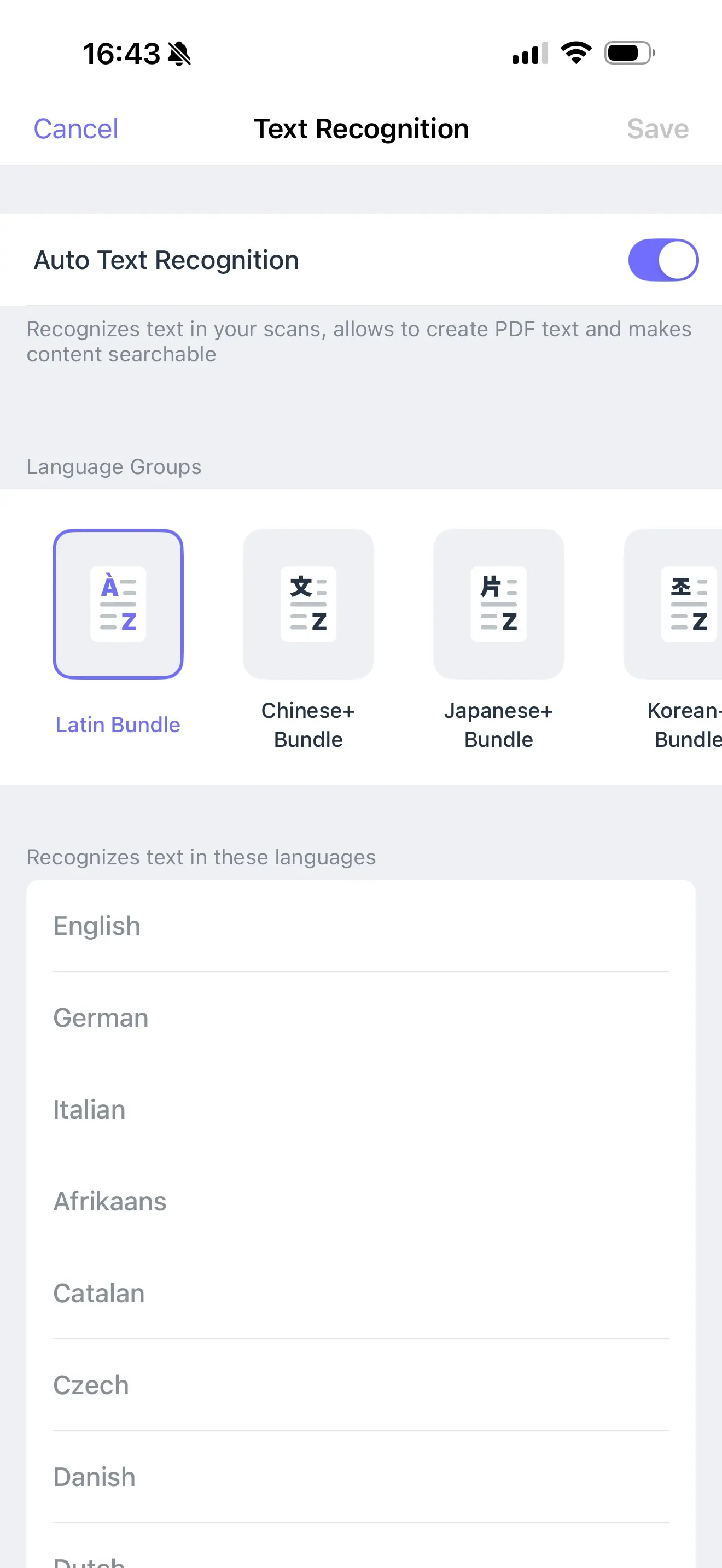
So wechselst du zu einer anderen Sprache:
- Öffne Scanner Pro und gehe zu Einstellungen
- Tippe auf Text-Erkennung (OCR)
- Stelle sicher, dass der Schalter Automatische Text-Erkennung aktiviert ist
- Wähle die passende Sprachgruppe aus: Chinesisch+, Japanisch+, Koreanisch+, Kyrillisch oder Andere (einschließlich Griechisch)
- Tippe oben rechts auf Speichern
Sobald du gespeichert hast, verwendet Scanner Pro diese Sprachgruppe, um alle neuen Scans zu verarbeiten, bis du die Einstellung wieder änderst.
Text erkennen, kopieren und teilen
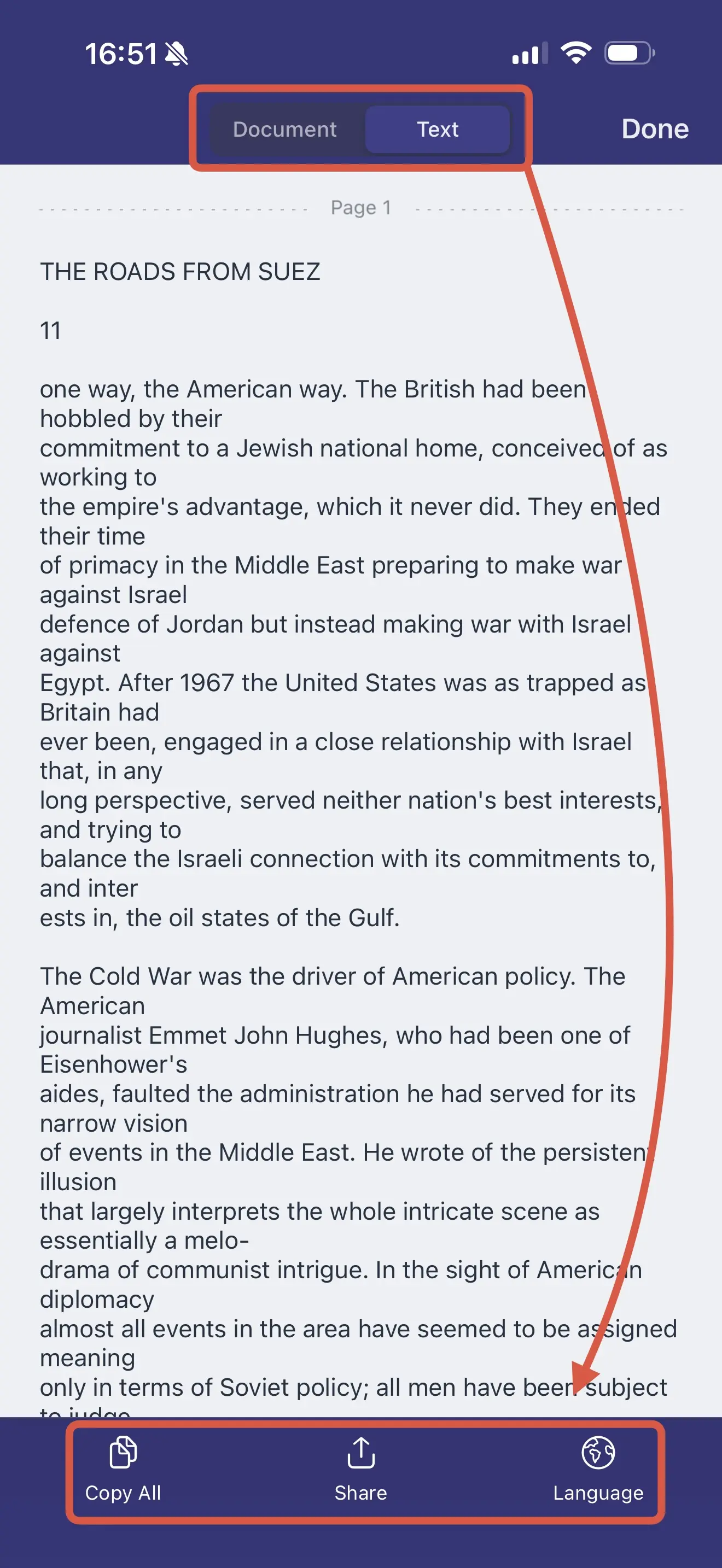
- Öffne einen Scan und tippe unten in der Symbolleiste auf Text
- Wähle oben auf dem Bildschirm zwischen zwei Ansichten:
- Dokument — dein ursprünglicher Scan mit einer darüberliegenden Textebene, ideal zum Lesen im Kontext
- Text — nur der extrahierte Text, ohne das ursprüngliche Layout, ideal zum Kopieren oder Exportieren von sauberem Inhalt
- Wenn die Sprache des Scans von deiner aktuellen Einstellung abweicht, tippe unten in der Symbolleiste auf Sprache und wähle die richtige aus:
- Für eine lateinbasierte Sprache stelle sicher, dass das lateinbasierte Sprachpaket ausgewählt ist
- Für eine nicht-lateinische Sprache, die von deiner Einstellungsvorgabe abweicht, wähle das richtige Sprachpaket aus und tippe auf Neu verarbeiten
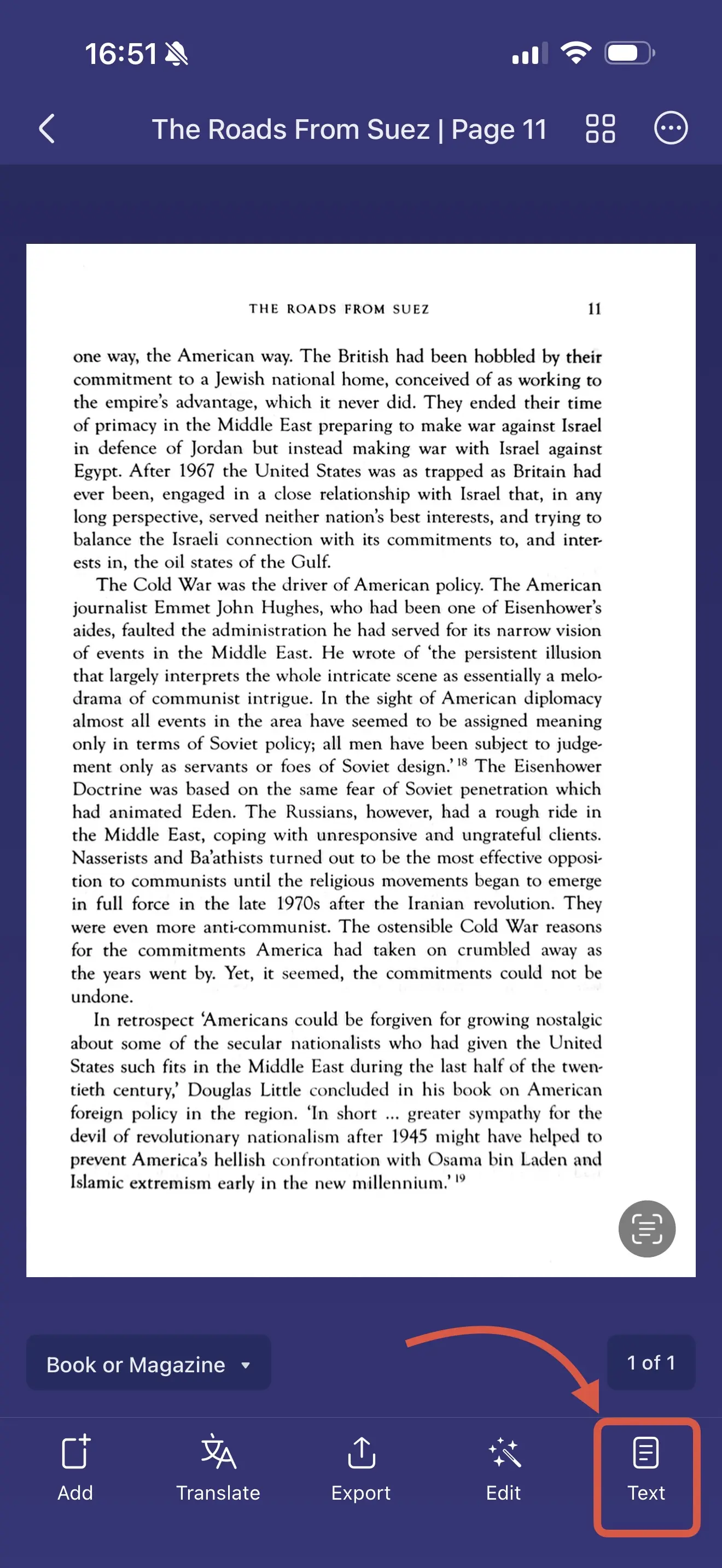
- In beiden Ansichten kannst du einen bestimmten Textbereich auswählen, unten in der Symbolleiste auf Alles kopieren tippen, um alles auf einmal zu übernehmen, oder auf Exportieren tippen, um die Textebene an eine andere App zu senden
- Wenn du fertig bist, tippe oben rechts auf Fertig
Durchsuchen deiner Scans
Sobald OCR deine Dokumente verarbeitet hat, kannst du über deine gesamte Bibliothek suchen — nicht nur über Dateinamen, sondern über den tatsächlichen Inhalt jedes Scans.
So durchsuchst du deine gesamte Bibliothek: Tippe in der Ansicht „Meine Scans“ auf das Suchsymbol und gib deine Suche ein. Scanner Pro zeigt Ergebnisse in allen Dokumenten an und macht sichtbar, auf welcher Seite der Treffer enthalten ist.
So suchst du innerhalb eines bestimmten Dokuments: Öffne den Scan und tippe unten in der Symbolleiste auf Suchen. Verwende die Navigationsbuttons, um dich zwischen den Treffern zu bewegen, und tippe dann auf Fertig, wenn du fertig bist.
Hier lohnt sich OCR erst richtig. Eine Bibliothek mit 200 Scans wird zu etwas, das du wirklich durchsuchen und navigieren kannst. In Sekunden findest du den Namen eines Kunden, eine Vertragsklausel oder eine Rechnungsnummer.
Tipps für bessere Ergebnisse mit der Text-Erkennung
Scanne bei gutem Licht. Die Genauigkeit der OCR hängt von der Bildqualität ab. Schon gleichmäßiges Licht ohne harte Schatten liefert der Erkennung die klarste Grundlage.
Verwende den Schwarzweiß-Modus für textlastige Dokumente. Das erzeugt einen saubereren Kontrast als der Farb- oder Fotomodus, was die Erkennungsgenauigkeit in der Regel verbessert. Du kannst den Farbmodus nach dem Scannen über Bearbeiten → das Symbol für den Farbmodus ändern.
Lege deine Sprache vor dem Stapel-Scannen fest. Wenn du gleich einen Stapel Dokumente in einer nicht-lateinischen Sprache scannst, lege die Sprachgruppe zuerst in den Einstellungen fest. Das ist schneller, als die einzelnen Scans danach neu zu verarbeiten.
Nur eine Sprachgruppe gleichzeitig. Scanner Pro unterstützt jeweils nur eine aktive nicht-lateinische Sprachgruppe. Für Dokumente mit gemischten Sprachen kannst du sie bei Bedarf mit einem anderen Sprachpaket neu verarbeiten — über die Schaltfläche Sprache in der Textansicht.
Ist die Nutzung von OCR datenschutzsicher?
Das OCR-Modell von Scanner Pro läuft vollständig auf dem Gerät. Der erkannte Text wird niemals auf die Server von Readdle oder in irgendeinen Cloud-Speicher hochgeladen — er bleibt auf deinem iPhone oder iPad. Um die vollständige Richtlinie zur Datenverarbeitung einzusehen, gehe zu Einstellungen → Datenschutzrichtlinie in der App.
Fehlerbehebung
Der Text wird nicht erkannt.
Prüfe, ob die automatische Text-Erkennung aktiviert ist: Einstellungen → Text-Erkennung (OCR) → bestätige, dass der Schalter eingeschaltet ist. Stelle außerdem sicher, dass du die neueste App-Version installiert hast.
Falsche Zeichen im extrahierten Text.
Vermutlich passt die Sprachgruppe nicht. Öffne den Scan, tippe auf Text → Sprache, wähle das richtige Sprachpaket und tippe auf Neu verarbeiten.
Die Schaltfläche „Text“ ist nicht sichtbar.
Die Text-Erkennung erfordert ein Scanner Pro Plus-Abo. Nutzer im Gratis-Tarif müssen auf ein Abo upgraden, um die Funktion nutzen zu können.
Häufige Fragen
Funktioniert OCR auch für PDFs, die ich importiert habe, und nicht nur für Dokumente, die ich mit der Kamera gescannt habe?
Ja. Die Texterkennung funktioniert für jedes Dokument in deiner Scanner Pro-Bibliothek — egal, ob du es gescannt oder aus der Dateien-App importiert hast.
Ändert OCR meinen ursprünglichen Scan?
Die Erkennung ergänzt eine unsichtbare Textebene über dem Scan — das ursprüngliche Bild bleibt exakt so erhalten, wie es aufgenommen wurde. Der Reiter „Dokument“ zeigt dir immer den ursprünglichen Scan mit der Texteinblendung.
Wirkt sich das Umschalten der Sprachgruppen auf die Erkennung meiner vorhandenen Scans aus?
Nein. Das Ändern der Spracheinstellung betrifft nur zukünftige Scans. Bereits erkannte Dokumente bleiben durchsuchbar.
Kann ich OCR für ein Dokument verwenden, das in zwei unterschiedlichen Sprachen vorliegt?
Nicht gleichzeitig. Scanner Pro unterstützt jeweils nur eine aktive Sprachgruppe. Bei Dokumenten mit gemischten Sprachen kannst du mithilfe der Schaltfläche „Sprache“ in der Textansicht bei Bedarf mit unterschiedlichen Einstellungen neu verarbeiten; die Ergebnisse können sich bei stark gemischtem Inhalt unterscheiden.
Welche Sprachen unterstützt Scanner Pro?
Über 30 Sprachen, in Gruppen organisiert: Lateinbasierte Sprachen (Englisch, Deutsch, Französisch, Spanisch, Italienisch und mehr) werden automatisch erkannt. Optionen ohne Lateinschrift umfassen Chinesisch+, Japanisch+, Koreanisch+, Kyrillisch und Andere (Griechisch). Die vollständige Liste findest du unter Einstellungen → Text-Erkennung (OCR).
Verwandte Scanner Pro-Funktionen
- Dokumente importieren — OCR funktioniert mit importierten PDFs und Bildern, nicht nur mit neuen Scans
- Übersetzer — erkannte Texte in 20+ Sprachen übersetzen, ohne die App zu verlassen
- Intelligente Kategorien — sortiert erkannte Dokumente automatisch in Typen wie Rechnungen, Belege und Formulare
- Intelligente Workflows — automatisiere OCR als Teil eines mehrstufigen Scan-Workflows
- Exportoptionen — teile die Textebene als TXT-Datei oder durchsuchbares PDF
Starte mit der Text-Erkennung
Öffne einen beliebigen Scan, tippe auf Text, und schon hast du in Sekunden auswählbaren, kopierbaren und durchsuchbaren Inhalt. Für alle, die eine wachsende Dokumentbibliothek verwalten, ist das eine der nützlichsten Funktionen von Scanner Pro.

Scannen unterwegs
Dokumente mit iPhone und iPad als PDFs erfassen. Ideal für Quittungen, Bücher und mehr.