Transforme documentos digitalizados em texto pesquisável, selecionável, copiável e exportável
Um documento digitalizado é apenas uma imagem. Você consegue ver o texto, mas não pode pesquisá-lo, selecionar um trecho para colar em um e-mail ou copiar um número de telefone sem digitá-lo manualmente. OCR — reconhecimento óptico de caracteres — faz alterações que mudam tudo. O recurso de Reconhecimento de Texto do Scanner Pro lê o texto nas suas digitalizações e adiciona uma camada pesquisável, para que você possa selecionar, copiar e compartilhar conteúdo diretamente de qualquer documento da sua biblioteca.
Todo o processo é executado no seu dispositivo. Nenhum dado do documento é enviado para nenhum servidor, o que faz diferença se você estiver digitalizando contratos, prontuários médicos, demonstrativos financeiros ou qualquer outro conteúdo confidencial com frequência. Para quem gerencia mais do que algumas digitalizações, é isso que transforma o Scanner Pro de uma câmera em um sistema de documentos.
O Reconhecimento de Texto está disponível em mais de 30 idiomas e exige uma assinatura do Scanner Pro Plus para novos usuários.
Como escolher um idioma para o Reconhecimento de Texto
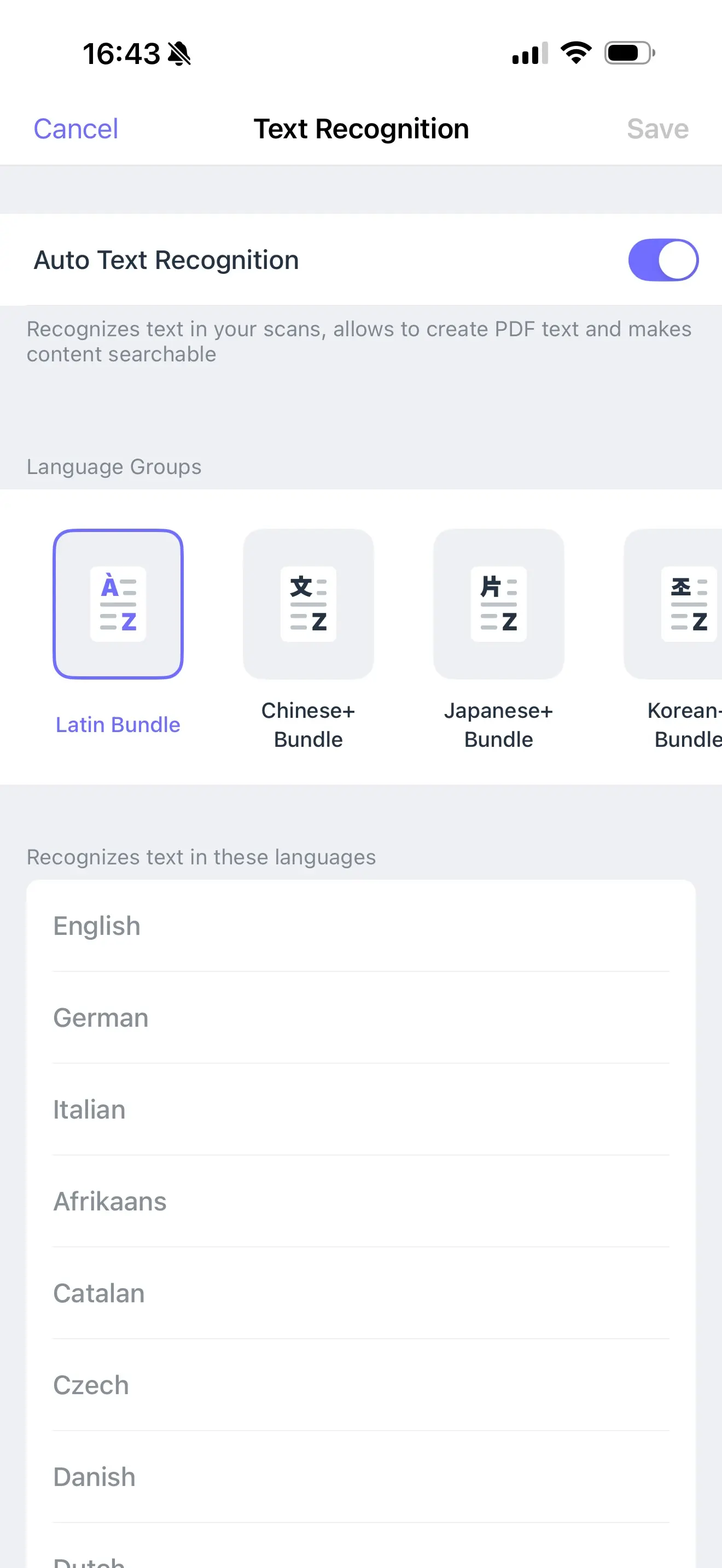
Por padrão, o Scanner Pro reconhece automaticamente idiomas baseados no latim, como inglês, alemão e italiano, e outros são detectados sem precisar de configuração. Se você estiver digitalizando documentos em uma escrita que não é baseada no latim, será necessário configurar o idioma primeiro.
Para mudar para outro idioma:
- Abra o Scanner Pro e vá em Configurações
- Toque em Reconhecimento de Texto (OCR)
- Verifique se a opção Reconhecimento de Texto Automático está ativada
- Selecione o Grupo de Idioma apropriado: Chinese+, Japanese+, Korean+, Cyrillic, ou Other (que inclui o grego)
- Toque em Salvar no canto superior direito
Depois de salvar, o Scanner Pro usará esse grupo de idioma para processar todas as novas digitalizações até você alterar a configuração novamente.
Como reconhecer, copiar e compartilhar texto
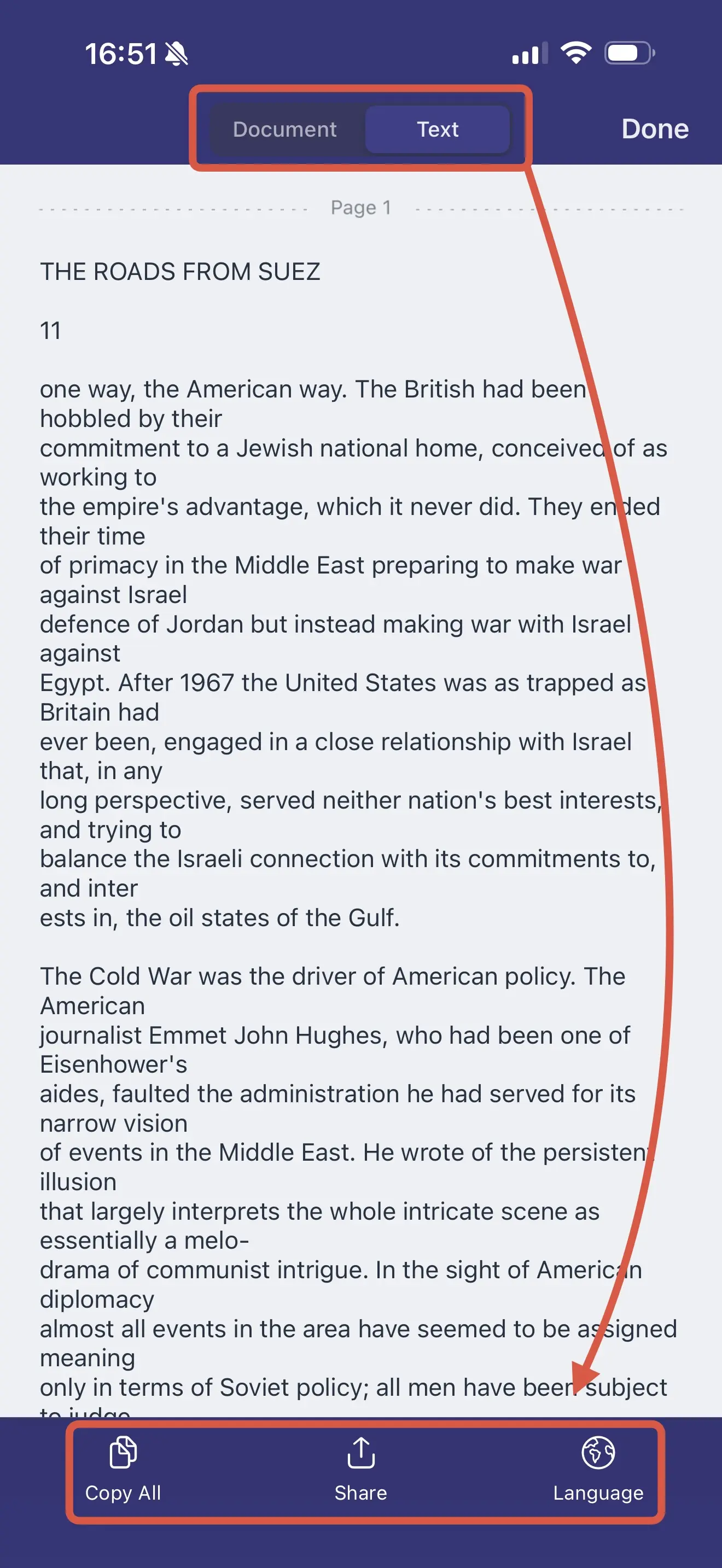
- Abra qualquer digitalização e toque em Texto na barra de ferramentas inferior
- Escolha entre duas visualizações na parte superior da tela:
- Documento — sua digitalização original com uma camada de texto sobreposta, ideal para ler no contexto
- Texto — apenas o texto extraído, sem o layout original, ideal para copiar ou exportar conteúdo limpo
- Se o idioma da digitalização for diferente da sua configuração atual, toque em Idioma na barra de ferramentas inferior e selecione o correto:
- Para um idioma baseado no latim, verifique se o Pacote de Idioma baseado no latim está selecionado
- Para um idioma que não é baseado no latim e é diferente da configuração padrão em Ajustes, selecione o Pacote de Idioma correto e toque em Reprocessar
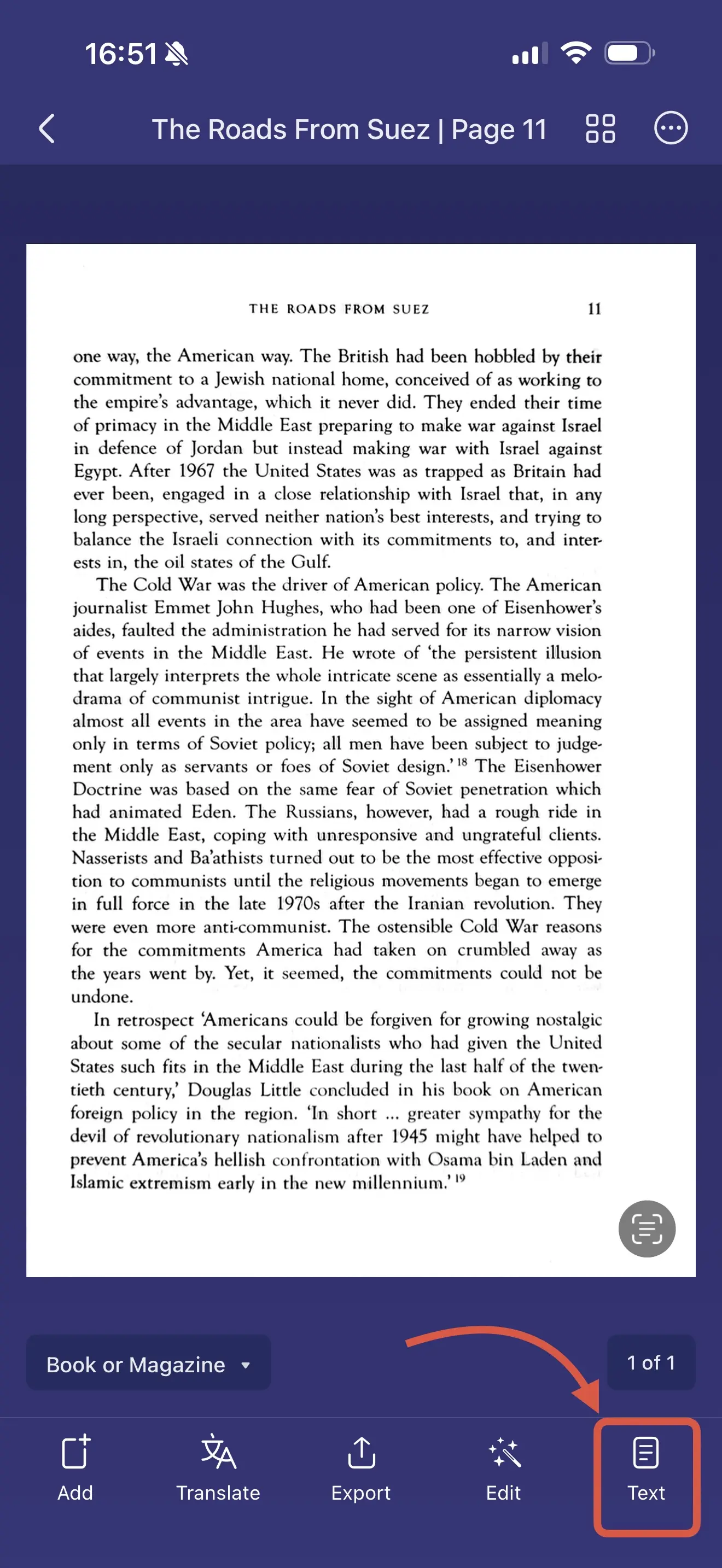
- Em qualquer uma das visualizações, você pode selecionar uma parte específica do texto, tocar em Copiar tudo na barra de ferramentas inferior para pegar tudo de uma vez, ou tocar em Exportar para enviar a camada de texto para outro app
- Quando terminar, toque em Concluído no canto superior direito
Pesquisar em suas digitalizações
Depois que o OCR processa seus documentos, você pode pesquisar em toda a sua biblioteca — não apenas nos nomes dos arquivos, mas no conteúdo real de cada digitalização.
Para pesquisar em toda a sua biblioteca: toque no ícone de busca na visualização Minhas digitalizações e digite sua consulta. O Scanner Pro mostra resultados em todos os documentos, indicando qual página contém a correspondência.
Para pesquisar dentro de um documento específico: abra a digitalização e toque em Pesquisar na barra de ferramentas inferior. Use os botões de navegação para ir entre as correspondências e, depois, toque em Concluído quando terminar.
É aqui que o OCR faz jus ao nome. Uma biblioteca com 200 digitalizações se torna algo que você realmente consegue navegar. Você pode encontrar o nome de um cliente, uma cláusula de contrato ou o número de uma fatura em segundos.
Dicas para obter melhores resultados ao usar o reconhecimento de texto por OCR
Digitalize em boa iluminação. A precisão do OCR depende da qualidade da imagem. Mesmo a iluminação, sem sombras fortes, dá ao mecanismo de reconhecimento a entrada mais clara para trabalhar.
Use o modo Preto e Branco para documentos com muito texto. Ele produz um contraste mais limpo do que os modos Cor ou Foto, o que normalmente melhora a precisão do reconhecimento. Você pode alterar o modo de cor após digitalizar em Editar → o ícone do modo de cor.
Defina o seu idioma antes de digitalizar em lote. Se você vai digitalizar uma pilha de documentos em um idioma que não é baseado no latim, configure o grupo de idioma primeiro em Ajustes. Isso é mais rápido do que reprocessar digitalizações individuais depois.
Um grupo de idioma por vez. O Scanner Pro suporta apenas um grupo de idioma ativo que não seja baseado no latim por vez. Para documentos com idiomas mistos, você pode reprocessar com um pacote diferente quando necessário usando o botão Idioma dentro da visualização de Texto.
Usar OCR é seguro para a privacidade?
O modelo de OCR do Scanner Pro é executado totalmente no dispositivo. O texto reconhecido nunca é enviado para os servidores da Readdle nem para qualquer armazenamento em nuvem — ele permanece no seu iPhone ou iPad. Para revisar a política completa de tratamento de dados, vá em Configurações → Política de Privacidade no app.
Solução de problemas
O texto não está sendo reconhecido.
Verifique se o Reconhecimento de Texto Automático está ativado: Configurações → Reconhecimento de Texto (OCR) → confirme se a opção está ligada. Também verifique se você tem a versão mais recente do app instalada.
Caracteres incorretos no texto extraído.
Provavelmente o grupo de idioma não corresponde ao correto. Abra a digitalização, toque em Texto → Idioma, selecione o pacote correto e toque em Reprocessar.
O botão Texto não está visível.
O reconhecimento de texto exige uma assinatura do Scanner Pro Plus. Os usuários da categoria gratuita precisarão fazer upgrade para acessar o recurso.
Perguntas frequentes
O OCR funciona em PDFs que eu importei, não apenas nos documentos que eu digitalizei com a câmera?
Sim. O Reconhecimento de Texto funciona com qualquer documento na sua biblioteca do Scanner Pro, seja você o digitalizado ou importado a partir do app Arquivos.
O OCR altera minha digitalização original?
O reconhecimento adiciona uma camada de texto invisível sobre a digitalização — a imagem original é preservada exatamente como foi capturada. A aba Documento sempre mostra a digitalização original com a sobreposição do texto.
Mudar os grupos de idioma afeta o reconhecimento nas minhas digitalizações existentes?
Não. A alteração da configuração de idioma afeta apenas as digitalizações futuras daqui em diante. Os documentos já reconhecidos continuam pesquisáveis.
Posso usar OCR em um documento que está em dois idiomas diferentes?
Não ao mesmo tempo. O Scanner Pro suporta apenas um grupo de idioma ativo por vez. Para documentos com idiomas mistos, você pode reprocessar com configurações diferentes usando o botão Idioma dentro da visualização de Texto, embora os resultados possam variar em conteúdos com muita mistura.
Quais idiomas são suportados pelo Scanner Pro?
Mais de 30 idiomas, organizados em grupos: idiomas baseados no latim (inglês, alemão, francês, espanhol, italiano e mais) são detectados automaticamente. As opções que não são baseadas no latim incluem Chinese+, Japanese+, Korean+, Cyrillic e Other (Grego). A lista completa fica visível em Configurações → Reconhecimento de Texto (OCR).
Recursos relacionados do Scanner Pro
- Importar documentos — o OCR funciona em PDFs e imagens importados, não apenas em novas digitalizações
- Tradutor — traduza o texto reconhecido em mais de 20 idiomas sem sair do app
- Categorias inteligentes — organiza automaticamente os documentos reconhecidos em tipos como faturas, recibos e formulários
- Fluxos de trabalho inteligentes — automatize o OCR como parte de um fluxo de digitalização de várias etapas
- Opções de exportação — compartilhe a camada de texto como um arquivo TXT ou como um PDF pesquisável
Comece a usar o Reconhecimento de Texto
Abra qualquer digitalização, toque em Texto e você terá conteúdo selecionável, copiável e pesquisável em segundos. Para quem gerencia uma biblioteca de documentos em crescimento, é uma das coisas mais úteis que o Scanner Pro faz.

Escaneie em alta qualidade
Transforme facilmente papéis em PDFs com seu iPhone e iPad.