Transformez des documents numérisés en texte consultable, sélectionnable et copiable
Un document numérisé n’est qu’une image. Vous pouvez voir le texte, mais vous ne pouvez pas le rechercher. Sélectionnez un extrait à coller dans un e-mail ou copiez un numéro de téléphone sans le saisir manuellement. OCR — la reconnaissance optique de caractères — qui apporte des changements. La fonctionnalité de reconnaissance de texte de Scanner Pro lit le texte de vos numérisations et ajoute une couche consultable. Ainsi, vous pouvez sélectionner, copier et partager du contenu directement à partir de n’importe quel document de votre bibliothèque.
L’ensemble du processus s’exécute sur votre appareil. Aucune donnée de document n’est envoyée vers un serveur : c’est important si vous numérisez régulièrement des contrats, des dossiers médicaux, des relevés financiers ou tout autre document confidentiel. Pour quiconque gère plus qu’une poignée de numérisations, c’est ce qui transforme Scanner Pro d’une simple caméra en un système de documents.
La reconnaissance de texte est disponible dans plus de 30 langues et nécessite un abonnement à Scanner Pro Plus pour les nouveaux utilisateurs.
Comment choisir une langue pour la reconnaissance de texte
Par défaut, Scanner Pro reconnaît automatiquement les langues à base latine comme l’anglais, l’allemand et l’italien ; les autres sont détectées sans configuration. Si vous numérisez des documents dans un système d’écriture non latin, vous devrez d’abord configurer la langue.

Pour passer à une autre langue :
- Ouvrez Scanner Pro et accédez à Réglages
- Touchez Reconnaissance de texte (OCR)
- Assurez-vous que l’option Reconnaissance de texte auto est activée
- Sélectionnez le groupe de langues approprié : Chinois+, Japonais+, Coréen+, Cyrillique, ou Autre (qui inclut le grec)
- Touchez Enregistrer en haut à droite
Une fois enregistré, Scanner Pro utilisera ce groupe de langues pour traiter toutes les nouvelles numérisations jusqu’à ce que vous changiez à nouveau le réglage.
Comment reconnaître, copier et partager du texte
- Ouvrez n’importe quelle numérisation et touchez Texte dans la barre d’outils en bas
- Choisissez l’une des deux vues en haut de l’écran :
- Document — votre numérisation d’origine avec une couche de texte superposée, idéale pour lire le contenu dans son contexte
- Texte — uniquement le texte extrait, sans la mise en page d’origine ; idéal pour copier ou exporter un contenu propre
- Si la langue de la numérisation diffère de votre réglage actuel, touchez Langue dans la barre d’outils en bas et sélectionnez la bonne :
- Pour une langue à base latine, assurez-vous que le lot de langue à base latine est sélectionné
- Pour une langue non latine qui diffère du réglage par défaut de vos Réglages, sélectionnez le bon lot de langue, puis touchez Retraiter
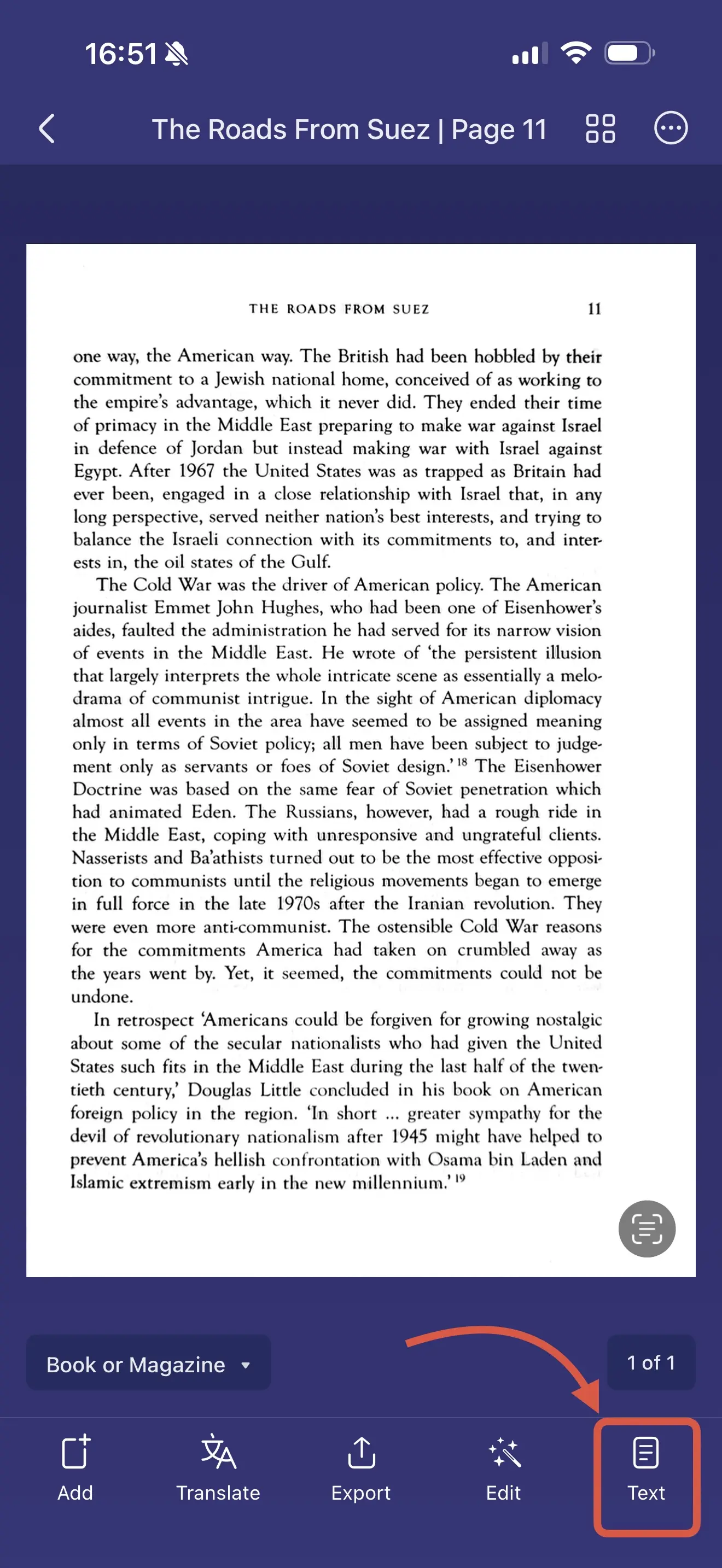
- Depuis l’une ou l’autre vue, vous pouvez sélectionner une partie précise du texte. Touchez Tout copier dans la barre d’outils en bas pour tout récupérer en une seule fois, ou touchez Exporter pour envoyer la couche de texte vers une autre application
- Une fois terminé, touchez Terminé en haut à droite

Rechercher dans vos numérisations
Une fois que l’OCR a traité vos documents, vous pouvez rechercher dans l’ensemble de votre bibliothèque — pas seulement dans les noms de fichiers, mais dans le contenu réel de chaque numérisation.
Pour rechercher dans l’ensemble de votre bibliothèque : Touchez l’icône de recherche dans la vue Mes Scans et saisissez votre requête. Scanner Pro affiche les résultats pour tous les documents, en indiquant quelle page contient la correspondance.
Pour rechercher dans un document spécifique : ouvrez la numérisation et touchez Rechercher dans la barre d’outils en bas. Utilisez les boutons de navigation pour passer d’une correspondance à l’autre, puis touchez Terminé une fois fini.
C’est là que l’OCR montre toute son utilité. Une bibliothèque de 200 numérisations devient quelque chose que vous pouvez réellement parcourir. En quelques secondes, vous pouvez retrouver le nom d’un client, une clause de contrat ou le numéro d’une facture.
Conseils pour obtenir de meilleurs résultats avec la reconnaissance de texte OCR
Numérisez avec un bon éclairage. La précision de l’OCR dépend de la qualité des images. Même un éclairage sans ombres marquées fournit au moteur de reconnaissance l’entrée la plus claire pour travailler.
Utilisez le mode Noir & blanc pour les documents riches en texte. Il produit un contraste plus net que le mode Couleur ou Photo, ce qui améliore généralement la précision de la reconnaissance. Vous pouvez modifier le mode de couleur après la numérisation via Modifier → l’icône du mode de couleur.
Définissez votre langue avant une numérisation en lot. Si vous vous apprêtez à numériser une pile de documents dans une langue non latine, configurez d’abord le groupe de langue dans Réglages. C’est plus rapide que de retraiter les numérisations individuelles ensuite.
Un seul groupe de langue à la fois. Scanner Pro prend en charge un seul groupe de langue non latine actif à la fois. Pour les documents multilingues, vous pouvez retraiter avec un autre lot si nécessaire à l’aide du bouton Langue dans la vue Texte.
L’utilisation de l’OCR est-elle sûre pour la confidentialité ?
Le modèle OCR de Scanner Pro s’exécute entièrement sur l’appareil. Le texte reconnu n’est jamais téléchargé vers les serveurs de Readdle ni vers un stockage cloud — il reste sur votre iPhone ou votre iPad. Pour consulter la politique complète de traitement des données, allez dans Réglages → Confidentialité dans l’application.
Dépannage
Le texte n’est pas reconnu.
Vérifiez que la reconnaissance de texte automatique est activée : Réglages → Reconnaissance de texte (OCR) → confirmez que le commutateur est activé. Vérifiez également que vous avez installé la dernière version de l’application.
Des caractères incorrects apparaissent dans le texte extrait.
Le groupe de langue ne correspond probablement pas. Ouvrez la numérisation, touchez Texte → Langue, sélectionnez le bon lot, puis touchez Refaire le traitement.
Le bouton Texte n’est pas visible.
La reconnaissance de texte nécessite un abonnement à Scanner Pro Plus. Les utilisateurs de l’offre gratuite devront passer à la formule supérieure pour accéder à la fonctionnalité.
Questions fréquemment posées
L’OCR fonctionne-t-il sur les PDF que j’ai importés, et pas seulement sur les documents numérisés avec l’appareil photo ?
Oui. La reconnaissance de texte fonctionne sur n’importe quel document de votre bibliothèque Scanner Pro, que vous l’ayez numérisé ou importé depuis l’application Fichiers.
L’OCR modifie-t-elle ma numérisation d’origine ?
La reconnaissance ajoute une couche de texte invisible au-dessus de la numérisation — l’image d’origine est conservée exactement telle qu’elle a été capturée. L’onglet Document affiche toujours la numérisation d’origine avec le texte superposé.
Le changement de groupe de langues affecte-t-il la reconnaissance sur mes numérisations existantes ?
Non. Modifier le réglage de langue n’affecte que les nouvelles numérisations à partir de maintenant. Les documents déjà reconnus restent consultables.
Puis-je utiliser l’OCR sur un document rédigé dans deux langues différentes ?
Pas en même temps. Scanner Pro prend en charge un seul groupe de langue actif à la fois. Pour les documents multilingues, vous pouvez retraiter avec des paramètres différents à l’aide du bouton Langue dans la vue Texte, même si les résultats peuvent varier pour les contenus fortement mélangés.
Quelles langues Scanner Pro prend-il en charge ?
Plus de 30 langues, organisées en groupes : les langues à base latine (anglais, allemand, français, espagnol, italien, etc.) sont détectées automatiquement. Les options non latines incluent Chinois+, Japonais+, Coréen+, Cyrillique et Autre (Greck). La liste complète est visible sous Réglages → Reconnaissance de texte (OCR).
Autres fonctionnalités liées à Scanner Pro
- Importer des documents — l’OCR fonctionne sur les PDF et images importés, pas seulement sur les nouvelles numérisations
- Traducteur — traduit le texte reconnu dans plus de 20 langues sans quitter l’application
- Catégories intelligentes — trie automatiquement les documents reconnus par types, comme les factures, les reçus et les formulaires
- Workflows intelligents — automatise l’OCR dans le cadre d’un processus de numérisation en plusieurs étapes
- Options d’exportation — partagent la couche de texte sous forme de fichier TXT ou de PDF consultable
Commencez à utiliser la reconnaissance de texte
Ouvrez n’importe quelle numérisation, touchez Texte et vous disposerez en quelques secondes d’un contenu sélectionnable, copiable et consultable. Pour quiconque gère une bibliothèque de documents en pleine croissance, c’est l’une des fonctions les plus utiles de Scanner Pro.

Scannez en haute qualité
Scannez et transformez facilement vos documents en PDF avec votre iPhone ou iPad.