Nous rendons Documents plus simple et davantage axé sur ce qui compte le plus : vous offrir les moyens les plus rapides et les plus faciles de gérer et de partager vos fichiers.
Dans ce cadre, la fonctionnalité Partage à proximité sera bientôt supprimée de l'application. Bien qu’elle ait auparavant aidé les utilisateurs à partager des fichiers localement, il existe désormais des moyens plus rapides, plus sûrs et plus fiables de faire la même chose.
Voici ce qui change et comment vous pouvez continuer à partager vos fichiers en seulement quelques gestes.
Pourquoi nous supprimons le partage à proximité
La technologie évolue, et les façons dont nous partageons des informations évoluent aussi. Partage à proximité a été conçu pour une époque où les transferts locaux étaient la seule option rapide. Mais aujourd'hui, les outils de partage modernes sont directement intégrés à vos appareils, ce qui rend le transfert de fichiers plus simple que jamais, sans dépendre d'une fonctionnalité spécifique de l'application.
En nous concentrant sur ces outils intégrés, nous pouvons faire en sorte que les documents soient plus légers, plus rapides et plus sûrs, tout en améliorant l'expérience des utilisateurs au quotidien.
Les meilleures façons de partager des fichiers dans Documents
Si vous souhaitez transférer des fichiers entre vos appareils ou envoyer quelque chose à un ami, plusieurs excellentes alternatives à la fonction Partage à proximité sont déjà disponibles dans Documents.
1. AirDrop
Si vous êtes dans l'écosystème Apple, AirDrop est votre meilleur allié pour des transferts rapides. C'est rapide, sans fil et entièrement sécurisé.
Pour partager :
- Sélectionnez votre fichier dans Documents
- Touchez Partager → AirDrop (appuyez sur Plus si vous ne voyez pas l'option)
- Choisissez un appareil à proximité
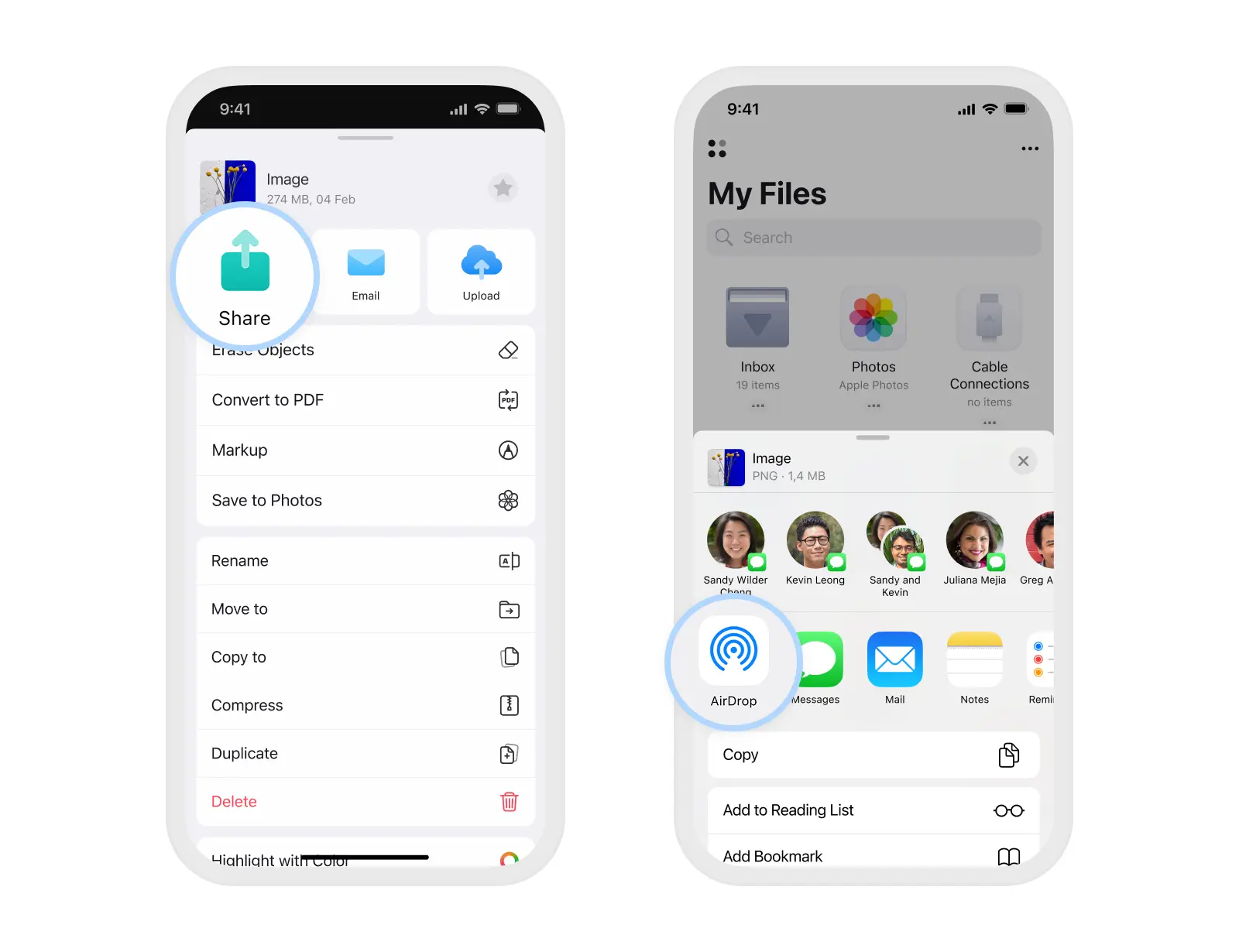
Votre fichier apparaît instantanément sur l'autre appareil, sans configuration, sans câbles et sans attente.
2. Transfert de fichiers (anciennement Connexion à l'ordinateur)
Besoin d'envoyer quelque chose de votre iPhone ou iPad vers votre ordinateur ? L'outil Transfert de fichiers rend le transfert fluide via le Wi-Fi.
Vous pouvez ouvrir docstransfer.com dans n'importe quel navigateur. Il fonctionne sur Mac, Windows et même Android. Tout ce dont vous avez besoin, c'est de votre iPhone ou iPad avec l'application Documents installée.
Assurez-vous que votre iPhone et votre ordinateur sont connectés au même réseau Wi-Fi.
- Ouvrez Documents sur votre iPhone.
- Touchez le bouton + et sélectionnez Connecter à l'ordinateur.
- Sur votre PC, ouvrez le navigateur web et allez sur https://docstransfer.com.
Saisissez le code affiché sur votre iPhone. - Votre iPhone et votre PC/ordinateur sont maintenant connectés !
- Glissez-déposez des fichiers entre vos appareils
C'est un moyen simple et privé de transférer des fichiers, sans avoir besoin de câbles ni d'applications supplémentaires.
.webp)
3. Stockage cloud
Documents fonctionne parfaitement avec tous les principaux services de stockage cloud, notamment iCloud, Google Drive, Dropbox et OneDrive.
La connexion de vos comptes cloud vous permet de synchroniser et d'accéder à vos fichiers sur tous vos appareils.
Pour se connecter à iCloud :
- Ouvrez les Réglages système sur votre appareil.
- Touchez votre nom, puis sélectionnez iCloud.
- Touchez Enregistré sur iCloud >> Tout afficher.
- Activez le bouton Documents.
Pour vous connecter à un autre service de stockage cloud :
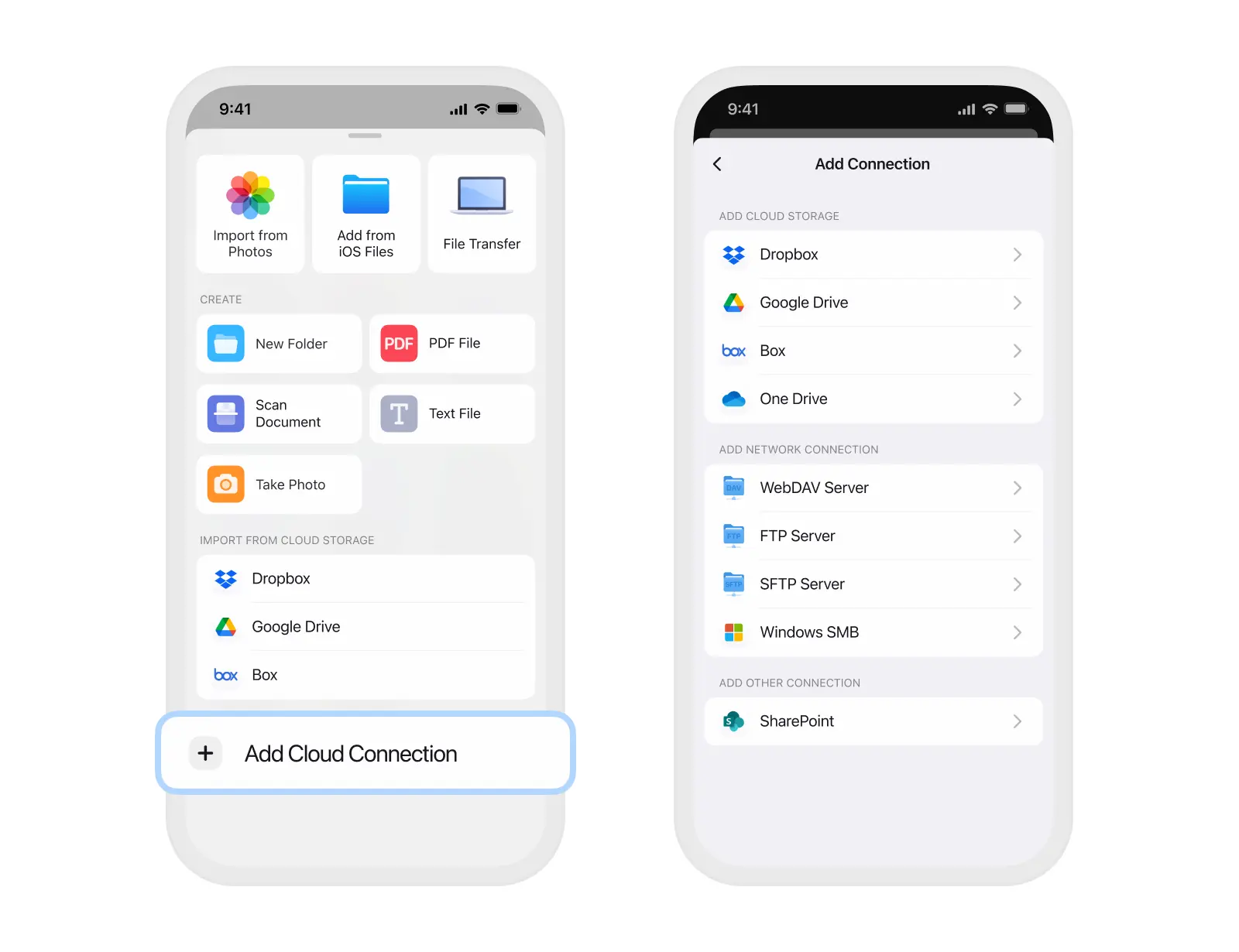
- Ouvrez Documents et touchez le bouton Plus.
- Touchez Ajouter une connexion cloud, puis sélectionnez un service dans la liste.
- Suivez les instructions à l'écran pour vous connecter.
Remarque : assurez-vous de vous connecter au même service de stockage cloud sur chacun de vos appareils.
Synchronisez vos fichiers via votre stockage cloud
Pour synchroniser des fichiers entre vos appareils, téléchargez-les d'abord sur votre stockage cloud.
Pour téléverser des fichiers depuis votre iPhone ou iPad à l'aide d'iCloud :
- Ouvrez Documents, touchez … en haut à droite, puis sélectionnez Sélectionner.
- Choisissez les fichiers que vous souhaitez synchroniser.
- Dans la barre d'outils en bas de l'écran, touchez Copier pour conserver le fichier local et modifier également sa copie dans le cloud. Touchez Déplacer si vous souhaitez que le fichier soit stocké et modifié uniquement dans le cloud.
- Sélectionnez le dossier dans votre stockage cloud et touchez le bouton en haut à droite.
- Vous pouvez également glisser-déposer les fichiers souhaités dans votre dossier cloud.
Pour téléverser des fichiers depuis votre iPhone ou iPad à l'aide d'un autre service cloud :
- Ouvrez Documents, touchez … en haut à droite, puis sélectionnez Sélectionner.
- Choisissez les fichiers que vous souhaitez synchroniser.
- Touchez Plus dans la barre d'outils en bas de l'écran.
- Sélectionnez Upload → choisissez votre service de stockage cloud pour la synchronisation.
- Touchez Upload en haut à droite.
Une fois connectée, l'application Documents devient votre centre de fichiers personnel qui assure la synchronisation de tous vos appareils.
4. Partagez via des messageries ou par e-mail
Parfois, la solution la plus simple consiste à envoyer un fichier via les applications que vous utilisez déjà. Les documents peuvent être partagés via Messages, Mail, WhatsApp, Telegram, etc.
Pour partager un seul fichier ou dossier :
- Ouvrez l'app Documents.
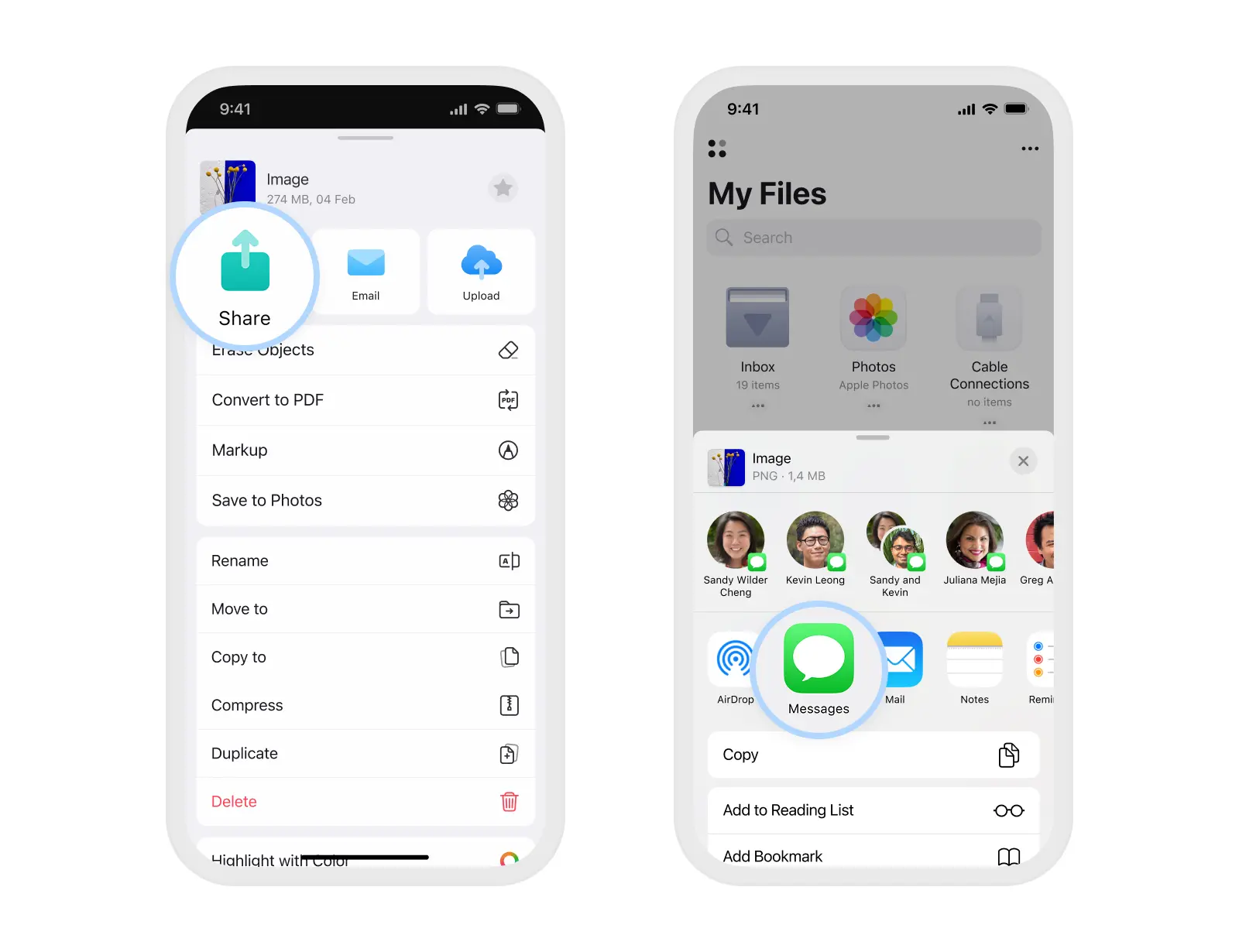
- Touchez Plus (⋯) sur le fichier ou le dossier que vous voulez partager.
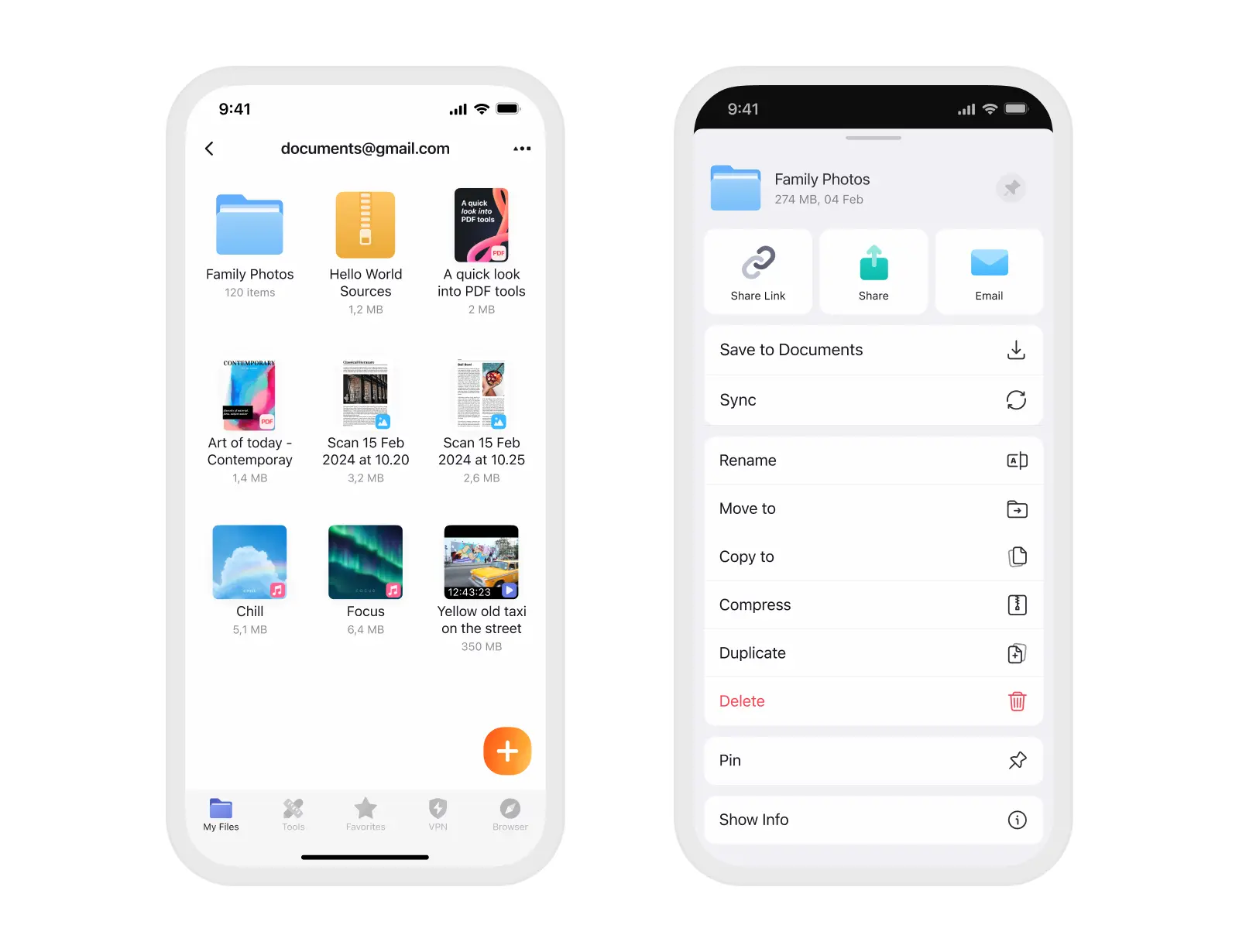
- Sélectionnez Partager.
- Choisissez l'application avec laquelle vous souhaitez partager votre fichier ou sélectionnez une option dans la liste. Si vous ne voyez pas l'option souhaitée, faites défiler vers la droite et appuyez sur Plus.
Pour partager uniquement un PDF aplati ou des pages annotées :
- Ouvrez le fichier PDF souhaité.
- Touchez Plus (⋯) en haut à droite.
- Sélectionnez Partager.
- Choisissez le format du document et touchez Partager.
- Sélectionnez l'application avec laquelle vous souhaitez partager votre fichier.
Pour partager plusieurs fichiers à la fois :
- Ouvrez l'app Documents.
- Dans Mes fichiers ou le dossier souhaité, appuyez sur … en haut à droite et sélectionnez Sélectionner.
- Choisissez les fichiers que vous souhaitez partager.
- Touchez Plus en bas et sélectionnez Partager.
- Choisissez l'application avec laquelle partager les fichiers ou sélectionnez l'option nécessaire dans la liste. Si vous ne voyez pas l'option souhaitée, faites défiler vers la droite et appuyez sur Plus.
Bonus : Partagez des fichiers depuis le cloud via un lien
Une fois votre service de stockage cloud connecté à Documents, vous pouvez facilement partager un lien vers des fichiers ou des dossiers téléversés avec d'autres personnes. C'est idéal lorsque vous devez partager rapidement des documents afin que d'autres puissent les consulter, les télécharger ou collaborer dessus.
Selon le service cloud que vous utilisez, il existe deux façons de créer un lien partageable.
Partager un lien depuis Google Drive, Dropbox ou Box
Ces nuages vous permettent de générer un lien directement dans l'application Documents.
Pour partager un lien :
- Ouvrez votre dossier cloud dans Documents.
- Recherchez le fichier ou le dossier que vous souhaitez partager.
- Touchez … sur l'élément concerné, puis choisissez Partager le lien.
Une fois le lien ouvert par le destinataire, celui-ci peut consulter et télécharger le fichier ou le dossier partagé.
Pour modifier les autorisations afin que les personnes puissent modifier ou commenter, ouvrez votre fichier dans un navigateur ou dans l'application cloud dédiée.
À l'avenir
Le partage à proximité a été utile pendant un certain temps, mais il est désormais temps de se concentrer sur des moyens de partage plus rapides et plus flexibles. AirDrop, le Transfert de fichiers, le stockage cloud et le partage via des messageries ou des liens vous offrent toutes les options nécessaires, tout en restant fiables et pérennes.
Documents continuera d'évoluer pour rendre votre flux de travail plus fluide, plus rapide et plus simple. Ce changement nous aide à faire un pas de plus dans cette direction.

Une application. Des possibilités infinies.
Stockez et organisez facilement vos fichiers dans Documents.