Documentsは、ファイルの管理や共有をこれまで以上に速く、簡単に行えるよう進化を続けています。
この取り組みの一環として、まもなく「近くのデバイス」機能をアプリから削除します。 過去にはローカル共有の手段として役立っていましたが、現在はより高速で安全、そして信頼性の高い共有方法が数多く存在します。
ここでは、今回の変更と、今後どのようにファイルを簡単に共有できるかをご紹介します。
なぜ「近くのデバイス」を削除するのか
技術は常に進化し、それに合わせて情報の共有方法も変わります。 「近くのデバイス」は、ローカル転送が最速だった時代に作られた機能です。 しかし今では、OSに組み込まれた共有機能が大幅に進化し、アプリ特有の機能に依存しなくても、安全でスムーズにファイルを移動できます。
標準機能にフォーカスすることで、Documentsはより軽く、速く、安全になり、ユーザーが日々使う体験の改善に集中できます。
Documentsで使える、より優れた共有方法
デバイス間でファイルを移動したいとき、友人に送りたいとき、「近くのデバイス」以外にも便利な手段がすでに豊富に用意されています。
1. AirDrop
AirDropは、Appleデバイス同士なら最速の共有方法です。 ワイヤレスで、安全で、とにかくスムーズです。
共有方法:
- Documentsでファイルを選択
- 「共有」→「<0>AirDrop」(表示されない場合は「その他」)
- 近くのデバイスを選択
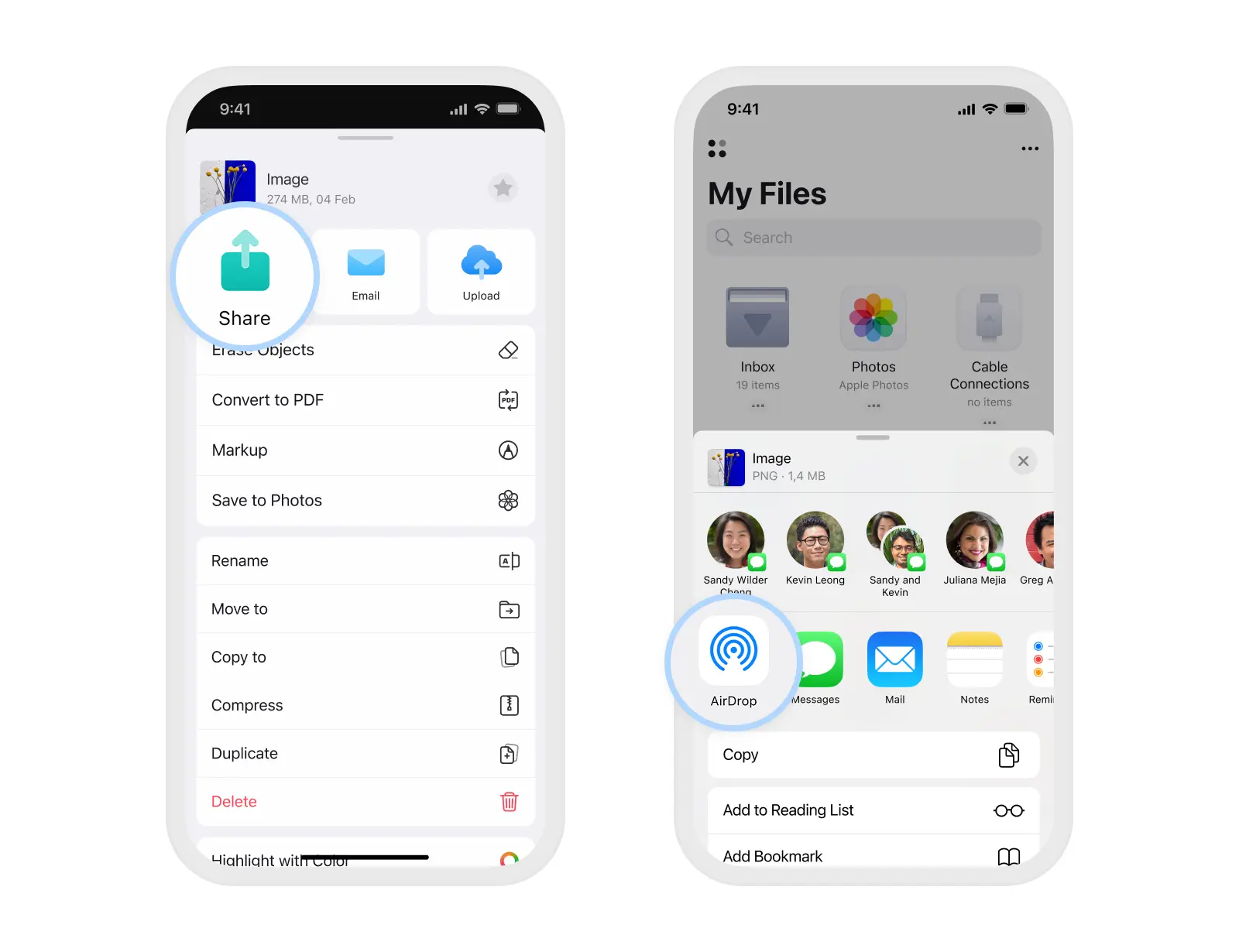
特別な設定なし、ケーブルなし、待ち時間なしで送信できます。
2. ファイルの転送(旧:コンピュータに接続)
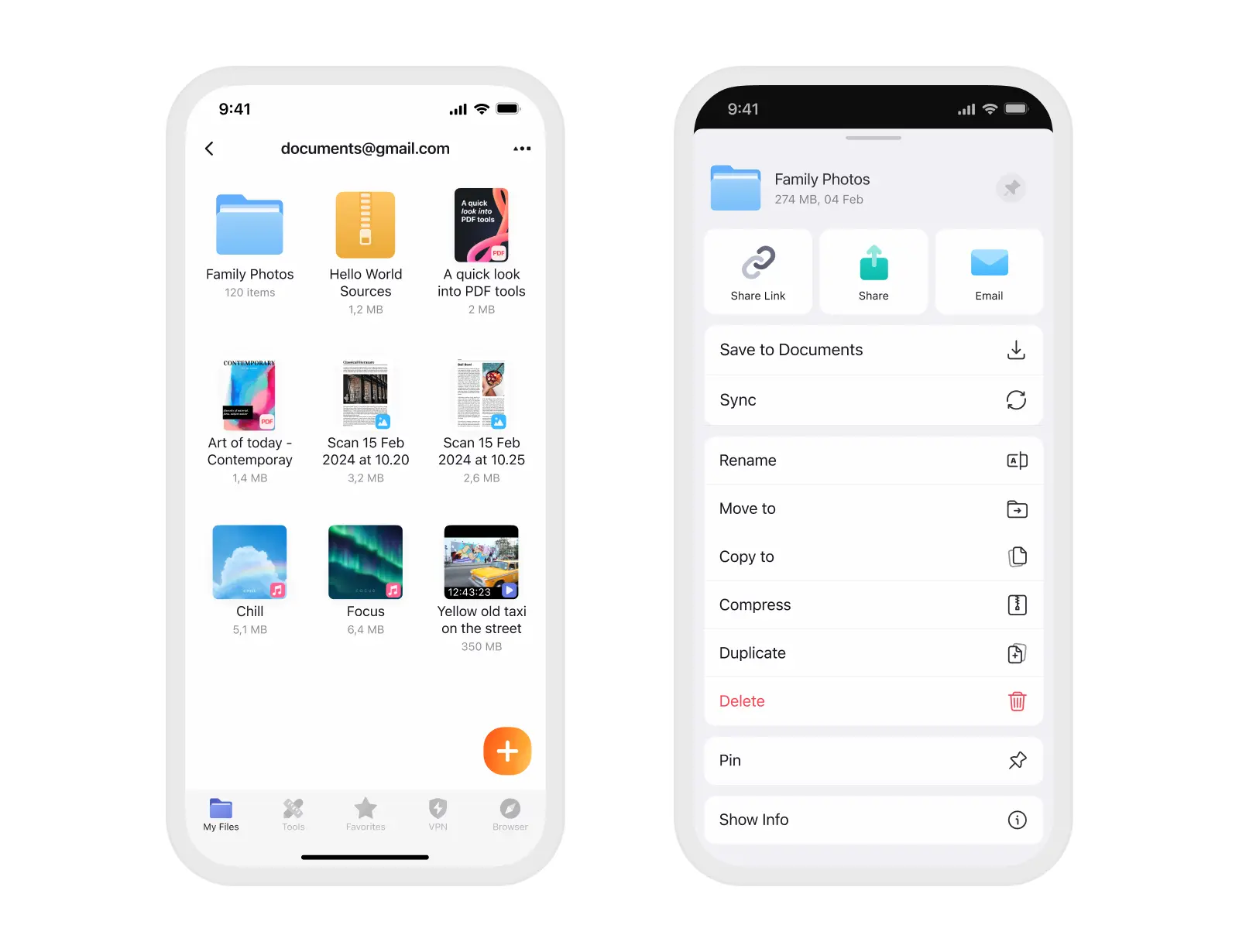
iPhoneまたはiPadからコンピュータへファイルを送りたい場合は、 「ファイルの転送」でWi-Fi経由のスムーズな共有が可能です。
ブラウザで docstransfer.com を開くだけで利用できます。 Mac、Windows、Androidでも動作します。 必要なのはDocumentsがインストールされたiPhone・iPadだけです。
iPhoneとコンピュータが同じWi-Fiネットワークに接続されていることを確認します。
- iPhoneでDocumentsを開きます。
- 「+」ボタンをタップし、「コンピューターに接続」を選択します。
- PCのブラウザで https://docstransfer.com を開きます。
iPhoneに表示されたコードを入力します。 - これでiPhoneとコンピュータが接続されます。
- デバイス間でファイルをドラッグ&ドロップできます。
ケーブルや追加アプリを使わず、簡単かつ安全にファイルを転送できます。
.webp)
3. クラウドストレージ
DocumentsはiCloud、Google Drive、Dropbox、OneDriveなどのクラウドサービスと簡単に連携できます。
クラウドに接続することで、すべてのデバイスでファイルを同期できます。
iCloudに接続する方法:
- デバイスの設定を開きます。
- 自分の名前をタップし、iCloudを選択します。
- 「iCloudに保存」→「<0>すべて表示」をタップします。
- Documentsをオンにします。
別のクラウドに接続する方法:
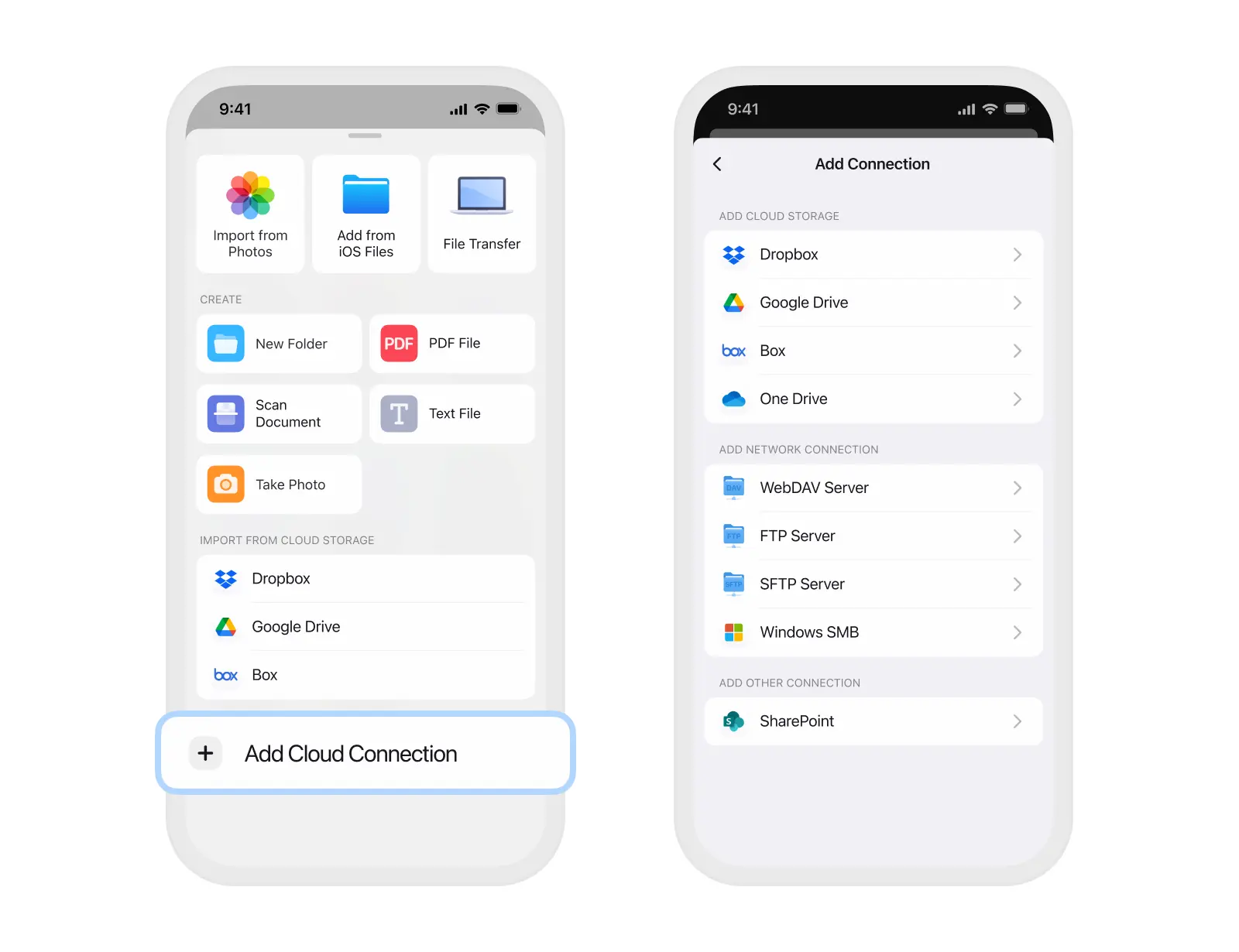
- Documentsを開き、プラスボタンをタップします。
- 「クラウド接続を追加」をタップし、リストからサービスを選択します。
- 画面の指示に従ってサービスにログインします。
注意:ファイルを同期するには、すべてのデバイスで同じクラウドに接続してください。
クラウドストレージを経由してファイルを同期する方法
デバイス間でファイルを同期するには、まずクラウドストレージにファイルをアップロードします。
iCloudを使ってiPhone・iPadからファイルをアップロードする方法:
- Documentsを開き、右上の「…」をタップして「選択」を選びます。
- 同期したいファイルを選択します。
- 画面下部のツールバーで「コピー」をタップすると、デバイスにも保持しながらクラウド側のコピーを編集できます。 「移動」をタップすると、クラウドのみで保存・編集する設定になります。
- クラウド内のフォルダを選び、右上のボタンをタップします。
- クラウドのフォルダにドラッグ&ドロップしてアップロードすることもできます。
他のクラウドサービスを使ってiPhone・iPadからアップロードする方法
- Documentsを開き、右上の「…」をタップして「選択」を選びます。
- 同期したいファイルを選択します。
- 下部ツールバーの「その他」をタップします。
- 「アップロード」を選択し、同期したいクラウドサービスを選びます。
- 右上の「アップロード」をタップして完了します。
クラウドに接続すると、Documentsがあなたのファイルハブとなり、すべてのデバイスで同期状態を維持できます。
4. メッセンジャーやメールで共有する
ときには普段使っているアプリでそのまま送るのが最も簡単です。 Documentsは、メッセージ、メール、WhatsApp、Telegramなど、さまざまな共有方法に対応しています。
ファイルまたはフォルダを共有する方法
- Documentsを開きます。
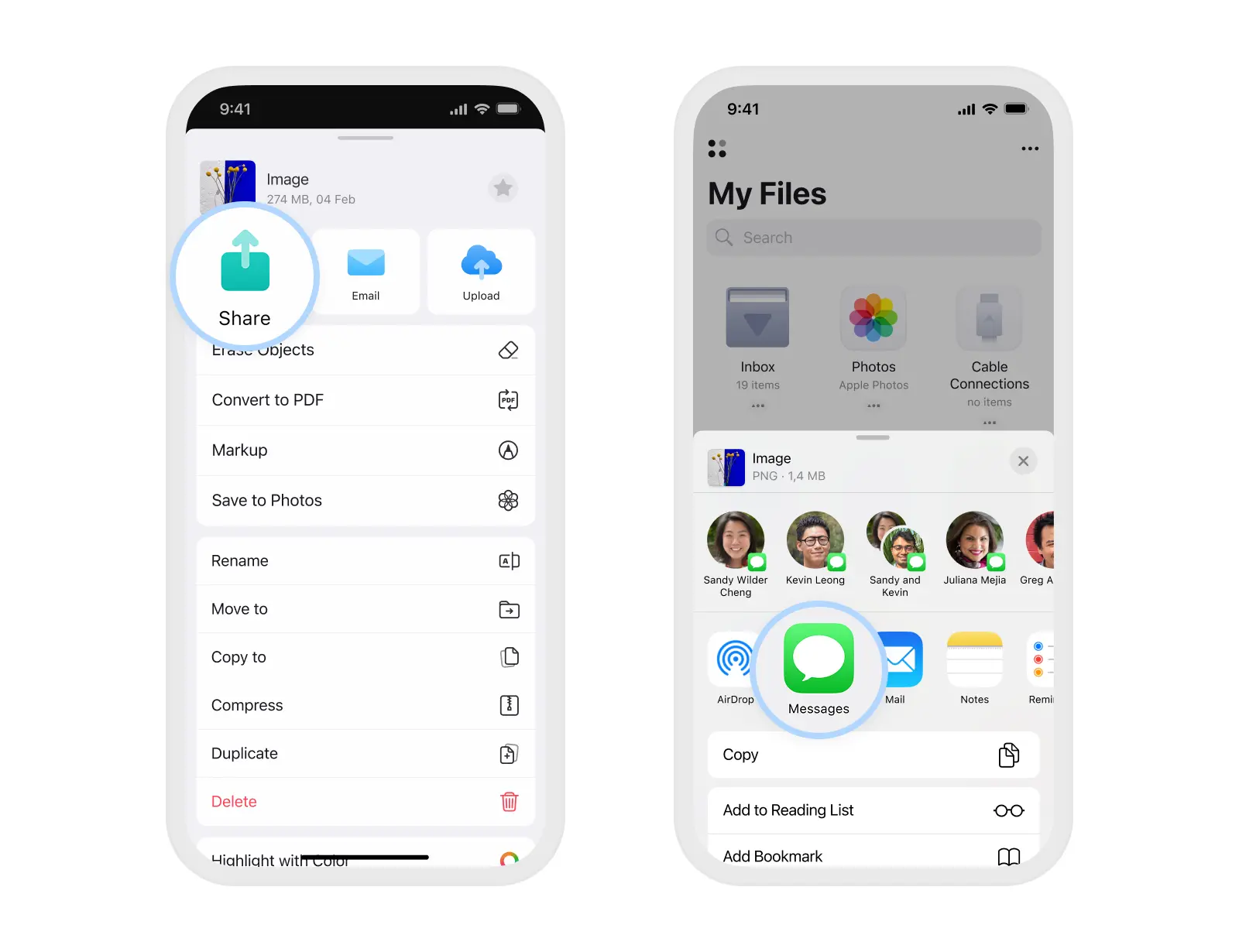
- 共有したいファイルまたはフォルダの「…」をタップします。
- 「共有」を選択します。
- 使用するアプリを選ぶか、リストからオプションを選びます。 見当たらない場合は右にスクロールして「その他」をタップします。
フラット化済みのPDFまたは注釈のみを共有する方法
- PDFファイルを開きます。
- 右上の「…」をタップします。
- 「共有」を選択します。
- 共有形式を選んで「共有」をタップします。
- ファイルの共有に使用するアプリを選択します。
複数ファイルを同時に共有する方法
- Documentsを開きます。
- 「マイファイル」または目的のフォルダで右上の「…」→「選択」をタップします。
- 共有したい複数のファイルを選びます。
- 下部の「その他」→「共有」をタップします。
- 使用するアプリを選ぶか、リストからオプションを選びます。 見当たらない場合は右にスクロールして「その他」をタップします。
おまけ:クラウドのリンクで共有する方法
Documentsにクラウドを接続すると、アップロード済みのファイルやフォルダのリンクを簡単に共有できます。 これは、相手にドキュメントを閲覧・ダウンロード・共同作業してほしいときに最適な方法です。
利用するクラウドによって、共有リンクの作成方法は2種類あります。
Google Drive、Dropbox、Boxでリンクを共有する方法
これらのクラウドでは、Documentsで直接リンクを生成できます。
リンクを作成する方法:
- Documentsでクラウドフォルダを開きます。
- 共有したいファイルやフォルダを探します。
- ファイルまたはフォルダをタップして「リンクを共有」を選びます。
リンクを開いた相手は、ファイルやフォルダを閲覧したり、ダウンロードしたりできます。
編集やコメント権限を変更したい場合は、ブラウザまたはクラウドの専用アプリで設定します。
今後の展開について
「近くのデバイス」はこれまで役目を果たしてきましたが、今後はより高速で柔軟な共有方法へ移行する時期です。 AirDrop、ファイルの転送、クラウドストレージ、メッセンジャー、リンク共有は、信頼性が高く、将来性のある共有手段です。
Documentsは、あなたのワークフローをよりスムーズに、速く、扱いやすくするために今後も進化を続けます。 今回の変更はそのための大きな一歩です。
