Wir machen Documents einfacher und konzentrieren uns stärker auf das Wesentliche: Ihnen die schnellsten und unkompliziertesten Möglichkeiten zu bieten, Ihre Dateien zu verwalten und zu teilen.
Im Zuge dessen wird die Funktion "In der Nähe" bald aus der App entfernt. Auch wenn sie Menschen in der Vergangenheit beim lokalen Teilen von Dateien geholfen hat, gibt es heute schnellere, sicherere und zuverlässigere Möglichkeiten, dasselbe zu tun.
Hier erfahren Sie, was sich ändert und wie Sie Ihre Dateien weiterhin mit nur wenigen Fingertipps teilen können
Warum wir "In der Nähe" entfernen
Technologie entwickelt sich weiter – und ebenso die Art und Weise, wie wir Informationen teilen. In der Nähe wurde für eine Zeit entwickelt, in der lokale Übertragungen die einzige schnelle Option waren. Doch heute sind moderne Freigabetools direkt in Ihre Geräte integriert, sodass Sie Dateien einfacher denn je übertragen können, ohne auf eine bestimmte App‑Funktion angewiesen zu sein.
Indem wir uns auf diese integrierten Tools konzentrieren, können wir Documents einfacher, schneller und sicherer machen und gleichzeitig die Funktionen verbessern, die Menschen täglich nutzen.
Die besten Möglichkeiten, Dateien in Documents zu teilen
Wenn Sie Dateien zwischen Ihren Geräten übertragen oder etwas an eine andere Person senden möchten, gibt es in Documents bereits mehrere großartige Alternativen zu "In der Nähe".
1. AirDrop
Wenn Sie im Apple‑Ökosystem unterwegs sind, ist AirDrop Ihr bester Freund für schnelle Übertragungen. Es ist schnell, kabellos und vollständig sicher.
So teilen Sie:
- Wählen Sie Ihre Datei in Documents aus
- Tippen Sie auf Teilen → AirDrop (oder auf Mehr, wenn Sie die Option nicht sehen)
- Wählen Sie ein nahegelegenes Gerät aus
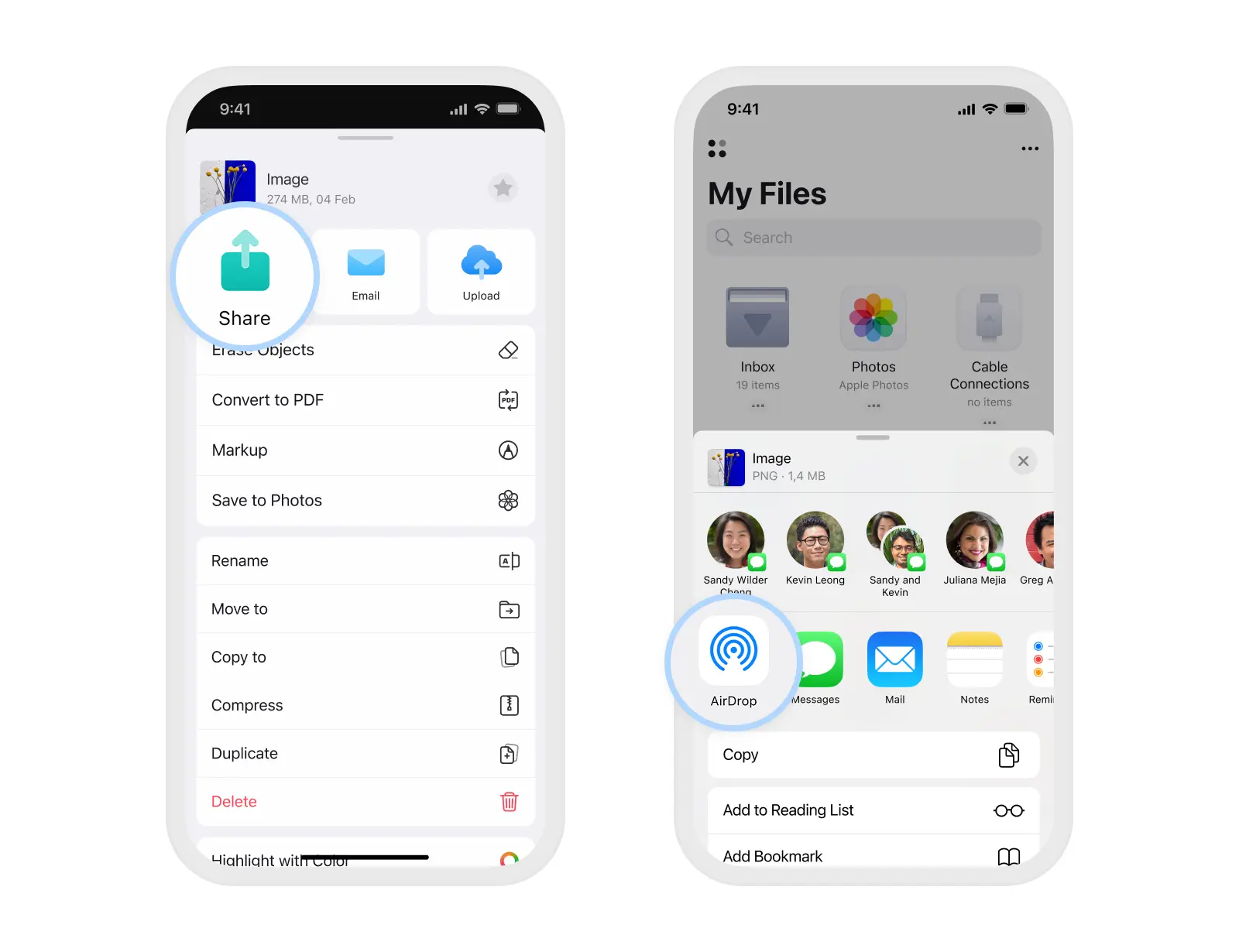
Ihre Datei erscheint sofort auf dem anderen Gerät – ohne Einrichtung, ohne Kabel und ohne Warten.
2. Dateiübertragung (früher Mit Computer verbinden)
Müssen Sie etwas von Ihrem iPhone oder iPad auf Ihren Computer senden? Das Tool zur Dateiübertragung macht dies über Wi‑Fi möglich.
Sie können docstransfer.com in jedem Browser öffnen. Es funktioniert auf Mac, Windows und sogar Android. Alles, was Sie brauchen, ist Ihr iPhone oder iPad mit installierter Documents‑App.
Stellen Sie sicher, dass Ihr iPhone und Ihr Computer mit demselben Wi‑Fi‑Netzwerk verbunden sind.
- Öffnen Sie Documents auf Ihrem iPhone.
- Tippen Sie auf die Schaltfläche + und wählen Sie "Mit Computer verbinden".
- Öffnen Sie auf Ihrem Computer den Webbrowser und gehen Sie zu https://docstransfer.com.
Geben Sie den Code ein, der auf Ihrem iPhone angezeigt wird. - Ihr iPhone und Ihr Computer sind jetzt verbunden!
- Drag and Drop über Gerätegrenzen hinweg
Dies ist eine einfache und private Möglichkeit, Dateien ohne Kabel oder zusätzliche Apps zu übertragen.
.webp)
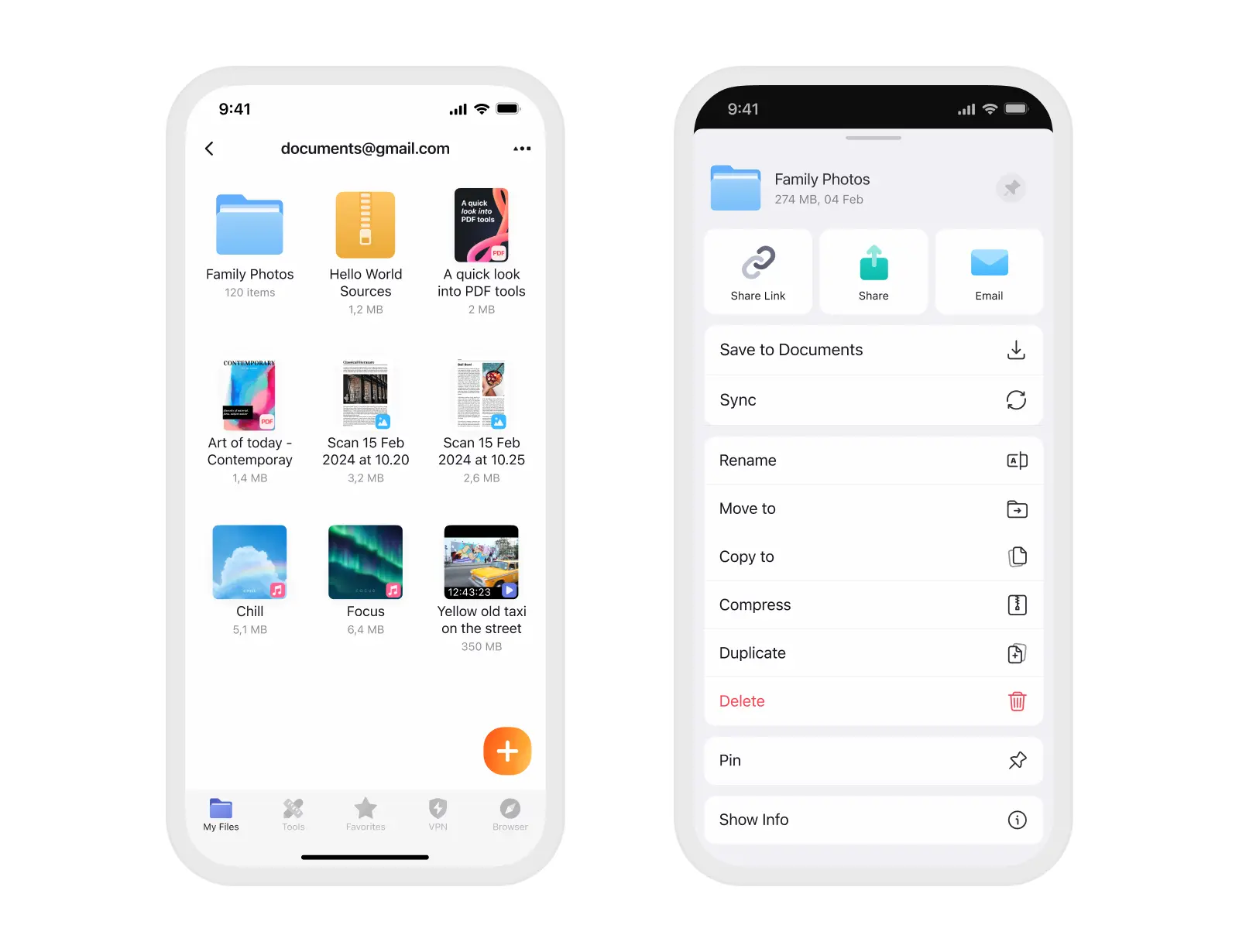
3. Cloud‑Speicher
Documents funktioniert hervorragend mit allen großen Cloud‑Diensten, einschließlich iCloud, Google Drive, Dropbox und OneDrive.
Wenn Sie Ihre Cloud‑Konten einbinden, können Sie Dateien auf all Ihren Geräten synchronisieren und darauf zugreifen.
So verbinden Sie sich mit iCloud:
- Öffnen Sie die Systemeinstellungen auf Ihrem Gerät.
- Tippen Sie auf Ihren Namen und wählen Sie iCloud aus.
- Tippen Sie auf In iCloud gespeichert > Alle anzeigen.
- Aktivieren Sie den Schalter für Documents.
So verbinden Sie sich mit einem anderen Cloud‑Dienst:
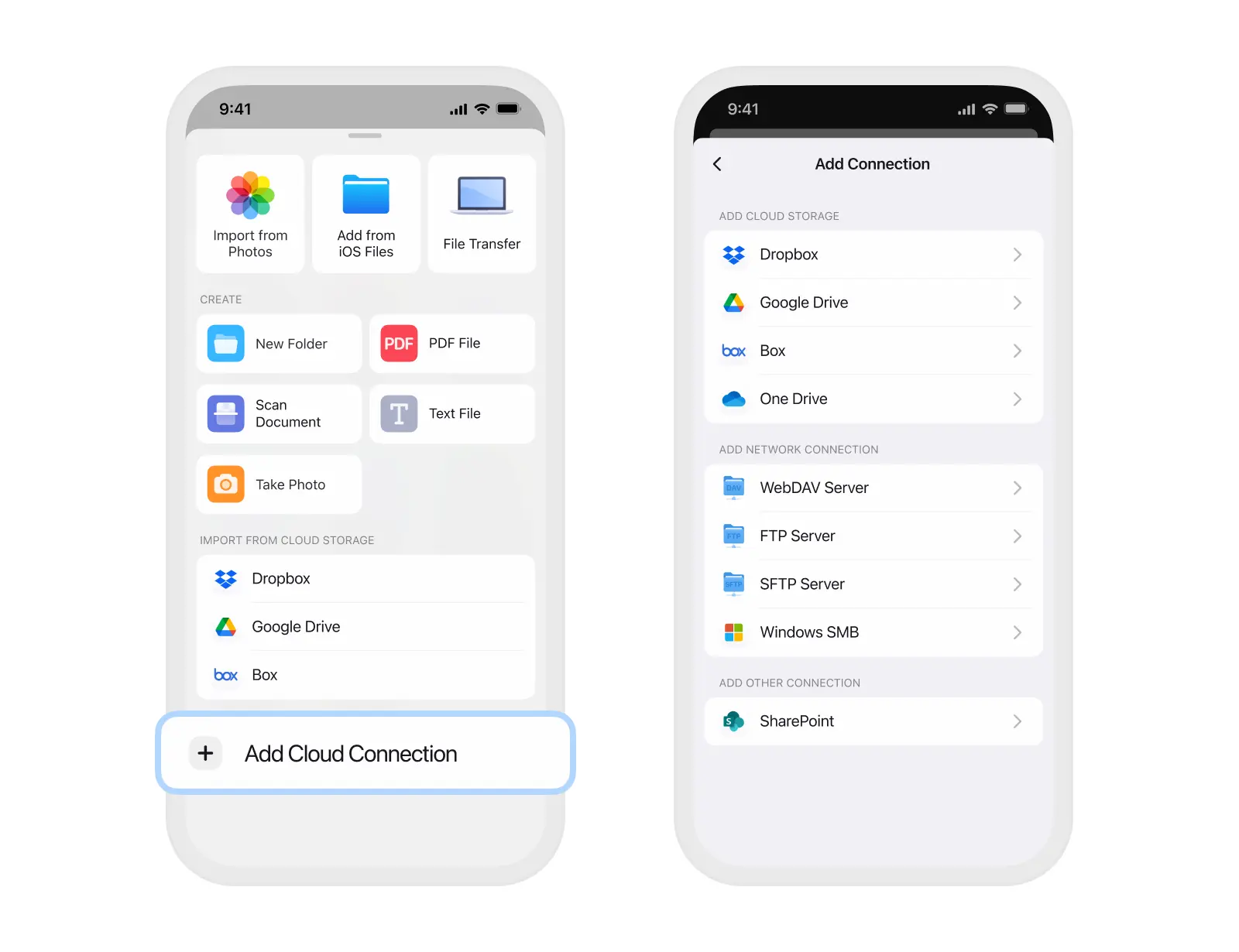
- Öffnen Sie Documents und tippen Sie auf die Plus-Schaltfläche.
- Tippen Sie auf Cloud‑Verbindung hinzufügen und wählen Sie einen Dienst aus der Liste aus.
- Befolgen Sie die Anweisungen auf dem Bildschirm, um sich anzumelden.
Hinweis: Stellen Sie sicher, dass Sie sich auf allen Ihren Geräten mit demselben Cloud‑Speicher verbinden.
Dateien über Ihren Cloud‑Speicher synchronisieren
Um Dateien zwischen Geräten zu synchronisieren, laden Sie sie zunächst in Ihren Cloud‑Speicher hoch.
So laden Sie Dateien von Ihrem iPhone oder iPad mit iCloud hoch:
- Öffnen Sie Documents, tippen Sie oben rechts auf … und wählen Sie Auswählen.
- Wählen Sie die Dateien aus, die Sie synchronisieren möchten.
- Tippen Sie in der unteren Werkzeugleiste auf Kopieren, um die lokale Datei zu behalten und eine Kopie in der Cloud zu erstellen. Tippen Sie auf Bewegen, wenn Sie die Datei ausschließlich in der Cloud speichern und bearbeiten möchten.
- Wählen Sie den Zielordner in Ihrem Cloud‑Speicher aus und tippen Sie oben rechts auf die Schaltfläche.
- Sie können die gewünschten Dateien auch per Drag‑and‑Drop in einen beliebigen Cloud‑Ordner ziehen.
So laden Sie Dateien über einen anderen Cloud‑Dienst hoch:
- Öffnen Sie Documents, tippen Sie oben rechts auf … und wählen Sie Auswählen.
- Wählen Sie die Dateien aus, die Sie synchronisieren möchten.
- Tippen Sie unten auf Mehr.
- Wählen Sie Uploaden → und anschließend Ihren Cloud‑Speicher für die Synchronisation.
- Tippen Sie oben rechts auf Uploaden .
Sobald alles verbunden ist, wird Ihre Documents‑App zu Ihrem persönlichen Dateihub, der alles auf all Ihren Geräten synchron hält.
4. Über Messenger oder E‑Mail teilen
Manchmal ist die einfachste Option, eine Datei einfach über die Apps zu senden, die Sie ohnehin nutzen. Documents unterstützt das Teilen über Nachrichten, Mail, WhatsApp, Telegram und mehr.
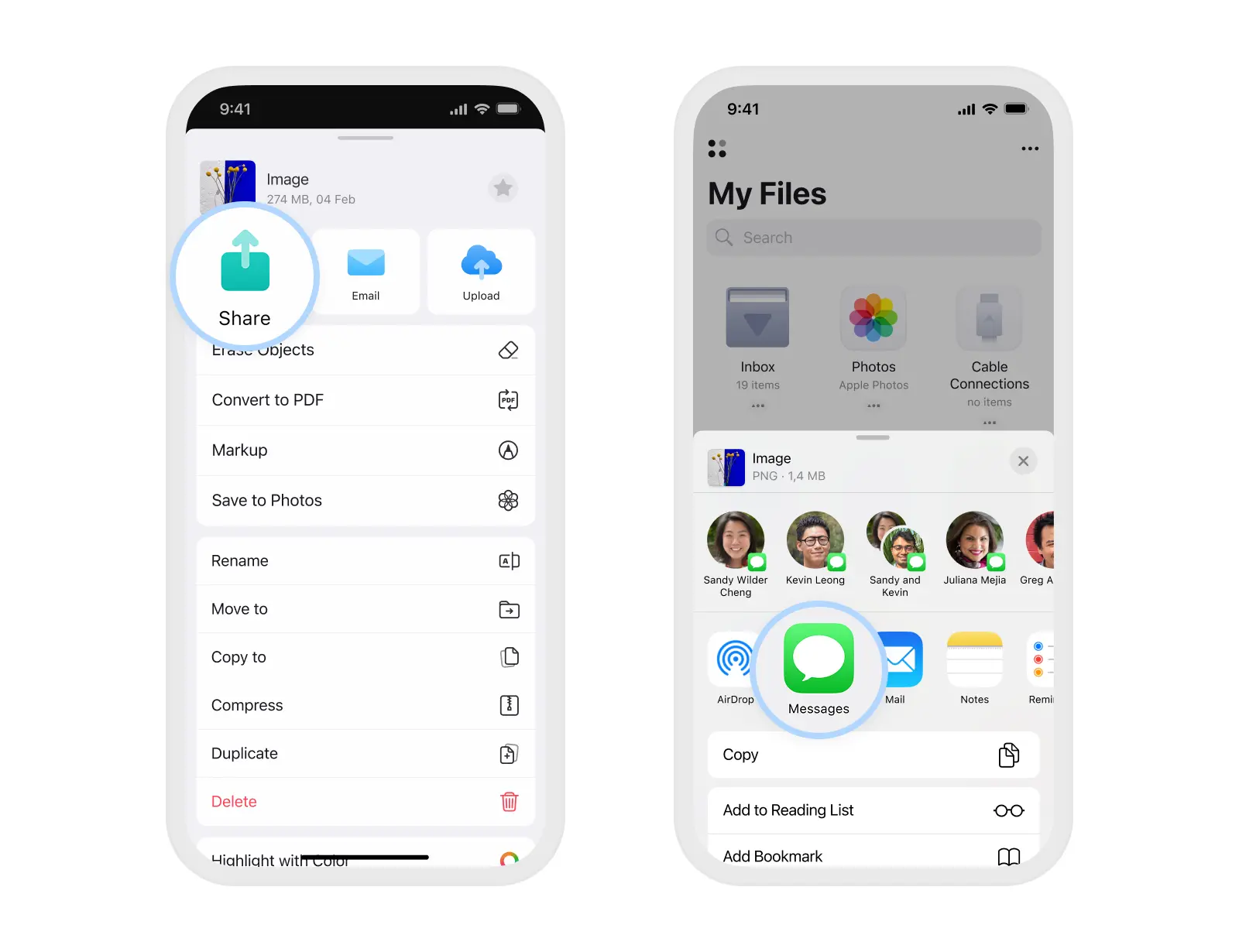
So teilen Sie eine einzelne Datei oder einen Ordner:
- Öffnen Sie die Documents-App.
- Tippen Sie auf Mehr (⋯) bei der Datei oder dem Ordner, den Sie teilen möchten.
- Wählen Sie Teilen.
- Wählen Sie die App aus, mit der Sie Ihre Datei teilen möchten, oder entscheiden Sie sich für eine Option aus der Liste. Wenn Sie die gewünschte Option nicht sehen, wischen Sie nach rechts und tippen Sie auf Mehr.
So teilen Sie ein Flattened-PDF oder nur Seiten mit Anmerkungen:
- Öffnen Sie die gewünschte PDF‑Datei.
- Tippen Sie oben rechts auf Mehr (⋯).
- Wählen Sie Teilen.
- Wählen Sie das Dokumentformat und tippen Sie auf Teilen.
- Wählen Sie die App aus, mit der Sie Ihre Datei teilen möchten.
So teilen Sie mehrere Dateien gleichzeitig:
- Öffnen Sie die Documents-App.
- Tippen Sie in Meine Dateien oder im gewünschten Ordner oben rechts auf … und wählen Sie Auswählen.
- Wählen Sie die Dateien aus, die Sie teilen möchten.
- Tippen Sie unten auf Mehr und wählen Sie Teilen.
- Wählen Sie die App aus, über die Sie die Dateien teilen möchten oder suchen Sie die passende Option aus der Liste. Wenn Sie die gewünschte Option nicht sehen, wischen Sie nach rechts und tippen Sie auf Mehr.
Bonus: Dateien aus der Cloud per Link teilen
Sobald Sie Ihren Cloud‑Speicher mit Documents verbunden haben, können Sie problemlos einen Link zu hochgeladenen Dateien oder Ordnern teilen. Dies ist ideal, wenn Sie Dokumente schnell zum Anzeigen, Herunterladen oder gemeinsamen Bearbeiten freigeben möchten.
Je nach verwendetem Cloud‑Dienst gibt es zwei Möglichkeiten, einen teilbaren Link zu erstellen.
Link aus Google Drive, Dropbox oder Box teilen
Diese Cloud-Dienste ermöglichen es Ihnen, einen Link direkt in der Documents‑App zu erstellen.
So teilen Sie einen Link:
- Öffnen Sie Ihren Cloud‑Ordner in Documents.
- Suchen Sie die Datei oder den Ordner, den Sie teilen möchten.
- Tippen Sie auf … und wählen Sie Link teilen.
Sobald der Empfänger den Link öffnet, kann er die geteilte Datei oder den Ordner ansehen und herunterladen.
Um Berechtigungen zum Bearbeiten oder Kommentieren zu ändern, öffnen Sie Ihre Datei in einem Browser oder in der entsprechenden Cloud‑App.
Ausblick
"In der Nähe" hat gute Dienste geleistet, aber nun ist es Zeit, sich auf schnellere und flexiblere Möglichkeiten zu konzentrieren. AirDrop, die Dateiübertragung, Cloud‑Speicher und das Teilen über Messenger oder Links bieten Ihnen alle Optionen, die Sie brauchen – zuverlässig und zukunftssicher.
Documents entwickelt sich stetig weiter, um Ihre Arbeitsabläufe schneller und einfacher zu machen. Diese Änderung hilft uns, einen weiteren Schritt in diese Richtung zu gehen.

Eine App. Unendliche Möglichkeiten.
Speichern und verwalten Sie Ihre Dateien in Documents.