Estamos tornando o Documents mais simples e focado no que realmente importa: oferecer a você soluções rápidas e fáceis de gerenciar e compartilhar seus arquivos.
Como parte disso, o recurso de compartilhamento Por Perto será removido do app em breve. Embora no passado ele tenha ajudado as pessoas a compartilhar arquivos localmente, atualmente existem formas muito mais rápidas, seguras e confiáveis de se fazer o mesmo.
Confira a seguir o que irá mudar e como será possível continuar compartilhando seus arquivos com apenas alguns toques.
Por que estamos removendo o compartilhamento Por Perto?
A tecnologia evolui, assim como as formas como compartilhamos informações. O recurso Por Perto foi criado em uma época em que as transferências locais eram a única opção eficiente. Porém, agora, as ferramentas modernas de compartilhamento estão diretamente integradas aos seus dispositivos, facilitando como nunca a transferência de arquivos, sem depender de um recurso específico de um app.
Focando nessas ferramentas integradas, podemos deixar o Documents mais leve, rápido e seguro, ao mesmo tempo em que aprimoramos os recursos utilizados diariamente pelos usuários.
As melhores formas de compartilhar arquivos no Documents
Se você deseja mover arquivos entre seus dispositivos ou enviar algo para um amigo, existem diversas alternativas excelentes ao recurso Por Perto que já estão disponíveis no Documents.
1. AirDrop
Se você estiver no ecossistema da Apple, o AirDrop é seu maior aliado para transferências rápidas. Ele é rápido, sem fio e totalmente seguro.
Para compartilhar:
- Selecione seu arquivo no Documents
- Toque em Compartilhar → AirDrop (caso não veja essa opção, clique em Mais)
- Selecione um dispositivo próximo
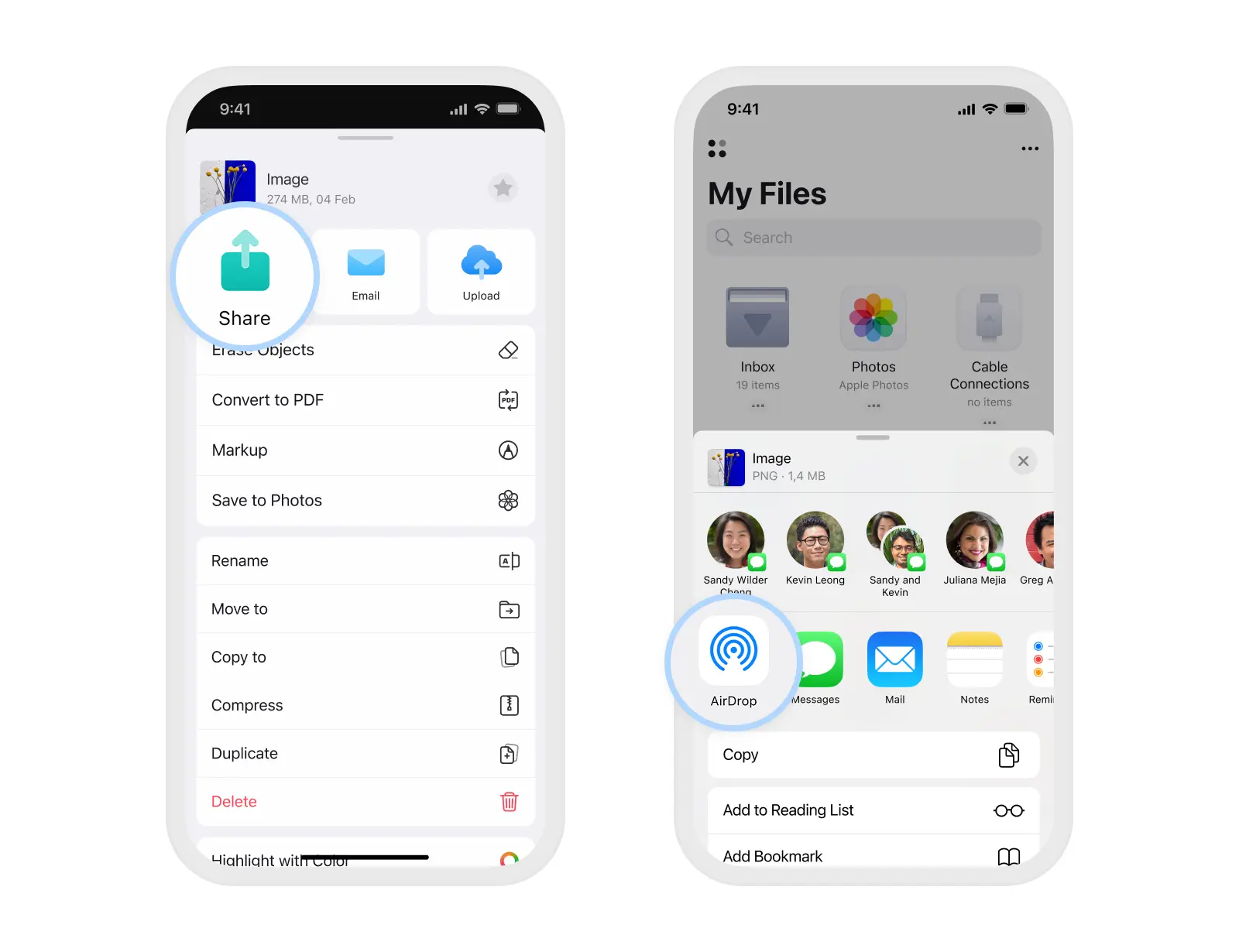
Seu arquivo será exibido imediatamente no outro dispositivo, sem a necessidade de configurações, cabos ou esperas.
2. Transferência de Arquivo (antigo Conectar ao Computador)
Precisa enviar algo do seu iPhone ou iPad para o seu computador? O recurso Transferência de Arquivo facilita esse processo através do Wi-Fi.
É possível abrir o site docstransfer.com em qualquer navegador. Funciona no Mac, Windows ou mesmo no Android. Você só precisará de seu iPhone ou iPad com o app do Documents instalado.
Certifique-se de que seu iPhone e seu computador estejam conectados à mesma rede Wi-Fi.
- Abra o Documents em seu iPhone.
- Toque no botão + e selecione Conectar ao Computador.
- No seu PC, abra o navegador da web e acesse https://docstransfer.com.
Digite o código exibido no seu iPhone. - Seu iPhone e seu PC/computador agora estarão conectados!
- Arraste e solte arquivos entre seus dispositivos
É uma maneira simples e privada de transferir arquivos sem a necessidade de cabos ou aplicativos adicionais.
.webp)
3. Armazenamento em Nuvem
O Documents funciona perfeitamente com todos os principais serviços em nuvem, incluindo o iCloud, Google Drive, Dropbox e OneDrive.
Conectar suas contas à nuvem permitirá sincronizar e acessar arquivos em todos os seus dispositivos.
Para conectar-se ao iCloud:
- Abra os Ajustes do Sistema em seu dispositivo.
- Toque em seu nome e selecione iCloud.
- Toque em Salvos no iCloud > Ver tudo.
- Ative a opção Documents.
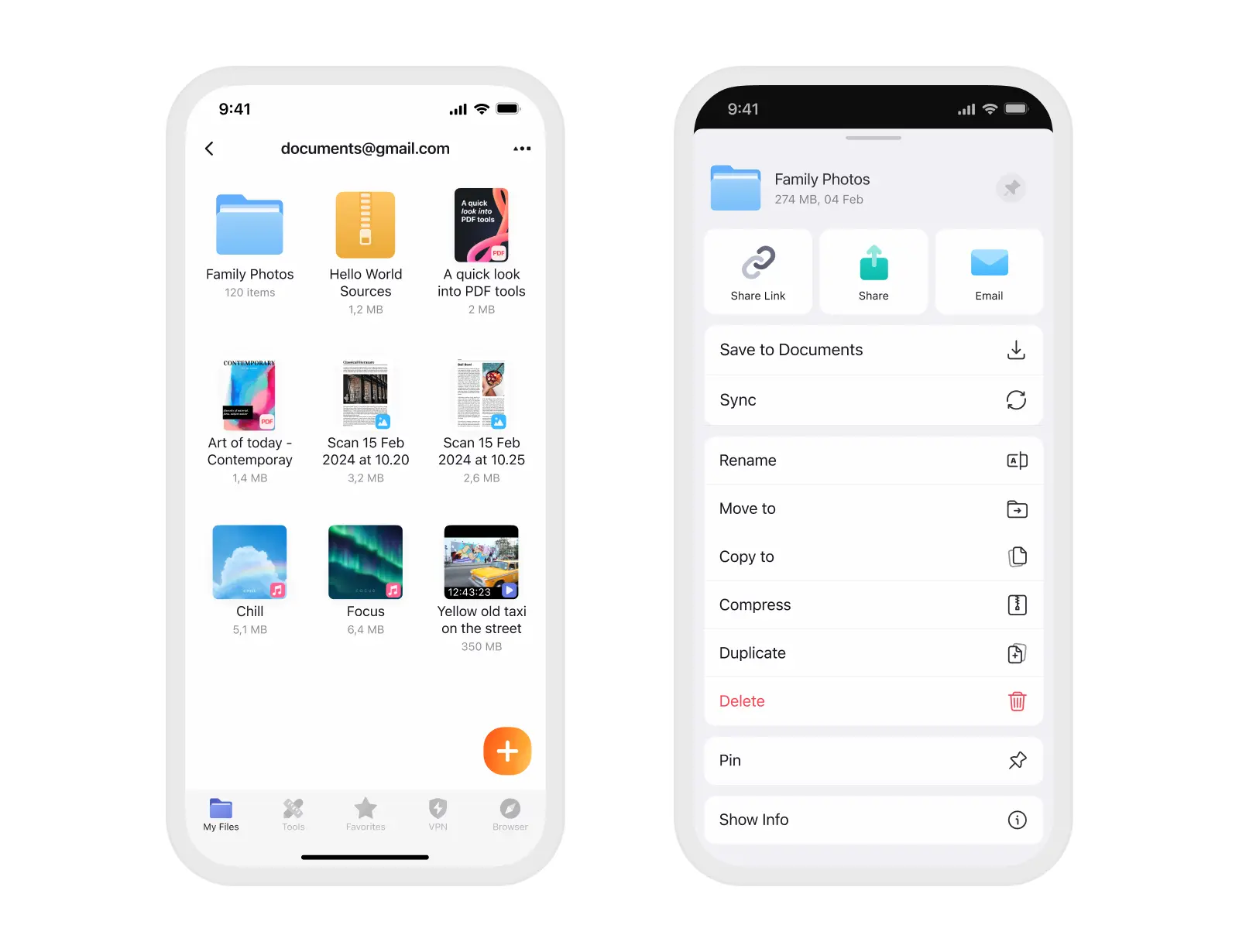
Para conectar-se a outro serviço de armazenamento em nuvem:
- Inicie o Documents e toque no botão Mais.
- Toque em Adicionar Conexão à Nuvem e selecione um serviço da lista.
- Siga as instruções na tela para iniciar sua sessão.
Observação: Certifique-se de conectar-se ao mesmo armazenamento em nuvem em cada um de seus dispositivos.
Sincronize arquivos através do seu armazenamento em nuvem
Para sincronizar arquivos entre dispositivos, carregue-os primeiro em seu armazenamento na nuvem.
Para enviar arquivos do seu iPhone e iPad usando o iCloud:
- Abra o Documents, toque em … no canto superior direito e depois escolha Selecionar.
- Selecione os arquivos que deseja sincronizar.
- Na barra de ferramentas na parte inferior, toque em Copiar para preservar o arquivo local, bem como editar sua cópia na nuvem. Toque em Mover, caso queira que o arquivo seja armazenado e editado apenas na nuvem.
- Selecione a pasta em seu armazenamento na nuvem e toque no botão no canto superior direito.
- Também é possível arrastar e soltar os arquivos desejados para sua pasta na nuvem.
Para enviar arquivos do seu iPhone e iPad por meio de outra nuvem:
- Abra o Documents, toque em … no canto superior direito e depois escolha Selecionar.
- Selecione os arquivos que deseja sincronizar.
- Toque em Mais na barra de ferramentas inferior.
- Selecione Enviar → escolha seu armazenamento em nuvem para sincronizar.
- Toque em Enviar no canto superior direito.
Uma vez conectado, o app Documents se tornará sua central de arquivos pessoal, mantendo tudo sincronizado em todos os seus dispositivos.
4. Compartilhar por apps de mensagens ou e-mail
Às vezes, a opção mais fácil é simplesmente enviar um arquivo através de aplicativos que você já usa. O Documents suporta o compartilhamento através do Mensagens, Mail, WhatsApp, Telegram e outros.
Para compartilhar um único arquivo ou pasta:
- Abra o app Documents.
- Toque em Mais (⋯) no arquivo ou pasta que você deseja compartilhar.
- Selecione Compartilhar.
- Escolha o app com o qual deseja compartilhar seu arquivo ou selecione uma opção da lista. Caso não encontre a opção desejada, role para a direita e toque em Mais.
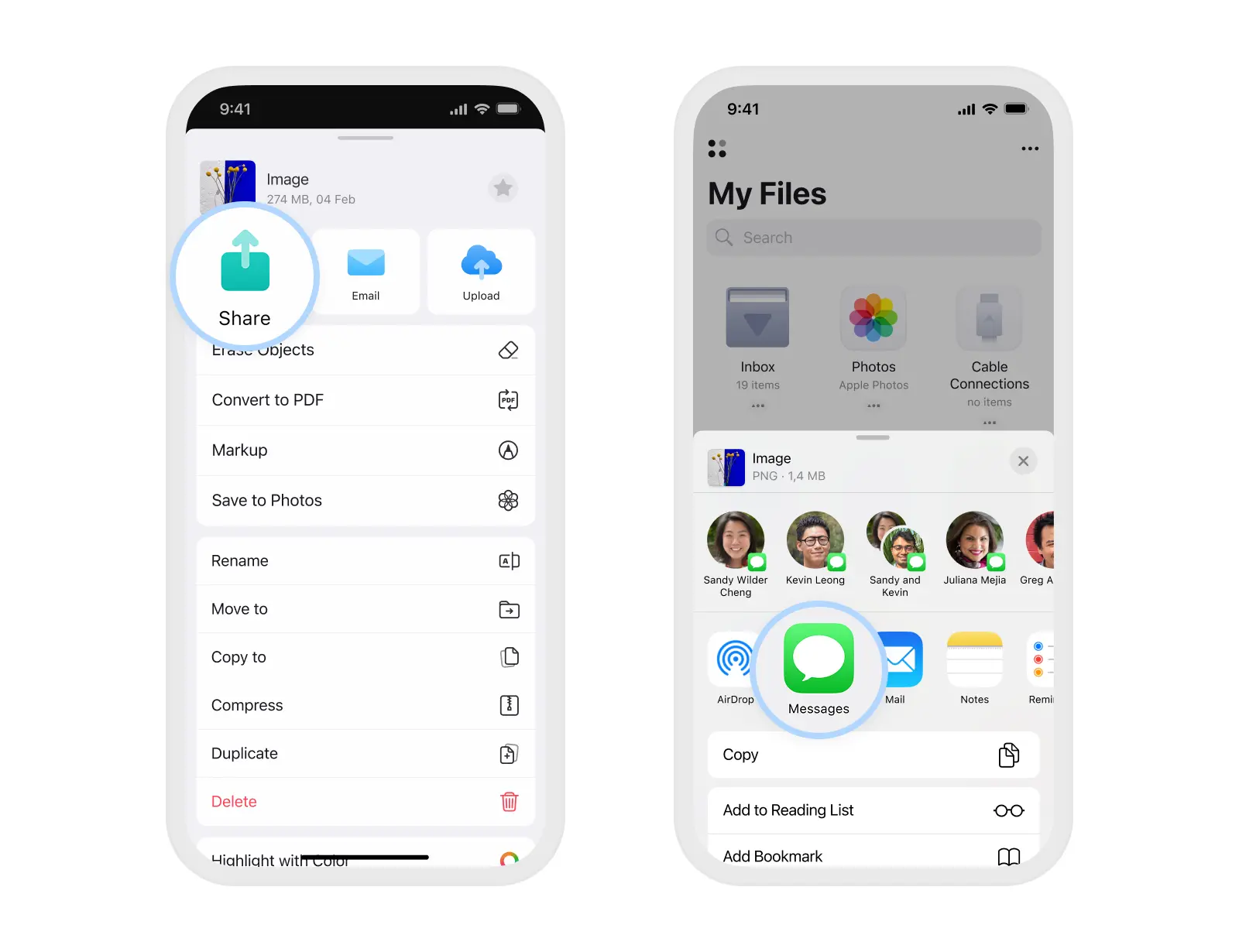
Para compartilhar um PDF achatado ou apenas páginas anotadas:
- Abra o arquivo PDF desejado.
- Toque em Mais (⋯) no canto superior direito.
- Selecione Compartilhar.
- Escolha o formato do documento e toque em Compartilhar.
- Selecione o app com o qual deseja compartilhar seu arquivo.
Para compartilhar vários arquivos de uma só vez:
- Abra o app Documents.
- Em Meus arquivos ou na pasta desejada, toque em … no canto superior direito e escolha Selecionar.
- Selecione os arquivos que deseja compartilhar.
- Toque em Mais na parte inferior e selecione Compartilhar.
- Escolha o app com o qual deseja compartilhar os arquivos ou selecione a opção desejada na lista. Caso não encontre a opção desejada, role para a direita e toque em Mais.
Bônus: Compartilhe arquivos da nuvem através de um link
Após conectar seu armazenamento em nuvem ao Documents, você poderá compartilhar facilmente com outras pessoas um link para os arquivos ou pastas enviados. Isso é perfeito quando você precisa compartilhar documentos rapidamente para que outras pessoas os visualizem, baixem ou colaborem neles.
Dependendo do serviço em nuvem que você utiliza, existem duas formas de criar um link compartilhável.
Compartilhe um link do Google Drive, Dropbox ou Box
Essas nuvens permitem que você gere um link diretamente pelo app do Documents.
Para compartilhar um link:
- Abra sua pasta na nuvem no Documents.
- Encontre o arquivo ou pasta que deseja compartilhar.
- Toque em … e selecione Compartilhar link.
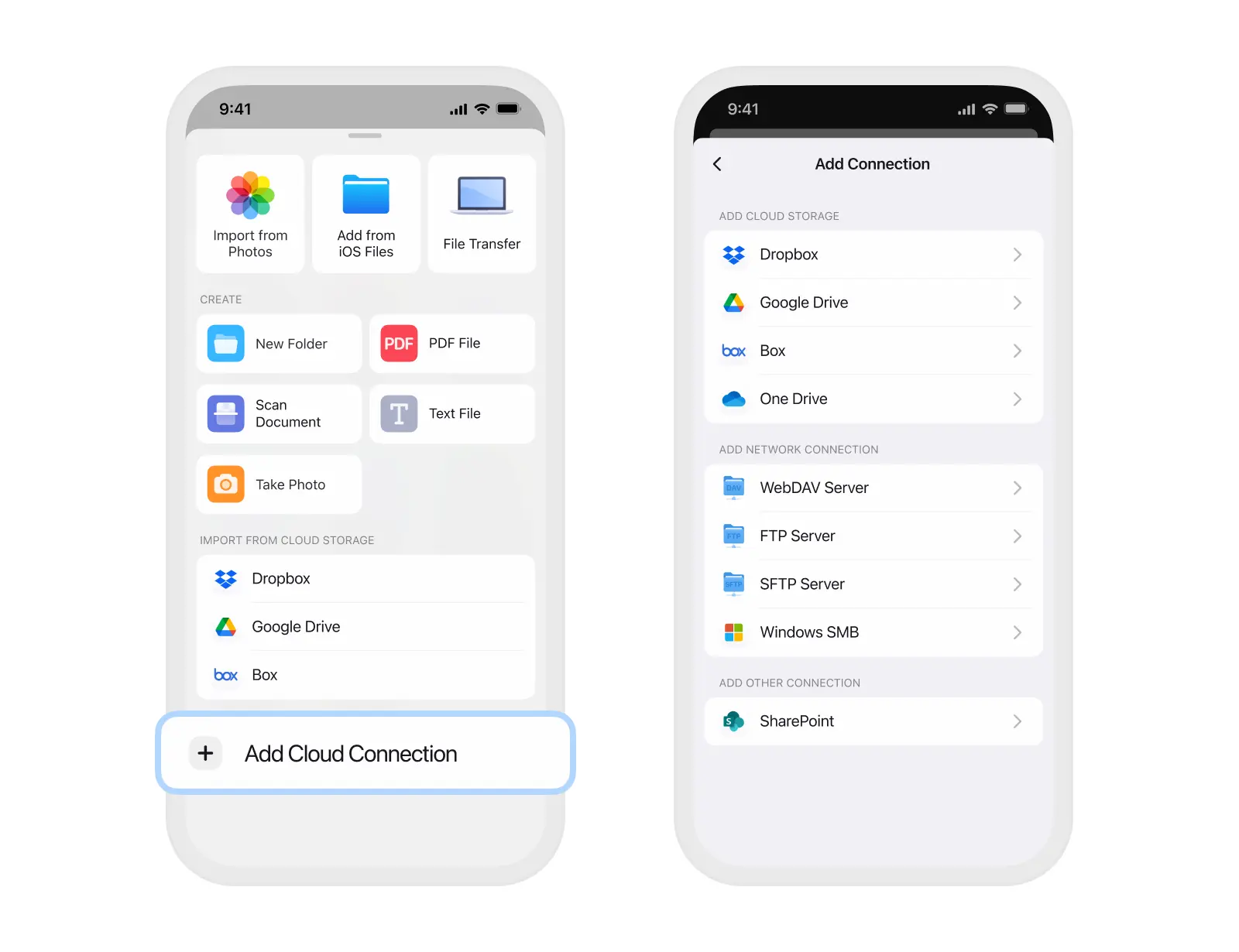
Assim que o destinatário abrir o link, poderá visualizar e baixar o arquivo ou pasta compartilhada.
Para alterar permissões para as pessoas poderem editar ou comentar, abra seu arquivo em um navegador ou no app de nuvem correspondente.
Seguindo em frente
O recurso Por Perto cumpriu seu propósito durante um bom tempo, mas agora chegou o momento de nos concentrarmos em soluções mais rápidas e flexíveis para o compartilhamento. O AirDrop, a transferência de arquivos, o armazenamento em nuvem e o compartilhamento através de apps de mensagens ou links oferecem todas as opções que você precisa, além de serem confiáveis e estarem prontos para o futuro.
O Documents seguirá evoluindo para tornar seu fluxo de trabalho ainda mais eficiente, rápido e fácil. E essa transformação nos ajudará a dar mais um passo nessa direção.
