Estamos simplificando Documents y centrándonos más en lo que realmente importa: ofrecerte las formas más rápidas y sencillas de gestionar y compartir tus archivos.
Como parte de esto, la función Cercano se eliminará pronto de la app. Aunque en el pasado ha ayudado a las personas a compartir archivos de forma local, ahora existen formas más rápidas, seguras y fiables de hacer lo mismo.
Esto es lo que está cambiando y cómo puedes seguir compartiendo tus archivos con solo unos pocos toques.
Por qué vamos a eliminar Cercano
La tecnología evoluciona, y también lo hacen las formas en que compartimos información. Cercano se creó para una época en la que las transferencias locales eran la única opción rápida. Pero ahora, las herramientas modernas para compartir están integradas directamente en tus dispositivos, lo que hace que sea más fácil que nunca mover archivos sin depender de una función específica de la app.
Al centrarnos en estas herramientas integradas, podemos mantener Documents más ligero, rápido y seguro, al tiempo que mejoramos las experiencias que las personas utilizan a diario.
Las mejores formas de compartir archivos en Documents
Si quieres mover archivos entre tus dispositivos o enviar algo a un amigo, hay varias alternativas excelentes a Cercano que ya están disponibles en Documents.
1. AirDrop
Si estás en el ecosistema de Apple, AirDrop es tu mejor aliado para realizar transferencias rápidas. Es rápido, inalámbrico y totalmente seguro.
Para compartir:
- Selecciona tu archivo en Documents
- Pulsa en Compartir → AirDrop (haz clic en Más si no ves la opción)
- Elige un dispositivo cercano
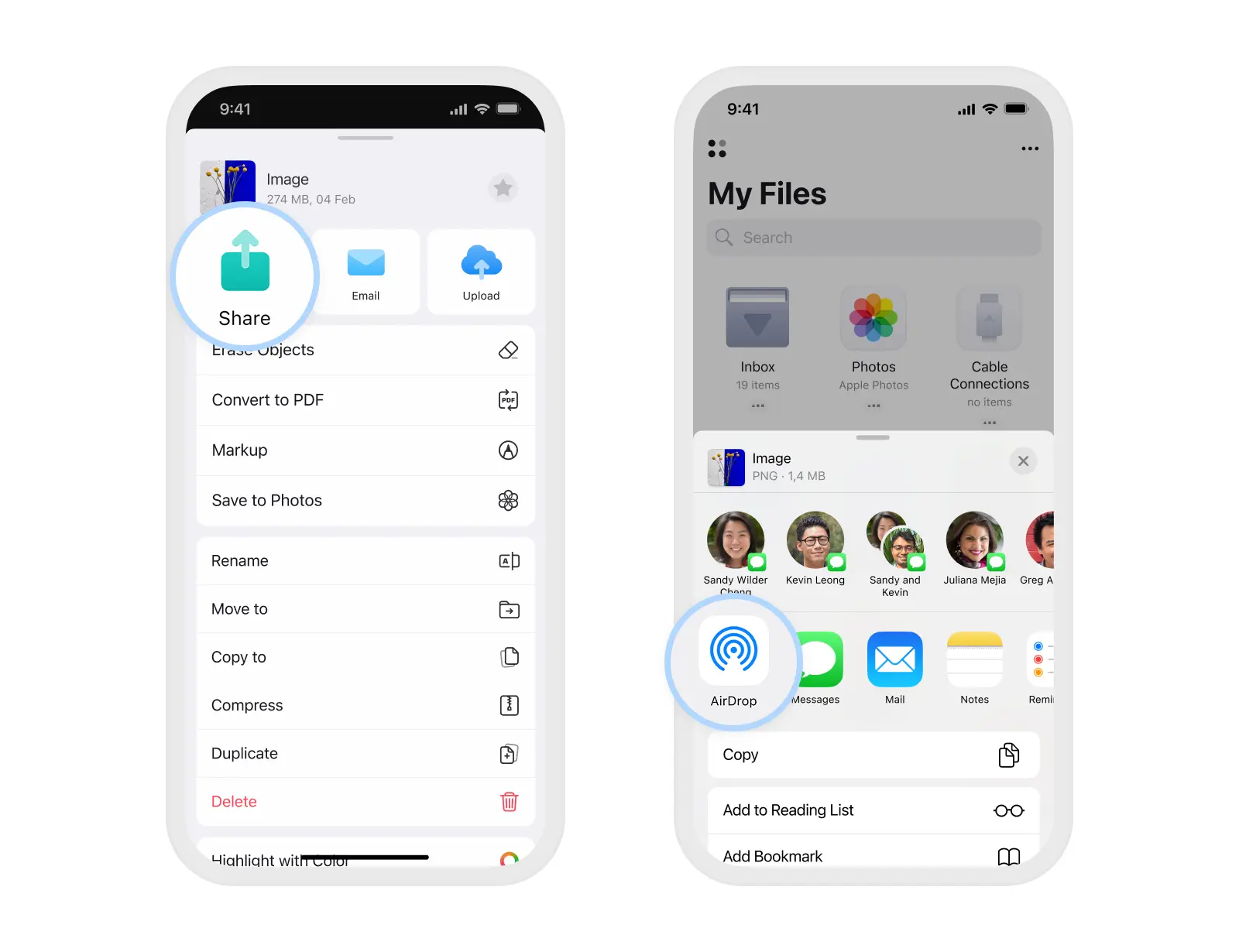
Tu archivo aparece al instante en el otro dispositivo sin necesidad de configuración, cables ni esperas.
2. Transferencia de archivos (antes Conectar con el ordenador)
¿Necesitas enviar algo desde tu iPhone o iPad a tu ordenador? La herramienta de transferencia de archivos lo hace sin problemas a través de Wi-Fi.
Puede abrir docstransfer.com en cualquier navegador. Funciona en Mac, Windows e incluso Android. Todo lo que necesitas es tu iPhone o iPad con la app Documents instalada.
Asegúrate de que tanto el iPhone como el ordenador están conectados a la misma red Wi-Fi.
- Abre Documents en tu iPhone.
- Pulsa el botón + y selecciona Conectar al ordenador.
- En tu PC, abre el navegador web y ve a https://docstransfer.com.
Introduce el código que aparece en tu iPhone. - ¡Tu iPhone y tu PC/ordenador ya están conectados!
- Arrastra y suelta archivos entre tus dispositivos
Es una forma sencilla y privada de transferir archivos sin necesidad de cables ni apps adicionales.
.webp)
3. Almacenamiento en la nube
Documents funciona a la perfección con todos los principales servicios en la nube, incluidos iCloud, Google Drive, Dropbox y OneDrive.
Al conectar tus cuentas en la nube, podrás sincronizar y acceder a los archivos desde todos tus dispositivos.
Para conectarse a iCloud:
- Abre la opción Configuración del sistema en tu dispositivo.
- Pulsa sobre tu nombre y selecciona iCloud.
- Pulsa en Guardado en iCloud > Ver todo.
- Activa la opción de Documents.
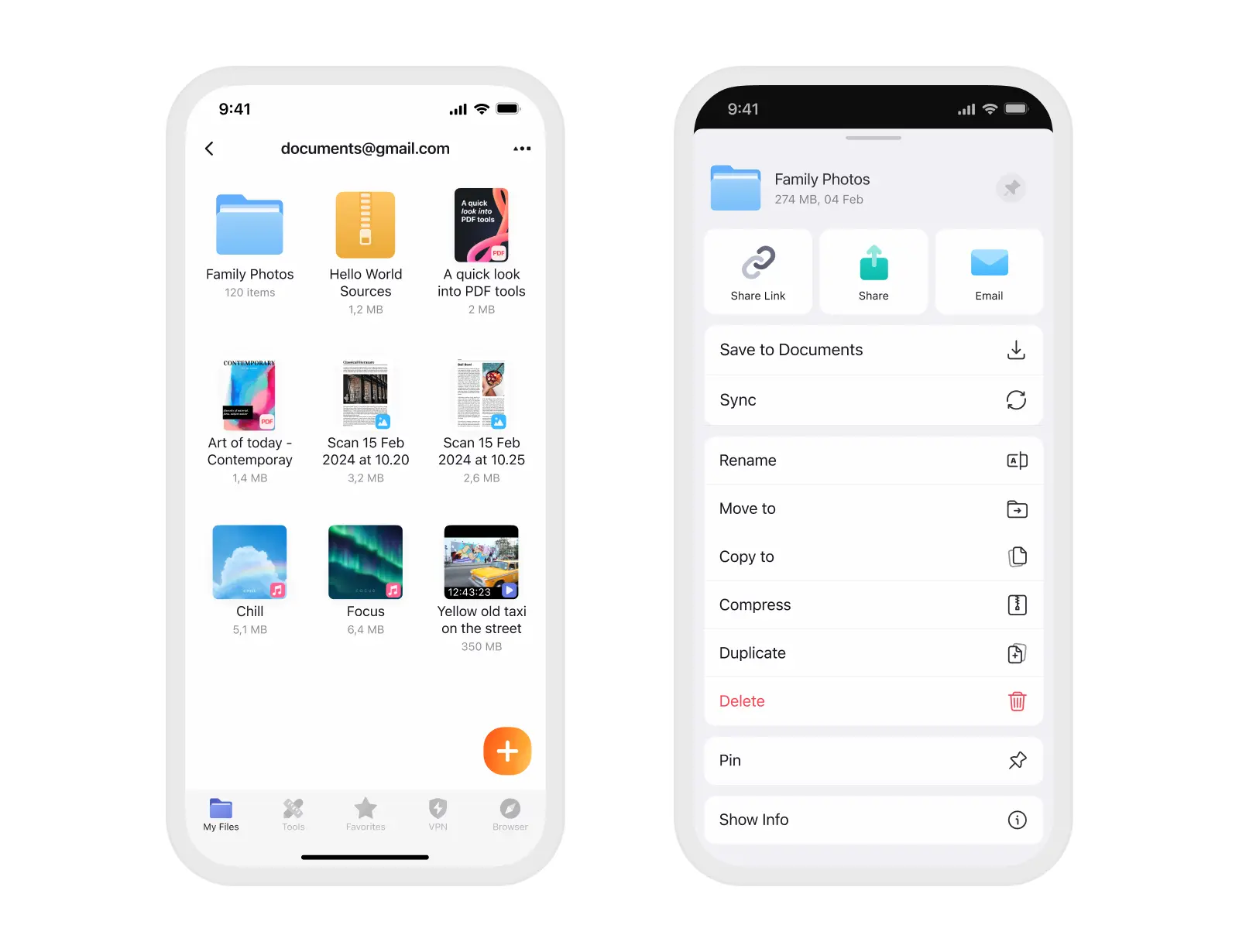
Para conectarse a otro almacenamiento en la nube:
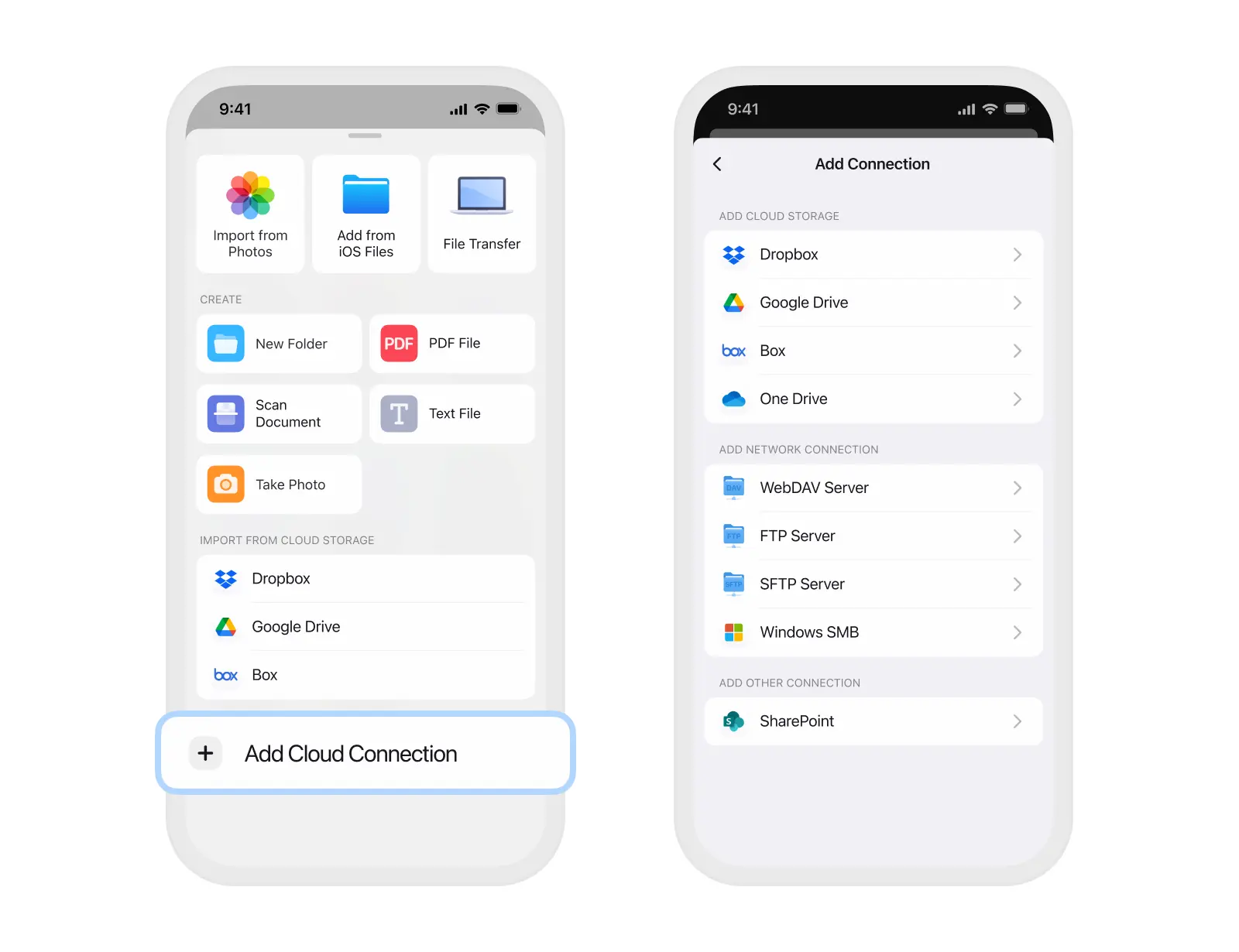
- Abre Documents y pulsa el botón Más.
- Pulsa Añadir conexión a la nube y selecciona un servicio de la lista.
- Sigue las instrucciones que aparecen en pantalla para iniciar sesión.
Nota: Asegúrate de conectarte al mismo almacenamiento en la nube en cada uno de tus dispositivos.
Sincroniza archivos a través de tu almacenamiento en la nube
Para sincronizar archivos entre dispositivos, súbelos primero a tu almacenamiento en la nube.
Para subir archivos desde tu iPhone o iPad utilizando iCloud:
- Abre Documents, pulsa … en la parte superior derecha y, a continuación, selecciona Seleccionar.
- Elige los archivos que quieras sincronizar.
- En la barra de herramientas en la parte inferior, pulsa Copiar para conservar el archivo local y también editar tu copia en la nube. Pulsa Mover si deseas que el archivo se almacene y edite solo en la nube.
- Selecciona la carpeta en tu almacenamiento en la nube y pulsa el botón situado en la parte superior derecha.
- También puedes arrastrar y soltar los archivos deseados en tu carpeta en la nube.
Para subir archivos desde tu iPhone o iPad utilizando otra nube:
- Abre Documents, pulsa … en la parte superior derecha y, a continuación, selecciona Seleccionar.
- Elige los archivos que quieras sincronizar.
- Pulsa Más en la parte barra de herramientas inferior.
- Selecciona Subir → elige tu almacenamiento en la nube para la sincronización.
- Pulsa Subir en la parte superior derecha.
Una vez conectada, tu app Documents se convierte en tu centro personal de archivos que mantiene todo sincronizado en todos tus dispositivos.
4. Compartir a través de mensajería o correo electrónico
A veces, la opción más fácil es simplemente enviar un archivo a través de las apps que ya utilizas. Documents admite el intercambio a través de Mensajes, Correo, WhatsApp, Telegram y más.
Para compartir un solo archivo o carpeta:
- Abre la app Documents.
- Pulsa Más (⋯) en el archivo o carpeta que deseas compartir.
- Selecciona Compartir.
- Elige la app con la que deseas compartir tu archivo o selecciona una opción de la lista. Si no ves la opción deseada, desplázate hacia la derecha y pulsa Más.
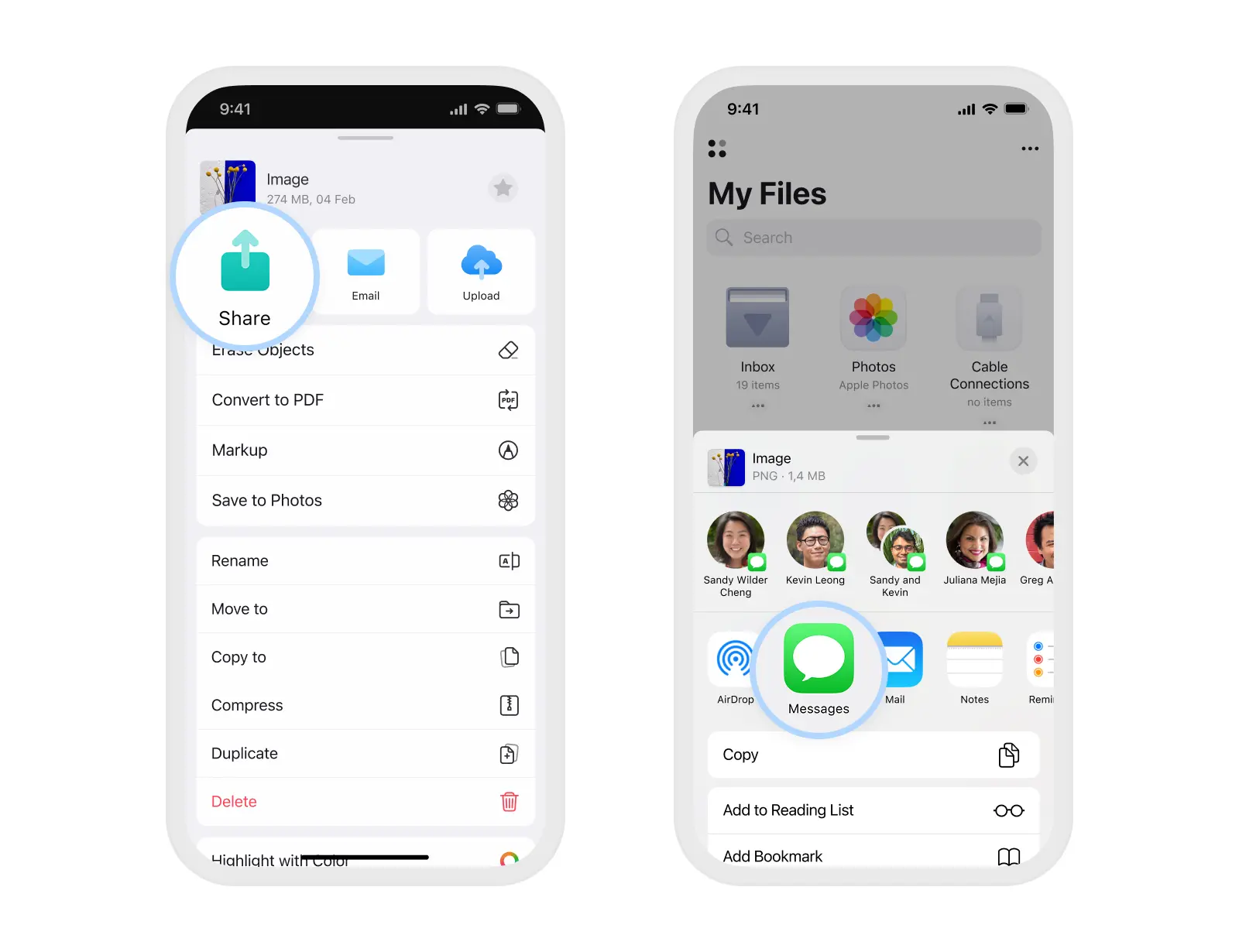
Para compartir un PDF aplanado o solo las páginas anotadas:
- Abre el archivo PDF que quieras.
- Pulsa Más (⋯) en la parte superior derecha.
- Selecciona Compartir.
- Elige el formato del documento y pulsa Compartir.
- Selecciona la app con la que deseas compartir tu archivo.
Para compartir varios archivos a la vez:
- Ejecuta la app Documents.
- En Mis archivos o en la carpeta deseada, pulsa … en la parte superior derecha y selecciona Seleccionar.
- Elige los archivos que quieras compartir.
- Pulsa Más en la parte inferior y selecciona Compartir.
- Elige la app con la que deseas compartir los archivos o selecciona la opción necesaria de la lista. Si no ves la opción deseada, desplázate hacia la derecha y pulsa Más.
Bonus: Comparte archivos desde la nube a través de un enlace
Una vez que conectes tu almacenamiento en la nube a Documents, podrás compartir fácilmente un enlace a los archivos o carpetas subidos con otras personas. Esto es perfecto cuando necesitas compartir rápidamente documentos para que otros los vean, descarguen o colaboren en ellos.
Dependiendo del servicio en la nube que utilices, hay dos formas de crear un enlace compartible.
Comparte un enlace desde Google Drive, Dropbox o Box.
Estos servicios en la nube te permiten generar un enlace directamente dentro de la app de Documents.
Para compartir un enlace:
- Abre tu carpeta en la nube en Documents.
- Busca el archivo o la carpeta que deseas compartir.
- Pulsa … y selecciona Compartir enlace.
Una vez que el destinatario abre el enlace, puede ver y descargar el archivo o la carpeta compartidos.
Para cambiar los permisos y que los usuarios puedan editar o comentar, abre el archivo en un navegador o en la app dedicada en la nube.
Avanzando
La función Cercano cumplió su función durante un tiempo, pero ahora es el momento de centrarse en formas más rápidas y flexibles de compartir. AirDrop, transferencia de archivos, almacenamiento en la nube y uso compartido a través de mensajes o enlaces te ofrecen todas las opciones que necesitas sin dejar de ser fiables y estar preparadas para el futuro.
Documents seguirá evolucionando para que tu flujo de trabajo sea más fluido, rápido y sencillo. Este cambio nos ayuda a dar un paso más en esa dirección.
