Stiamo rendendo Documents più semplice e più focalizzato su ciò che conta di più: offrirti i modi più veloci e più semplici per gestire e condividere i tuoi file.
Come parte di questo aggiornamento, la funzione Condivisione nelle vicinanze sarà presto rimossa dall'app. Sebbene in passato sia stato utile per condividere i file a livello locale, oggi esistono modi più veloci, più sicuri e più affidabili per fare la stessa cosa.
Ecco cosa cambieremo e come è possibile continuare a condividere i file in pochi tocchi
Perché stiamo rimuovendo la Condivisione nelle vicinanze
La tecnologia si evolve, così come le modalità di condivisione delle informazioni. Condivisione nelle vicinanze è stato pensato in un'epoca in cui i trasferimenti locali erano l'unica opzione rapida. Ma oggi i moderni strumenti di condivisione sono integrati direttamente nei dispositivi, rendendo più facile che mai spostare i file senza affidarsi a una funzione specifica dell'app.
Concentrandoci su questi strumenti integrati, possiamo mantenere Documents più leggero, veloce e sicuro, migliorando al contempo l'esperienza utente di ogni giorno.
I modi migliori per condividere i file in Documents
Se vuoi spostare file tra i tuoi dispositivi o inviare qualcosa a un amico, in Documents sono già disponibili diverse ottime alternative a "Condivisione nelle vicinanze".
1. AirDrop
Se fai parte dell'ecosistema Apple, AirDrop è il tuo miglior alleato per trasferimenti rapidi. È veloce, senza fili e completamente sicuro.
Per condividere:
- Seleziona il tuo file in Documents
- Tocca Condividi → AirDrop (tocca "Altro" se non vedi l'opzione)
- Scegli un dispositivo nelle vicinanze
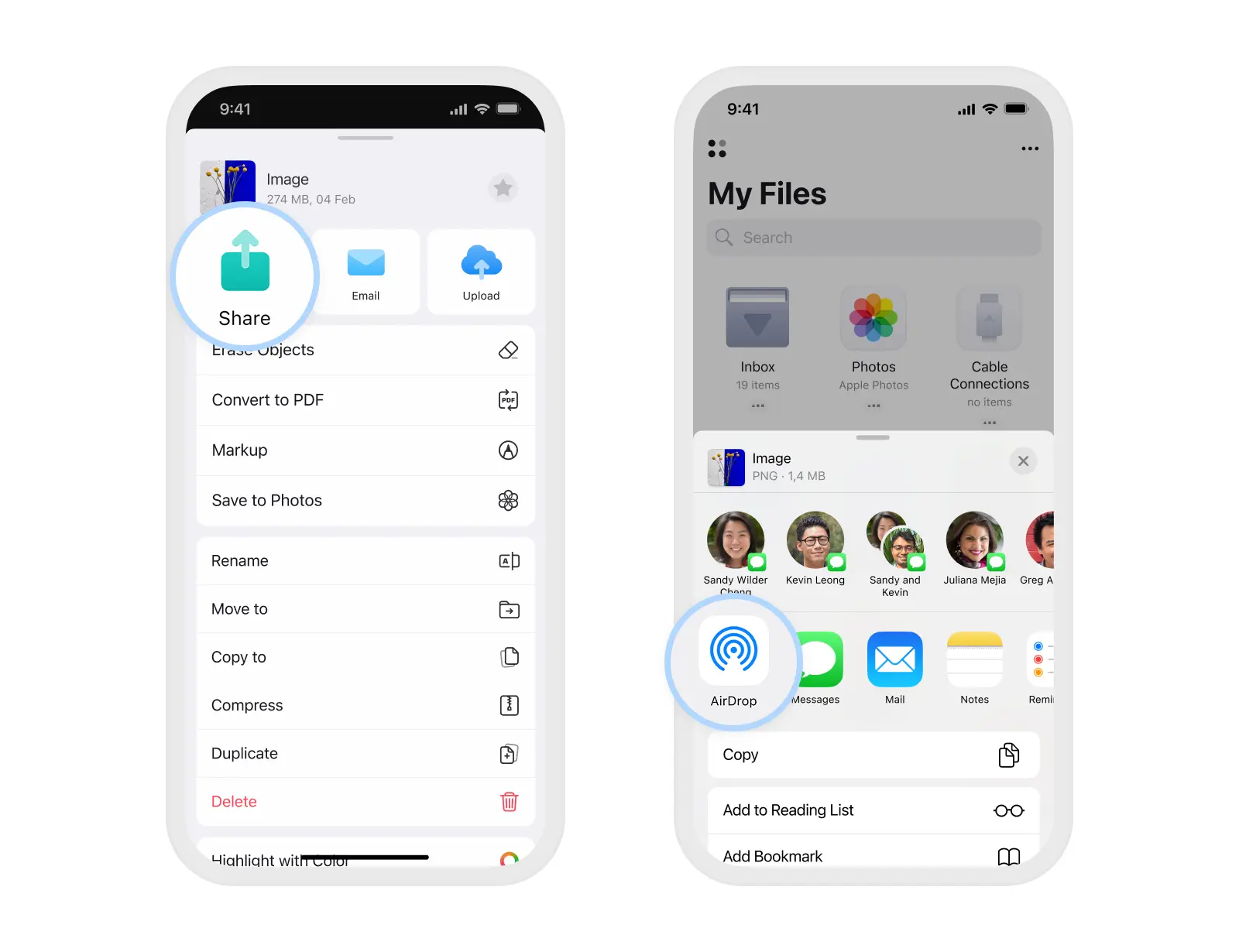
Il tuo file comparirà immediatamente sull'altro dispositivo. Senza configurazione, senza cavi e senza attese.
2. Trasferimento file (in precedenza "Connetti al computer")
Hai bisogno di inviare qualcosa dal tuo iPhone o iPad al tuo computer? Lo strumento di Trasferimento file consente di utilizzare il Wi-Fi senza fatica.
Puoi aprire docstransfer.com in qualsiasi browser. Funziona su Mac, Windows o anche su Android. Tutto ciò di cui hai bisogno è il tuo iPhone o iPad con l’app Documents installata.
Assicurati che il tuo iPhone e computer siano connessi alla stessa rete Wi-Fi.
- Apri Documents sul tuo iPhone.
- Tocca il pulsante + e seleziona Connetti al computer.
- Sul tuo PC apri il browser web e vai su https://docstransfer.com.
Inserisci il codice visualizzato sul tuo iPhone. - Il tuo iPhone e PC/computer sono ora connessi!
- Trascina e rilascia i file tra i tuoi dispositivi
È un modo semplice e privato per trasferire file senza bisogno di cavi o app aggiuntive.
.webp)
3. Archiviazione Cloud
Documents funziona perfettamente con tutti i principali servizi cloud, inclusi iCloud, Google Drive, Dropbox e OneDrive.
Collega i tuoi account cloud per sincronizzare e accedere ai file su tutti i tuoi dispositivi.
Per connetterti a iCloud:
- Apri le Impostazioni di sistema del dispositivo.
- Tocca il tuo nome e seleziona iCloud.
- Tocca Salvati su iCloud > Vedi tutto.
- Attiva il selettore Documents.
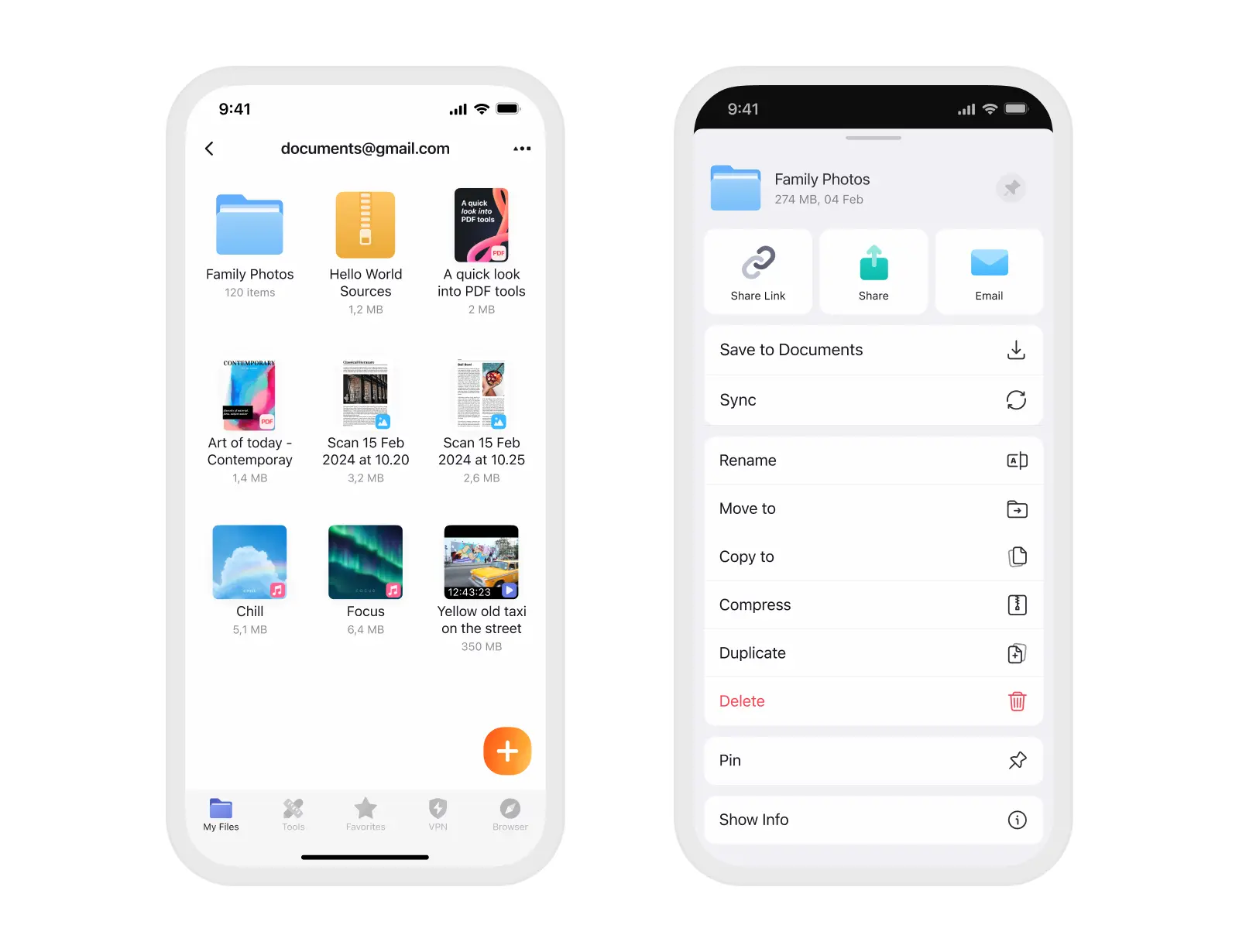
Per connetterti a un altro servizio cloud:
- Apri Documents e tocca il pulsante Più.
- Tocca Aggiungi connessione cloud e seleziona un servizio dall'elenco.
- Segui le istruzioni sullo schermo per accedere.
Nota: Assicurati di connetterti allo stesso servizio di archiviazione cloud su ciascuno dei tuoi dispositivi.
Sincronizzazione dei file attraverso il cloud
Per sincronizzare i file tra dispositivi, caricali prima nel tuo spazio di archiviazione cloud.
Per caricare i file dall'iPhone o dall'iPad utilizzando iCloud:
- Apri Documents, tocca … in alto a destra, quindi scegli Seleziona.
- Scegli i file che desideri sincronizzare.
- Nella barra degli strumenti in basso, tocca Copia per conservare il file locale e modificare anche la sua copia nel cloud. Tocca Sposta se vuoi che il file sia archiviato e modificato solo nel cloud.
- Seleziona la cartella nel tuo spazio di archiviazione cloud e tocca il pulsante in alto a destra.
- Puoi anche trascinare e rilasciare i file desiderati nella tua cartella cloud.
Per caricare i file dall'iPhone o dall'iPad utilizzando un altro servizio cloud:
- Apri Documents, tocca … in alto a destra, quindi scegli Seleziona.
- Scegli i file che desideri sincronizzare.
- Tocca Altro nella barra degli strumenti inferiore.
- Seleziona Carica → e scegli il tuo cloud storage per la sincronizzazione.
- Tocca Seleziona in alto a destra.
Una volta connessa, la tua app Documents diventa il tuo hub personale di file che mantiene tutto sincronizzato su tutti i tuoi dispositivi.
4. Condivisione tramite app di messaggistica o email
A volte, l’opzione più semplice è inviare un file tramite le app che usi già. Documents supporta la condivisione tramite Messaggi, Mail, WhatsApp, Telegram e altro.
Per condividere un singolo file o una cartella:
- Apri l'app Documents.
- Tocca Altro (⋯) sul file o sulla cartella che vuoi condividere.
- Seleziona Condividi.
- Scegli l'app con cui condividere il tuo file oppure scegli un'opzione dall'elenco. Se non vedi l'opzione desiderata, scorri verso destra e tocca Altro.
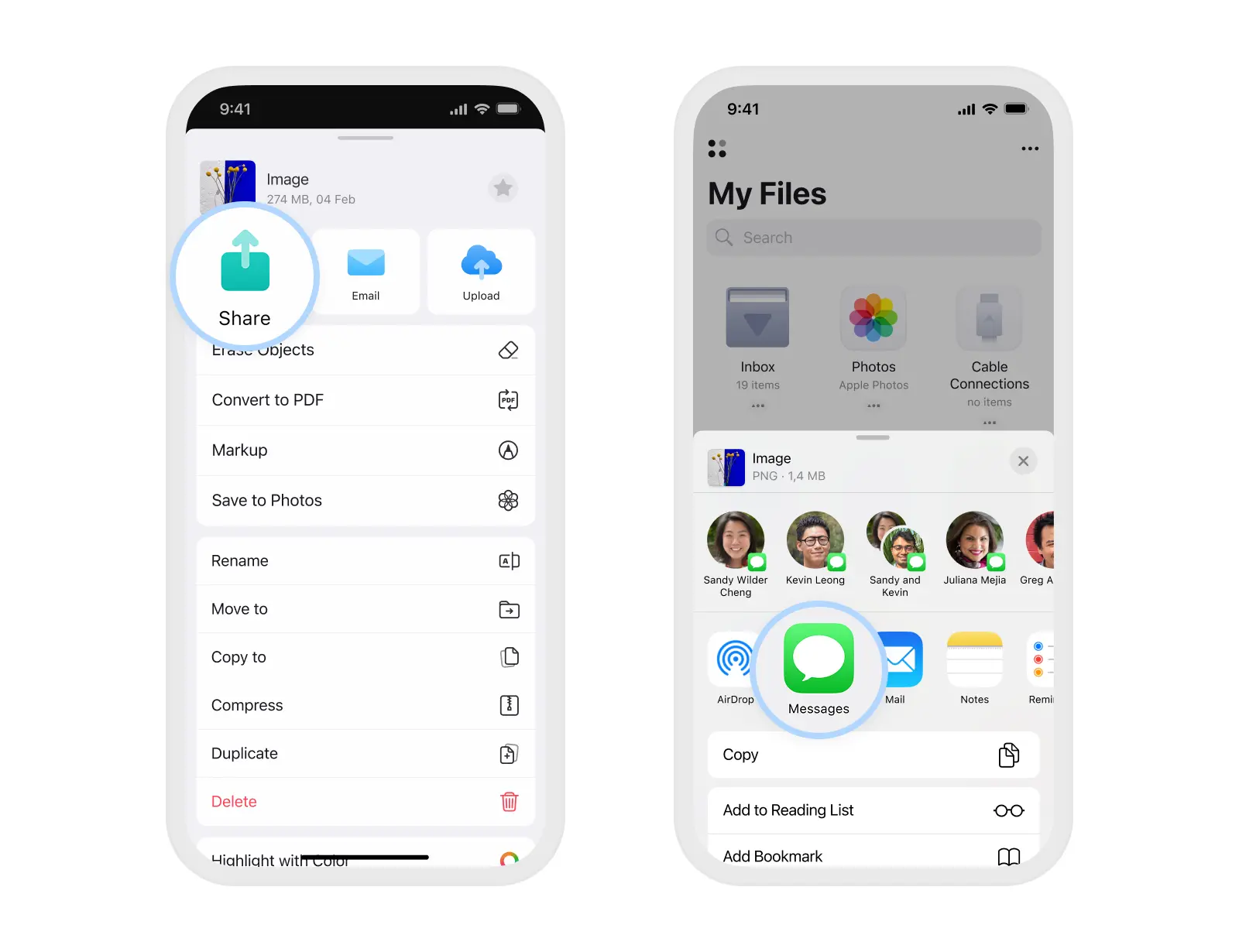
Per condividere un PDF o solo le pagine annotate:
- Apri il file desiderato.
- Tocca Altro (⋯) in alto a destra.
- Seleziona Condividi.
- Scegli il formato del documento e tocca su Condividi.
- Seleziona l'app con cui vuoi condividere il tuo file.
Per condividere più file contemporaneamente:
- Apri l'app Documents.
- In I miei file o nella cartella desiderata, tocca … in alto a destra e scegli Seleziona.
- Scegli i file che desideri sincronizzare.
- Tocca Altro in basso e seleziona Condividi.
- Scegli l'app con cui condividere i file oppure seleziona dall'elenco l'opzione di cui hai bisogno. Se non vedi l'opzione desiderata, scorri verso destra e tocca Altro.
Bonus: condivisione file dal cloud tramite un link
Una volta collegato il tuo spazio di archiviazione cloud a Documents, puoi condividere facilmente un link ai file o alle cartelle caricati con altre persone. L'ideale quando hai bisogno di condividere rapidamente documenti affinché altri possano visualizzarli, scaricarli o collaborarvi.
A seconda del servizio cloud che utilizzi, ci sono due modi per creare un link condivisibile.
Condividi un link da Google Drive, Dropbox o Box
Questi servizi cloud ti permettono di generare un link direttamente all'interno dell'app Documents.
Per condividere un link:
- Apri la tua cartella cloud in Documents.
- Trova il file o la cartella che vuoi condividere.
- Tocca … e scegli Condividi link.
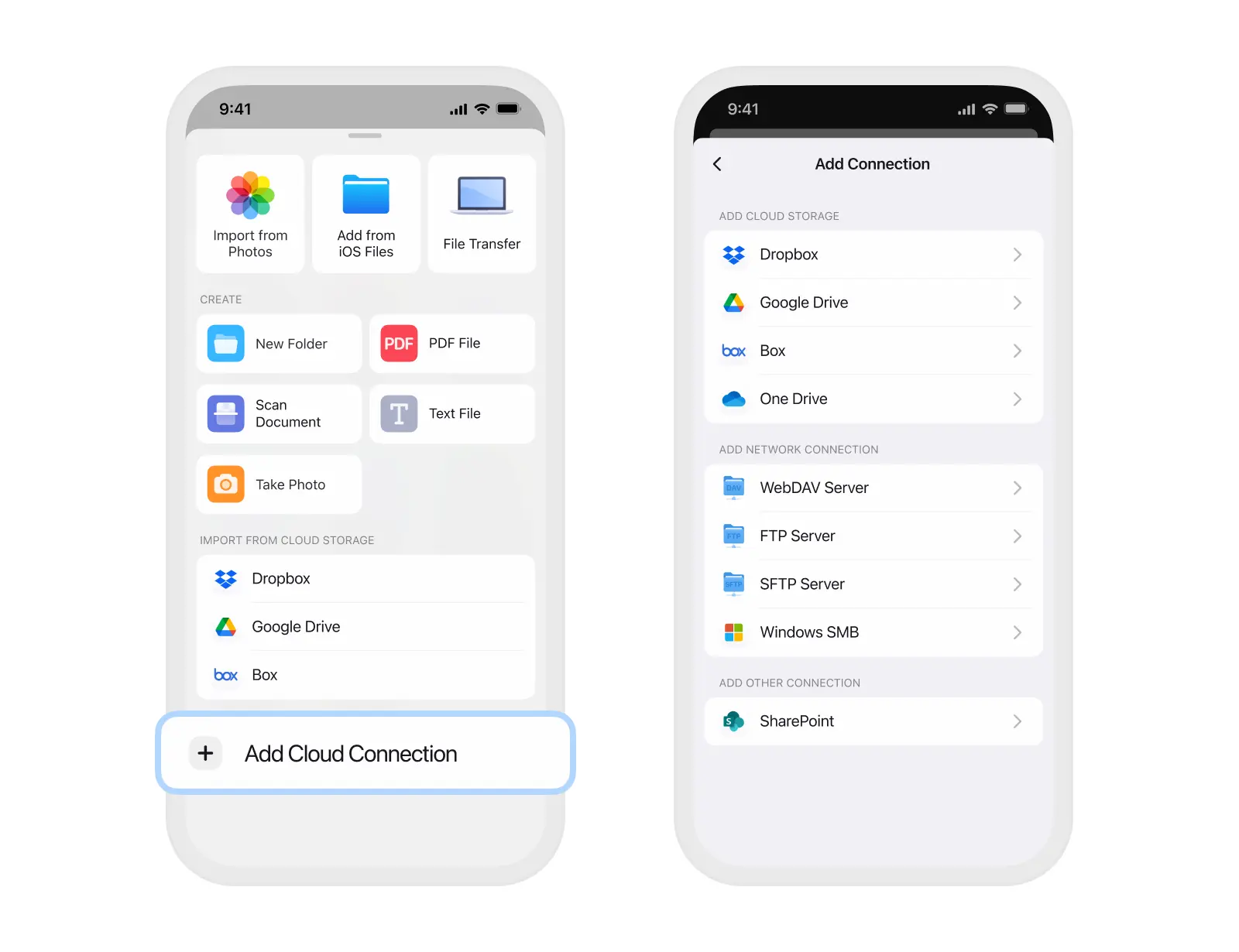
Una volta aperto il link, il destinatario può visualizzare e scaricare il file o la cartella condivisa.
Per modificare le autorizzazioni in modo che le persone possano modificare o commentare, apri il file in un browser o nell'applicazione cloud dedicata.
Guardiamo avanti
La Condivisione nelle vicinanze è stata utile, ma è giunto il momento di passare a modalità di condivisione più rapide e versatili. AirDrop, il trasferimento di file, il cloud e la condivisione tramite messenger o link ti offrono tutte le opzioni di cui hai bisogno e sono affidabili e moderne.
Documents continuerà a evolversi per rendere il tuo flusso di lavoro più semplice, rapido e intuitivo. Questo cambiamento ci aiuta a fare un altro passo in questa direzione.

Un'app. Capacità infinite.
Archivia e organizza i tuoi file in Documents e ottieni i superpoteri per fare ciò che desideri con i tuoi file.